Mielőtt belevágnánk: ha bármilyen hibát tapasztalsz a frissített kliensben, első lépésként indítsd újra a klienst. Ez a legtöbb problémát meg kellene, hogy oldja.
Nem találom a problémámat a listán!
Ha olyan hibát tapasztalsz, amely nem szerepel a listán, használd a barátlistád alján található hibajelentés ikont. Ezek a jelentések közvetlenül a frissített kliensen dolgozó csapathoz kerülnek, és segítenek nekünk sokkal gyorsabban felkutatni és kiiktatni a hibákat. Köszönjük a bejelentésed!
Hogyan küldhetek be naplófájlokat a frissített klienshez?
Töltsd le és futtasd a Riot javítóeszközt (RRT). Ez az összes szükséges naplófájlt egyetlen tömörített (zippelt) fájlba csomagolja. Küldd be naplófájlokat egy hibajegy létrehozásával, és írd meg nekünk, hogy pontosan hol tapasztalod a legnagyobb teljesítménycsökkenést.
Megjegyzés: A hibajegy elküldéséhez be kell jelentkezned!
A játék folyamatosan összeomlik a frissített kliens újratelepítése után.
Ha eltávolítod vagy újratelepíted a frissített klienst, gyakoribb összeomlásokat tapasztalhatsz. A frissített kliens közös fájlokat használ a régi klienssel, így ha az egyiket eltávolítod, az a másikra is hatással lesz.
A jövőbeli összeomlások elkerülése érdekében távolítsd el az összes League of Legends-fájlt a számítógépedről, és telepítsd újra a játékot.
A következő hibaüzenetet kaptam: „Sajnáljuk! Úgy látjuk, valamilyen gond van a telepítéseddel. A javítás most megpróbálja visszaállítani a szükséges fájlokat.
Ha a javítási folyamat nem indul el automatikusan, kövesd az alábbi lépéseket:
- Végezz tiszta rendszerindítást, hogy biztosan ne fussanak Riot-/League-alkalmazások a háttérben.
- Nyomd le a Windows + R billentyűt, írd be a %localappdata% parancsot, majd nyomd meg az Enter gombot. Töröld a teljes Riot Games mappát.
- Nyisd meg a Riot klienst. Kattints a profilikonodra (jobbra fent) > Beállítások > League of Legends, majd a Javítás indítása gombra.
Hiányzik a Kitüntetés a profilomról/a hősválasztó képernyőről
Jelenleg egy hiba miatt előfordulhat, hogy a kitüntetésjelvények nem jelennek meg a profilodon és a hősválasztás során. A Kitüntetés számítása még folyamatban van, de a jelvényeidnek továbbra is meg kell jelenniük a töltőképernyőn és a meccs végi képernyőn.
A frissített kliens nem jelenik meg a közvetítésemben
A frissített kliens a legtöbb videokártyán másképp jelenik meg, mint a régi kliens, ezért a beállításoktól függően előfordulhat, hogy nem minden közvetítőprogramban látható. Ha a közvetítőprogramod a Játék rögzítése beállítással van konfigurálva, módosítsd a beállításokat Ablak rögzítésére vagy Asztal rögzítésére, attól függően, hogy melyik működik jobban nálad. Arról is győződj meg, hogy a megfelelő streamelő szoftververziót használod a számítógépeden, mivel a kompatibilitási problémák megakadályozhatják a kliens megfelelő rögzítését.
Ha nem szeretnéd módosítani a beállításokat, a játék attól még megfelelően lesz rögzítve az indításakor; ez a probléma csak a frissített klienst érinti.
A megvásárolt XP-gyorsító nem jelenik meg a fiókomban
Ez csak egy vizuális hiba – indítsd újra a klienst, és látni fogod a profilodon!
Miután bezárom a League-et, a LeagueClient.exe továbbra is fut, és csak egy idő után áll le. Ha újra megpróbálom elindítani a játékot, a következő üzenetet kapom: „Már fut egy példány”
Tudomásunk van egy hibáról, amely miatt a LeagueClient.exe nem áll le megfelelően a játékból való kilépéskor. Ha ezt tapasztalod, a CTRL+ALT+DELETE billentyűkombinációval nyisd meg a feladatkezelőt, és zárd be kézzel a LeagueClient.exe folyamatot a hiba elhárításához.
A gépem gyengébb teljesítményű, és a frissített kliens nagyon lassan fut!
A legfontosabb számunkra a teljesítmény. Jelenleg a normál szintnél gyengébb teljesítményt tapasztalunk az alacsonyabb kategóriájú gépeken, amelyeken a frissített kliens fut. Folyamatosan optimalizáljuk a klienst, hogy azok a játékosok, akiknek zökkenőmentesen futott a régi kliens, az újjal se tapasztaljanak problémákat.
Néhány dolgot tehetsz a teljesítmény javításáért:
- Győződj meg róla, hogy naprakész illesztőprogramokat használsz a videokártyádhoz.
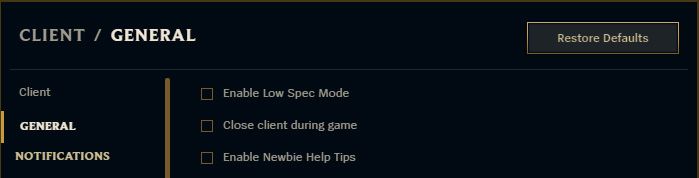
- A Kliens / Általános lapon a „Visszaállítás alapértelmezettre” gombbal állíthatod vissza a kliens alapértelmezett méretét. A nagyobb és a kisebb felbontás egyaránt befolyásolhatja a teljesítményt.
- Gyengébb gépekre optimalizált mód bekapcsolása. A kliens beállításaiban kapcsolhatod be a képernyő jobb felső sarkában lévő fogaskerék ikonra kattintva.
- A „Kliens bezárása játék közben” funkcióval gyorsabban futhat a játék, de a játék végi képernyő betöltése több időt vesz majd igénybe.