
Probléma adódott a frissített kliensre való áttérés során? Készséggel segítünk.
Nem tudom telepíteni a LoL-klienst a frissítőprogramon keresztül.
Telepítettem a LoL-klienst, de az asztali ikon folyton a frissítőprogramot indítja el.
Nem tudom telepíteni a LoL-klienst a frissítőprogramon keresztül
A frissítőprogram elvileg automatikusan elintézi a frissített kliensre való áttérést. Ha úgy látod, hogy nem így tesz, akkor előfordulhat, hogy elavult frissítőprogramot használsz. Olyannyira elavultat, hogy még a frissített LoL-kliens létezéséről sem tud. :’(
A legújabb frissítőprogramnak az alábbi módon kell kinéznie:
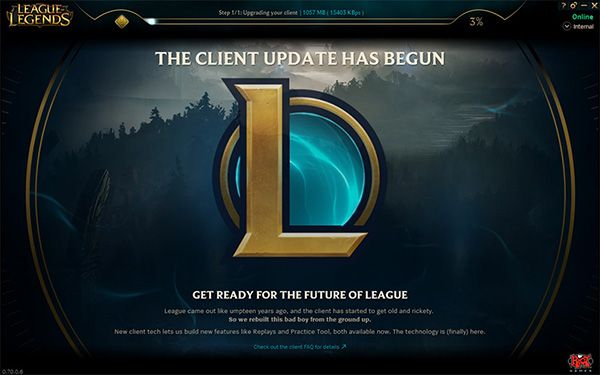
Ha másként fest, akkor a frissítőprogramod egyértelműen elavult. Lássuk, hogyan frissítheted, hogy használatba vehesd az új és továbbfejlesztett klienst!
Windows
- Oldd fel a League of Legends parancsikonok rögzítését a tálcán. Ehhez kattints a jobb gombbal a parancsikonra, és válaszd a „Rögzítés feloldása a tálcán” elemet
- Nyisd meg a C:\Riot Games\League of Legends mappát, és kattints a lol.launcher fájlra.
- Amennyiben a „PVP.net frissítőprogram kernel leállt” hibaüzenetet kapod, kattints a jobb gombbal az indítóra, majd válaszd a „Futtatás rendszergazdaként” elemet.
- A frissítés befejezése után a frissítőprogramnak a fenti képen látható módon kellene kinéznie
- Kattints az Indítás gombra, miután elérhetővé vált. Ezzel bezárod a frissítőprogramot, és elindítod a LoL-klienst. A kliens megjelenése akár egy percet is igénybe vehet (ha nem jelenik meg azonnal, ellenőrizd, hogy a Feladatkezelőben látható-e).
- Ezután már tényleg meg kellene jelennie a kliensnek! Egy felugró üzenet tájékoztat arról, hogy a kliensnek le kell cserélnie a régi parancsikonokat a csilli-villi újakra. Ha a csere nem történik meg automatikusan, kövesd az itt leírt lépéseket
Mac
- Lépj az Alkalmazások területre, kattints a jobb gombbal vagy a Ctrl nyomva tartása mellett a bal gombbal a League of Legends alkalmazásra, majd válaszd a „Csomag tartalmának megjelenítése” elemet.
- A Contents → LoL mappában kattints „A League of Legends indítása” lehetőségre.
- Ezzel elindítod a felhasználói kernelt a tálcán, amely elkezdi frissíteni a frissítőprogramot. Ez akár néhány percet is igénybe vehet.
- A frissítés befejezése után a frissítőprogramnak a fenti képen látható módon kellene kinéznie
- Kattints az Indítás gombra, miután elérhetővé vált. Ezzel bezárod a frissítőprogramot, és elindítod a LoL-klienst. A kliens megjelenése akár egy percet is igénybe vehet.
- Ezután már tényleg meg kellene jelennie a LoL-kliensnek! Egy felugró üzenet tájékoztat arról, hogy a kliensnek le kell cserélnie a régi parancsikonokat a csilli-villi újakra. Ha a csere nem történik meg automatikusan, kövesd az itt leírt lépéseket
A LoL-kliens megfelelően frissült, de a parancsikonok továbbra is a korábbi frissítőprogramot indítják el
A LoL-kliens telepítése után a frissítőprogram elvileg szép új League of Legends parancsikonokra cseréli neked a régieket. Ezt 3 alkalommal fogja megkísérelni, mielőtt feladná. Először az egyszerű módszert mutatjuk be, és ha az nem jönne be, akkor vannak egyéb megoldások is.
A régi League of Legends parancsikonok így festenek: 
Az újak pedig így: 
Windows
- Nyisd meg a C:\Riot Games\League of Legends mappát, és töröld a „Config” nevű könyvtárat. Ne lépj ki a League of Legends könyvtárból.
- Ezután kattints duplán a LeagueClient.exe fájlra, amely a League of Legends könyvtárban található.
- Kattints az Indítás gombra, miután elérhetővé vált. Ezzel bezárod a frissítőprogramot, és elindítod a LoL-klienst. A kliens megjelenése akár egy percet is igénybe vehet (ha nem jelenik meg azonnal, ellenőrizd, hogy a Feladatkezelőben látható-e).
- Ha elindult a LoL-kliens, egy előugró üzenet tájékoztat arról, hogy a kliens lecseréli a parancsikonokat
- Kattints az OK gombra. Ha be van kapcsolva a Felhasználói fiókok felügyelete beállítás, akkor megjelenik egy pajzs ikon a tálcán, vagy egy egész képernyő kitöltő üzenetben.
- Ha a pajzs a tálcán jelenik meg, kattints rá, majd kattints az „Igen” gombra az előugró üzenetben.
- Ha az előugró üzenet egyből kitölti képernyőt, egyszerűen kattints az „Igen” gombra.
- Néhány perc elteltével a parancsikonoknak fel kell venniük új külsejüket
Áthidaló megoldás: Ha a kliens továbbra sem tudta frissíteni a parancsikonokat
- Nyisd meg a C:\Riot Games\League of Legends mappát, és kattints a jobb gombbal a LoL-kliensre. Kattints a „Rögzítés a tálcán” parancsra.
- (Választható) Kattints a jobb gombbal a LoL-kliensre, és kattints a „Rögzítés a Start menün” parancsra.
- (Választható) Kattints a jobb gombbal a LoL-kliensre, és kattints a „Küldés → Asztal” parancsra.
- Manuálisan töröld az összes korábbi League of Legends parancsikont az asztalról, valamint távolítsd el azokat a tálcáról és a Start menüből.
Mac
MEGJEGYZÉS: Mac számítógépeken kizárólag rendszergazdai jogosultsággal rendelkező fiókkal végezhető el a parancsikonok átalakítása. Ha normál felhasználó vagy, az alábbi lépések nem fognak működni.
- Lépj az Alkalmazások területre
- Kattints a jobb gombbal vagy a Ctrl nyomva tartása mellett a bal gombbal a League of Legends alkalmazásra, és válaszd a „Csomag tartalmának megjelenítése” elemet.
- Nyisd meg a Contents → LoL mappát, és töröld a „Config” nevű könyvtárat. Ne lépj ki a LoL könyvtárból.
- Ezután kattints duplán a LoL könyvtárban található LeagueClient ikonra.
- Ha elindult a kliens, egy előugró üzenet tájékoztat arról, hogy a kliens lecseréli a parancsikonokat. Kattints az OK gombra
- Lehet, hogy néhány percet is igénybe vesz, de a régi parancsikonok helyére az újak fognak kerülni
