Avant d’entrer dans le vif du sujet : si vous rencontrez des problèmes dans le client mis à jour, commencez par redémarrer le client. Cela devrait résoudre la plupart des problèmes.
Mon problème ne figure pas dans la liste !
Si votre problème ne figure pas dans la liste, veuillez utiliser l’icone de bug qui se trouve en bas de votre liste d’amis. Les rapports sont directement envoyés à l’équipe qui travaille sur le client mis à jour, et ils nous aident à suivre et résoudre les bugs beaucoup plus rapidement. Merci pour votre aide !
Comment puis-je envoyer mes logs pour le client mis à jour ?
Téléchargez et lancez l’Outil de réparation de Riot. Ainsi, tous les logs nécessaires seront compressés dans un fichier zippé. Envoyez vos logs en créant un ticket, précisez-nous le moment où votre performance est la plus basse.
Remarque : vous devrez être connecté pour envoyer une demande d’assistance !
Le jeu continue de planter même après avoir réinstallé le client mis à jour.
Si vous désinstallez ou réinstallez le client mis à jour, vous pouvez subir des plantages plus fréquemment. Le client mis à jour partage des fichiers avec l’ancien client. Si vous désinstallez l’un des deux, l’autre en sera affecté.
Pour empêcher d’autres plantages, désinstallez les fichiers League of Legends de votre ordinateur et effectuer une nouvelle installation.
J’ai reçu l’erreur suivante : « Désolé ! Erreur « Nous avons détecté un problème avec votre installation » La réparation va maintenant tenter de restaurer les fichiers requis. »
Si la séquence de réparation ne démarre pas automatiquement, veuillez suivre ces étapes :
- Effectuez un démarrage en mode minimal pour vous assurer qu’aucune application Riot/League ne s’exécute en arrière-plan.
- Appuyez sur la touche Windows + R, saisissez %localappdata%, et appuyez sur Entrée. Supprimez l’intégralité du dossier Riot Games.
- Ouvrez le client Riot. Cliquez sur votre icône de profil (en haut à droite) > Paramètres > League of Legends, puis cliquez sur le bouton Démarrer la réparation.
L’honneur n’apparaît pas sur l’écran de mon profil/de sélection de mon champion
Nous sommes conscients d’un problème qui empêche les badges d’honneur d’apparaître dans votre profil et à la sélection des champions. L’honneur est toujours comptabilisé, et tout badge que vous avez apparaîtra toujours sur l’écran de chargement et l’écran de fin de partie.
Le client mis à jour n’est pas capturé quand je streame
Le rendu du client mis à jour diffère de l’ancien client sur la plupart des cartes graphiques, c’est pourquoi il peut ne pas s’afficher correctement sur certains logiciels de streaming en fonction de vos paramètres. Si votre logiciel de streaming est configuré sur Capture du jeu, changez vos paramètres sur Capture de fenêtre ou Capture du bureau en fonction de votre préférence. Assurez-vous également d’utiliser la version du logiciel de streaming compatible avec votre ordinateur, car des problèmes de compatibilité peuvent empêcher la capture correcte du client.
Si vous préférez ne pas modifier vos paramètres, le match sera tout de même capturé correctement lors de son lancement ; ce problème est limité au client mis à jour.
Le bonus XP que j’ai acheté n’apparaît pas sur mon compte
Il s’agit simplement d’un bug visuel : redémarrez le client et vous le verrez sur votre profil !
Après avoir fermé League of Legends, la tâche LeagueClient.exe est toujours en cours d’exécution et met du temps avant de se terminer. Lorsque j’essaie de relancer le jeu, j’obtiens un message « Une autre instance est déjà en cours d’exécution »
Nous sommes au courant d’un problème qui empêche LeagueClient.exe de se fermer correctement au moment de quitter le jeu. Si vous rencontrez ce problème, accédez à votre gestionnaire de tâches à l’aide de CTRL+ALT+SUPPR et terminez manuellement le processus associé à la tâche LeagueClient.exe.
Mon ordinateur est peu puissant, et le client est très lent !
Les performances sont une priorité pour nous. Nous constatons des performances plus basses que d’habitude sur les machines les moins puissantes qui exécutent le client mis à jour. Nous allons continuer d’optimiser le client pour nous assurer que les joueurs pouvant jouer correctement avec l’ancien client puissent également utiliser le client mis à jour.
Voici plusieurs choses que vous pouvez faire pour améliorer vos performances :
- Assurez-vous que les pilotes de votre carte graphique sont à jour.
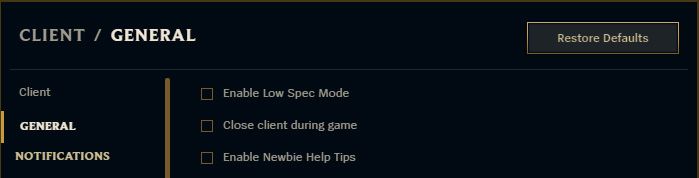
- Dans Client / Général, utilisez le bouton « Réinitialiser » pour être sûr que le client dispose de sa résolution par défaut. Des résolutions plus grandes ou plus petites sont susceptibles d’impacter les performances.
- Activez le mode Config. basse. Pour ce faire, allez dans les paramètres du client en cliquant sur l’icone de rouage qui se trouve en haut à droite de l’écran.
- La fonction « Fermer le client pendant la partie » peut rendre le jeu plus fluide, mais le chargement de l’écran de fin de partie prendra plus de temps.