
Este artículo te ayudará a solucionar algunos problemas del chat de voz de LoL. La mayoría de estos pasos te resultarán familiares si has usado chats de voz en el pasado.
Antes de revisar tu computadora, asegúrate de que los ajustes del chat de voz en el cliente estén bien configurados. Haz clic en el botón del engranaje en la parte superior del cliente y entra a la sección "Voz". La opción "Unirme al canal de voz automáticamente" está activada por defecto. Si el chat de voz de LoL es tu método preferido para hablar con tu grupo, activar esta función te ahorrará unos cuantos clics cada vez que formes uno.
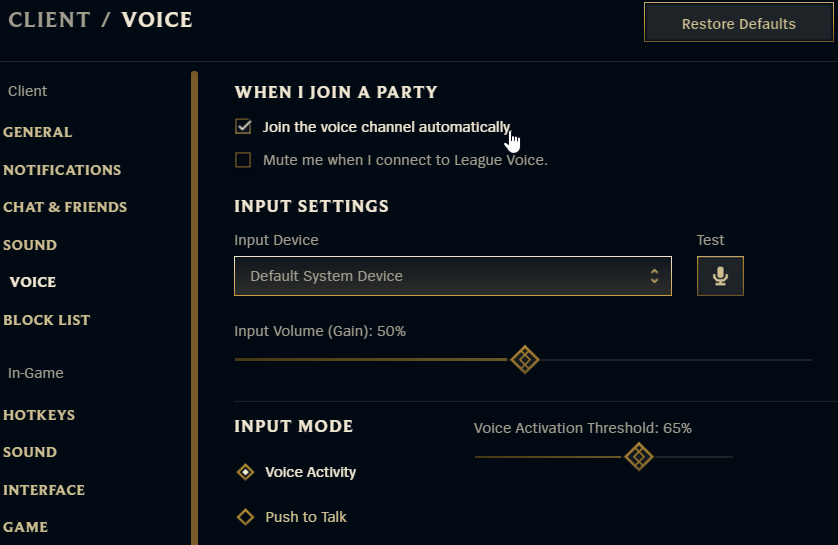
Ajustes de entrada
El Modo de entrada tiene activada la opción "Actividad de voz" por defecto. La actividad de voz usa un umbral de activación de voz. Cuanto mayor sea el número, más fuerte tendrás que hablar para que puedan oírte mediante el chat. El objetivo de esto es reducir el ruido de fondo, pero si no tienes una voz potente, el porcentaje tendrá que ser menor.
La opción "Hablar con tecla" te permite mantener presionado un botón para abrir el canal de voz y que te escuchen. Si la usas, solo asegúrate de que el botón que elijas sea de fácil acceso (por desgracia, los botones del mouse actualmente no funcionan como botones de pulsar para hablar).
Dispositivo de entrada
Puedes usar estos ajustes para configurar el micrófono. El dispositivo predeterminado del sistema se sincronizará con las opciones de grabación que hayas establecido. Algunas configuraciones tienen micrófonos integrados, así que asegúrate de usar el correcto. Solo podrás configurar tu micrófono desde aquí, por lo que, si no escuchas a tus amigos, tendrás que cambiar el dispositivo predeterminado del sistema.
Si tus amigos no te escuchan o tú no los escuchas a ellos:
Windows
- Haz clic derecho en el ícono de altavoz en la esquina inferior derecha de la barra de tareas.
- Selecciona la pestaña "Grabación" y comprueba que tu micrófono principal esté configurado como "Dispositivo predeterminado".
- Asegúrate de que la barra indicadora a la derecha se mueva mientras hablas. Si no se mueve, revisa el micrófono o los auriculares y comprueba que no estén silenciados.
- Selecciona el dispositivo predeterminado que quieras y haz clic en el botón "Propiedades".
- Haz clic en la pestaña "Opciones avanzadas" y asegúrate de que la opción "Permitir que las aplicaciones tomen el control exclusivo de este dispositivo" no esté marcada.
- Configura la velocidad de muestra en "16 bit, 44100 Hz".
- Regresa al panel de Sonido y selecciona "Reproducción" (o vuelve a hacer clic derecho en el ícono de altavoz y selecciona "Reproducción").
- Comprueba que los altavoces o auriculares estén configurados como "Dispositivo predeterminado".
- Haz clic derecho en el dispositivo predeterminado y selecciona "Probar". Asegúrate de que puedes escuchar el sonido de los altavoces o auriculares.
Mac
- Haz clic en "Aplicación" y selecciona "Preferencias del Sistema".
- Haz clic en "Sonido".
- Selecciona la pestaña "Salida" y asegúrate de que los altavoces o auriculares que quieras usar estén seleccionados y no estén silenciados.
- Selecciona la pestaña "Entrada" y asegúrate de que el micrófono que quieras usar esté seleccionado y no esté silenciado.
- Asegúrate de que la barra del nivel de entrada se mueva mientras hablas. Si no se mueve, revisa el micrófono o los auriculares y comprueba que no estén silenciados.
- Si el indicador de voz sigue sin moverse, tendrás que consultar la resolución de problemas del fabricante del micrófono o los auriculares.
Puertos del router
Si la Herramienta de reparación Hextech no ayuda a resolver el problema y los ajustes de tu micrófono están bien configurados, intenta abrir los puertos de tu router para permitir que el chat de voz funcione correctamente.
Abre los siguientes puertos a la dirección IP de tu computadora:
- TCP: 443, para el servidor web (HTTPS).
-
UDP: Elige 50 puertos del 1024 al 65000.
- NOTA: Solo necesitas abrir 50 puertos dentro del rango mencionado, no todos ellos. Por ejemplo, puedes abrir los puertos del 61000 al 61050.
- UDP: Puertos 6250, 5060 y 5062.
Resolución de problemas de dispositivos y periféricos
Si con estos pasos no pudiste hacer funcionar el chat de voz, es posible que haya algún problema con los auriculares o el micrófono. Sigue estos pasos antes de buscar soluciones en el sitio web del fabricante.
- Asegúrate de que el micrófono y los auriculares estén bien conectados. Algunos micrófonos necesitan dos conexiones separadas, una para el micrófono y otra para los auriculares. También te recomendamos probar otros conectores y puertos USB.
- Asegúrate de que los auriculares y el micrófono no estén silenciados.
- Si los auriculares tienen su propio control de volumen, comprueba que no esté al mínimo.
- Cierra todos los programas que puedan estar usando tu micrófono y reinicia LoL.
Ajustes avanzados del router
Aunque esto es algo complejo, puede ser que un ajuste especial del router esté interfiriendo en tu chat de voz. Este ajuste se llama "Session Initiation Protocol Application Layer Gateway", o SIP ALG, y puede afectar el tráfico, lo que podría provocar un error en el chat de voz. Para ver si tienes SIP ALG, puedes descargar un programa aquí. Cuando se descargue, abre el archivo y acepta los permisos que requiera tu sistema operativo. Haz la prueba para obtener una respuesta positiva o negativa. Si es negativa, no debes preocuparte por SIP ALG. Si es positiva, desactívalo siguiendo la documentación del router para encontrar la ubicación del ajuste. Estos son algunos routers comunes y accesos rápidos a sus ajustes SIP ALG:
Asus: Desactiva la opción "SIP Passthrough" en Opciones avanzadas / WAN -> NAT Passthrough.
Billion: Busca la opción SIP ALG en los ajustes de NAT o del firewall.
D-Link: En "Opciones avanzadas" -> Configuración "Application Level Gateway (ALG)", desmarca la opción "SIP".
DrayTek: Para los dispositivos Vigor2760, puedes encontrar la opción en la interfaz normal en Redes -> NAT -> ALG. En el caso de otros dispositivos DrayTek, consulta la documentación correspondiente.
Huawei: El ajuste SIP ALG suele estar en el menú Seguridad.
Linksys: Busca la opción SIP ALG en la pestaña Administración, en Opciones avanzadas. Si cambiar este ajuste no surte efecto, es posible que debas desactivar la opción SPI Firewall.
Netgear: Busca la casilla de verificación "SIP ALG" en los ajustes "WAN". Las opciones "Port Scan" (exploración de puertos) y "DoS Protection" (protección DoS) también deberían estar desactivadas. Desactiva la opción STUN en los ajustes VoIP del teléfono.
SonicWALL Firewall: En la pestaña VoIP, la opción "Enable Consistent NAT" (habilitar NAT consistente) debería estar activada y "Enable SIP Transformations" (habilitar transformaciones SIP), desmarcada.
Speedtouch: Con algunos routers Speedtouch, se deben usar los comandos Telnet para desactivar SIP ALG. Consulta la documentación de soporte del fabricante.
Zyxel: En Redes u Opciones avanzadas -> ALG, desmarca las opciones "Enable SIP ALG" (habilitar SIP ALG) y "Enable SIP Transformations" (habilitar transformaciones SIP).
