No hay nada más frustrante que regresar a casa después de un largo día y descubrir que lo único que te separa de una partida de LoL es una "falla técnica" no específica. Nuestro objetivo es lograr que regreses al juego (o que lo comiences si es tu primera vez) lo más rápido posible y, aunque los agentes de soporte de Riot están siempre disponibles, hay varias soluciones que puedes probar primero por tu cuenta.
Aquí enumeramos algunos síntomas que puedes reconocer y las herramientas que te ayudarán a resolver todo en cada paso.
Lamentablemente, los juegos pueden fallar por una variedad de razones que dependen del hardware y del software. Echa un vistazo a la siguiente lista de posibles soluciones.
Haz clic en cada solución para teletransportarte a su sección:
Solución n.º 1: Revisa los requisitos del sistema
Actualizado en abril de 2023
|
Requisitos mínimos |
Recomendados | |
|
CPU |
Intel: Core i3-530 AMD: A6-3650 ARM: no es compatible |
Intel: Core i5-3300 AMD: Ryzen 3 1200 ARM: no es compatible |
|
Características de la CPU |
SSE3 |
SSE4 |
|
GPU |
NVIDIA: GeForce 9600GT AMD: HD 6570 Intel: Tarjeta gráfica integrada Intel HD 4600 |
NVIDIA: GeForce 560 AMD: Radeon HD 6950 Intel: Tarjeta gráfica integrada Intel UHD 630 |
|
Características de la GPU |
Hardware de nivel DX10 |
Hardware de nivel DX11 |
|
VRAM |
1 GB |
2 GB |
|
Espacio libre de almacenamiento |
HDD: 16 GB |
SSD: 16 GB |
|
Versiones del SO |
Win 7, 8, 10 |
Win 10 |
|
Arquitectura del SO |
x64 |
x64 |
|
RAM |
2 GB |
4 GB |
|
Configuración de gráficos recomendada |
Baja |
Alta |
|
Resolución recomendada |
1024x768 |
1920x1080 |
Solución n.º 2: Actualiza los controladores
Los controladores obsoletos son una causa común de fallos en LoL. Lamentablemente, no es posible ofrecer los enlaces a cada uno de los controladores que utiliza tu hardware en esta guía. Tendrás que visitar los sitios web de soporte de cada fabricante para descargar las últimas actualizaciones. No olvides revisar y actualizar los controladores de tu PC para lo siguiente:
Lo básico:
|
Entradas:
|
Pantalla:
|
Red:
| Audio |
Solución n.º 3: Actualiza el sistema operativo
¡Esta solución es la más fácil!
Para Windows:
- Haz clic sobre el botón de inicio de Windows en la esquina de tu pantalla.
- Haz clic sobre el ícono de Configuración.
- Haz clic en Actualización y seguridad.
- Haz clic en Buscar actualizaciones.
Para Mac:
- Desde el menú de Apple en la esquina de tu pantalla, elige la opción Preferencias del sistema.
- En la ventana Preferencias del sistema, haz clic en Actualización de software (si tu ventana de Preferencias del sistema no incluye la opción Actualización de software, visita la App Store para descargar actualizaciones desde ahí).
- Haz clic en Actualizar ahora o en Mejorar ahora:
- Actualizar ahora instala las ultimas actualizaciones de la versión que tengas instalada, como la actualización de macOS Big Sur 11.5 a macOS Big Sur 11.6.
- Mejorar ahora instala la versión nueva con un nombre nuevo, como macOS Monterey.
Solución n.º 4: Habilita el modo de bajo rendimiento
Es muy probable que ya sepas por qué se mejora el rendimiento al reducir los ajustes de pantalla, pero ¿sabías que puedes marcar una casilla para reducir de forma automática todas las variables a "bajo"? Se llama Modo de bajo rendimiento y puedes acceder a él desde la configuración de tu cliente cuando estés fuera de una partida.
- Abre el cliente de LoL.
- Haz clic sobre el ícono de Configuración arriba a la derecha.
- En la pestaña General, desplázate hasta arriba.
- Haz clic en la casilla "Habilitar modo de bajo rendimiento".
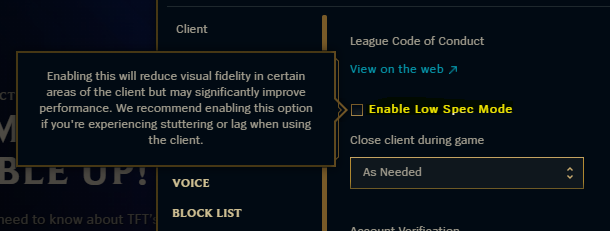
El modo de bajo rendimiento no se puede activar mientras estés en una partida.
¿Te quedaste en una pantalla negra, de carga o en una sala?
Haz clic en cada solución para teletransportarte a su sección:
Solución n.º 1: Cierra LoL y vuelve a ejecutarlo "como Administrador" [Windows]
Para Windows:
- Haz clic derecho en el acceso directo del juego y haz clic en Propiedades, abajo de todo.
- Haz clic en la pestaña de compatibilidad y marca "Ejecutar este programa como Administrador".
- Haz clic en Aplicar y OK.
Solución n.º 2: Actualiza el sistema operativo
Si tu sistema no está actualizado, es muy posible que te topes con una variedad de errores inesperados.
Para Windows:
- Haz clic sobre el botón de inicio de Windows en la esquina de tu pantalla.
- Haz clic sobre el ícono de Configuración.
- Haz clic en Actualización y seguridad.
- Haz clic en Buscar actualizaciones.
Para Mac:
- Desde el menú de Apple en la esquina de tu pantalla, elige la opción Preferencias del sistema.
- En la ventana Preferencias del sistema, haz clic en Actualización de software (si tu ventana de Preferencias del sistema no incluye la opción Actualización de software, visita la App Store para descargar actualizaciones desde ahí).
- Haz clic en Actualizar ahora o en Mejorar ahora:
- Actualizar ahora instala las ultimas actualizaciones de la versión que tengas instalada, como la actualización de macOS Big Sur 11.5 a macOS Big Sur 11.6.
- Mejorar ahora instala la versión nueva con un nombre nuevo, como macOS Monterey.
Solución n.º 3: Ejecuta un "inicio limpio" de tu sistema [Windows]
En ocasiones, otras aplicaciones, especialmente software que utiliza superposición (p. ej. Discord, OBS, Steam), pueden ocasionar el cierre súbito de LoL. Para ver si el problema con las caídas se resuelve al salir o deshabilitar estas aplicaciones, intenta crear una partida personalizada en League of Legends.
Si no, y si quieres tener toda la certeza de que ninguna otra aplicación está interfiriendo con League of Legends, puedes hacer un inicio limpio en Windows.
Para obtener la versión más reciente y precisa de estas instrucciones, visita el artículo de soporte de Microsoft en el siguiente enlace:
Cómo realizar un inicio limpio
(Sitio web de soporte de Microsoft)
Cómo deshabilitar todos los procesos no esenciales:
- Presiona la tecla + R.
- Ingresa "msconfig" en el campo de texto (sin las comillas).
- Haz clic en la pestaña Servicios.
- Marca "Ocultar todos los servicios de Microsoft" para no deshabilitar un proceso importante accidente. (Si también juegas VALORANT: busca "vgc" y vuelve a marcar ese servicio. Esto es necesario para que funcione VALORANT).
- Haz clic en el botón Deshabilitar todos.
- Haz clic en la pestaña Inicio.
- Haz clic en el botón Deshabilitar todos.
- Haz clic en el botón Aplicar.
- Haz clic en el botón OK.
- Reinicia tu computadora.
Solución n.º 4: Vuelve a instalar League of Legends
Internet lleva años diciéndolo: a veces lo único que hay que hacer es apagarlo y volverlo a encender. Eliminar LoL por completo y volver a instalarlo puede llegar a resolver una variedad de problemas que no lograrías solucionar tan fácil solo cambiando la configuración. (Atención: La Herramienta de reparación de Riot puede volver a descargar e instalar la versión y el juego completo de manera automática).
Para Windows:
- Haz clic sobre el botón de inicio de Windows en la esquina de tu pantalla.
- Haz clic en el botón de Configuración.
- Haz clic en el panel de aplicaciones (Aplicaciones y características).
- Desinstala League of Legends (¡aún no terminamos!).
- Ve a la carpeta de los juegos de Riot y elimínala por completo (la ubicación predeterminada es "C:\Riot Games"). ¡Envíala a la papelera de reciclaje y vacíala!
- A continuación, ingresa "%localappdata%" (sin las comillas) en el campo de dirección del Explorador de Windows.
- Si solo tienes League of Legends instalado (sin otros juegos de Riot), puedes eliminar toda la carpeta de Riot Games. Si tienes más de un juego de Riot instalado, haz clic en la carpeta de Riot Games y elimina la carpeta de League of Legends por completo.
- Reinicia la computadora.
- Vuelve a descargar el juego desde aquí. (El idioma del sitio se puede modificar con el menú desplegable de la esquina superior derecha).
- Una vez que lo hayas descargado, haz clic derecho en "Ejecutar como Administrador" (en Windows) y sigue las instrucciones para instalarlo.
Para Mac:
- Abre el Finder.
- Ubica la carpeta Aplicaciones en el menú a la izquierda o ingresa "/Applications/" sin las comillas en el campo de dirección en la parte superior.
- Arrastra League of Legends desde la carpeta de Aplicaciones hasta la papelera.
- A continuación, presiona CMD+Shift+C, dirígete a "Macintosh HD/Usuarios/Compartido/Riot Games" y arrastra esa carpeta también a la papelera.
- Desde el Dock, haz clic derecho en la papelera y selecciona "Vaciar".
- Vuelve a descargar LoL.
¿Tienes problemas de conexión?
Haz clic en cada solución para teletransportarte a su sección:
Tenemos dos guías separadas que cubren todo tipo de problemas de conexión básicos y avanzados y soluciones potenciales, pero aquí incluimos algunas:
Solución n.º 1: Cámbiate a una conexión por cable
Suele ser difícil solucionar los problemas de las conexiones inalámbricas debido a las posibles interferencias del entorno y a otras señales de radio. Con frecuencia, esto ocasiona picos de lag o pérdida de paquetes en la partida. Para eliminar este factor de nuestra lista de problemas, te recomendamos cambiar a una conexión por cable (Ethernet) siempre que sea posible.
Solución n.º 2: No uses proxy ni conexiones VPN
Asegúrate de no estar utilizando una VPN o un proxy para conectarte al servidor de League of Legends. ¡Pueden causar una serie de errores de conexión que serán imposibles de resolver!
Solo debes utilizar una VPN para probar la ruta de conexión del router en casos muy específicos cuando lo recomienden nuestros especialistas técnicos.
Solución n.º 3: Actualiza los controladores de red (Windows y Mac)
Una de las soluciones para problemas de conexión más ignoradas es la actualización de los controladores de red. ¡Aquí te decimos cómo hacerlo!
Para Windows:
- Haz clic sobre el botón de inicio de Windows en la esquina de tu pantalla.
- Escribe "Administrador de dispositivos" y presiona Enter.
- Despliega la categoría "Adaptadores de red".
- Haz clic derecho en el adaptador de red que usas y haz clic en "Actualizar controlador".
- Si no sabes cuál adaptador estás usando, actualiza todos los de la lista.
Para Mac:
- Haz clic en el ícono de Apple en la parte superior izquierda y selecciona "Ajustes del sistema - Actualizaciones del software".
- Revisa si hay actualizaciones e instálalas, en especial si hay una para tu adaptador de conexión inalámbrica o por cable Ethernet.
INFORMACIÓN
Para obtener más ayuda para problemas de conexión, visita las guías para solucionar problemas de conexión básicos y avanzados.
¿Tienes problemas para instalar o volver a instalar el juego?
Haz clic en cada solución para teletransportarte a su sección:
Solución n.º 1: Actualiza el sistema operativo
Para este punto esperamos que hayas visto en este artículo que actualizar el SO es una solución común y rápida a muchos problemas. ¡Así que lo repetiremos una vez más para los que no escucharon bien!
Para Windows:
- Haz clic sobre el botón de inicio de Windows en la esquina de tu pantalla.
- Haz clic sobre el ícono de Configuración.
- Haz clic en Actualización y seguridad.
- Haz clic en Buscar actualizaciones.
Para Mac:
- Desde el menú de Apple en la esquina de tu pantalla, elige la opción Preferencias del sistema.
- En la ventana Preferencias del sistema, haz clic en Actualización de software (si tu ventana de Preferencias del sistema no incluye la opción Actualización de software, visita la App Store para descargar actualizaciones desde ahí).
- Haz clic en Actualizar ahora o en Mejorar ahora:
- Actualizar ahora instala las ultimas actualizaciones de la versión que tengas instalada, como la actualización de macOS Big Sur 11.5 a macOS Big Sur 11.6.
- Mejorar ahora instala la versión nueva con un nombre nuevo, como macOS Monterey.
Solución n.º 2: Ejecuta la instalación "como Administrador" [Windows]
Para Windows:
- Una vez que se haya descargado el archivo de juego, haz clic derecho en el instalador.
- Haz clic en la pestaña de compatibilidad y marca "Ejecutar este programa como Administrador".
- Haz clic en Aplicar y OK.
Solución n.º 3: Deshabilita los firewalls de forma temporal [Windows]
Si tienes un firewall de terceros, debes desactivarlo antes de instalar o comenzar una actualización del juego. Windows cuenta con su propio firewall, el cual puedes desactivar al seguir estos pasos:
- Haz clic sobre el botón de inicio de Windows en la esquina de tu pantalla.
- Haz clic sobre el ícono de Configuración.
- Haz clic en Actualización y seguridad.
- Desde el menú a la izquierda, haz clic en Seguridad de Windows.
- De la lista de abajo, haz clic en "Firewall y protección de red".
- Haz clic en "Activar o desactivar Firewall de Windows" (en este punto es posible que necesites introducir la contraseña de administrador).
- Bajo cada ubicación de red, haz clic en el botón para desactivar los firewalls.
- No olvides VOLVER A ACTIVAR todos los firewalls cuando termines.
¿Aún tienes problemas?
Si ninguno de los puntos anteriores fue de ayuda, guarda tus registros y envía una solicitud a Soporte al jugador. Haremos todo lo posible para solucionar tus problemas y devolverte cuanto antes al combate en la Grieta.