
En general, hay dos lugares en los que puedes cambiar las teclas de acceso rápido: en el juego y en el cliente actualizado de LoL. Este último permite asignar teclas adicionales que no están disponibles en el juego.
Ajustes del juego
En el juego, presiona Esc para abrir el menú de opciones, donde se encuentran las asignaciones de teclas:

- Consulta nuestro artículo Preguntas frecuentes sobre el teclado (WASD) para obtener más información sobre las teclas de acceso rápido personalizables del teclado.
Ajustes del cliente de LoL
En el cliente actualizado de LoL, haz clic en Ajustes (el ícono de engranaje ubicado en la esquina superior derecha de la ventana) y selecciona Acceso rápido.
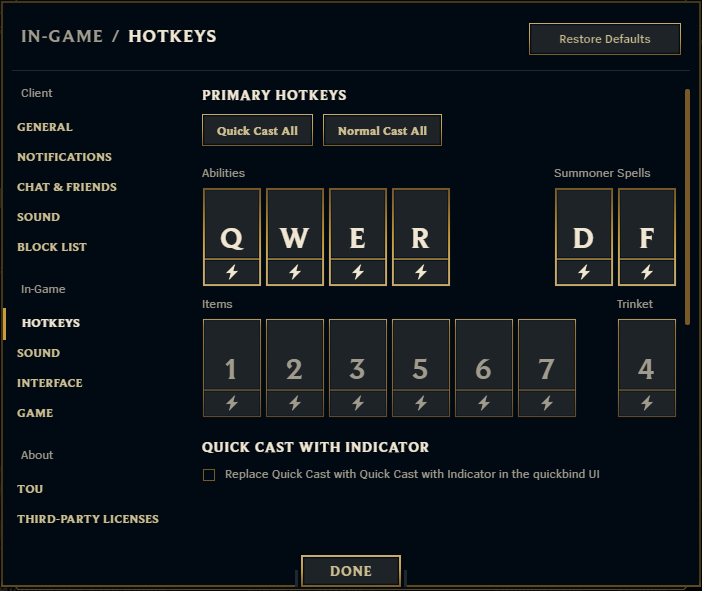
Para eliminar la personalización y volver a las asignaciones de teclas estándar, haz clic en "Restablecer valores predeterminados".
La mayoría de las teclas de un teclado estándar se pueden asignar, pero hay algunas a las que deberías prestar especial atención antes de usarlas.
No se pueden usar:
- Mayús (por sí sola)
- Control (por sí sola)
- Alt (por sí sola)
- Comando (por sí sola)
- Función
Se pueden usar, pero tienen funciones asignadas de forma permanente:
Estas son las teclas que deberías evitar usar siempre que sea posible, pero puedes asignarlas bajo tu propio riesgo.
- Escape: se puede usar (solo se puede vincular desde el cliente actualizado de LoL), pero tiene asignada la función de cerrar ventanas.
- Bloq mayús: se puede usar (solo se puede vincular desde el cliente actualizado de LoL), pero tiene asignada la función de bloquear las letras en mayúsculas.
- F9: se puede usar, pero tiene asignada la función de desactivar el desplazamiento de los bordes de la pantalla.
- F12: se puede usar, pero tiene asignada la función de tomar capturas de pantalla.
- Intro/Retroceso: se puede usar, pero tiene asignada la función de abrir la ventana de chat.
- Intro del teclado numérico: se puede usar, pero tiene asignada la función de abrir la ventana de chat.
- Comando + tecla: se puede usar (solo se puede vincular desde el cliente actualizado de LoL), pero tiene asignadas las funciones rápidas de macOS.
Puedes encontrar más información sobre las funciones rápidas de macOS aquí.
Se pueden usar:
- Todas las demás teclas del teclado estándar.
- Mouse 1, 2, 3, 4 y 5.
Otras formas de cambiar la configuración de asignaciones de teclas
Como alternativa, también se pueden cambiar las teclas de acceso rápido mediante los archivos del sistema. Como están vinculadas a la cuenta y se guardan en nuestros servidores, tendrás que seguir ciertos pasos para reemplazar las teclas de acceso rápido anteriores:
- Primero, tendrás que abrir League of Legends e iniciar sesión en el cliente actualizado de LoL.
- Luego, tendrás que encontrar la carpeta correspondiente, que por defecto está en C:\Riot Games\League of Legends\Config.
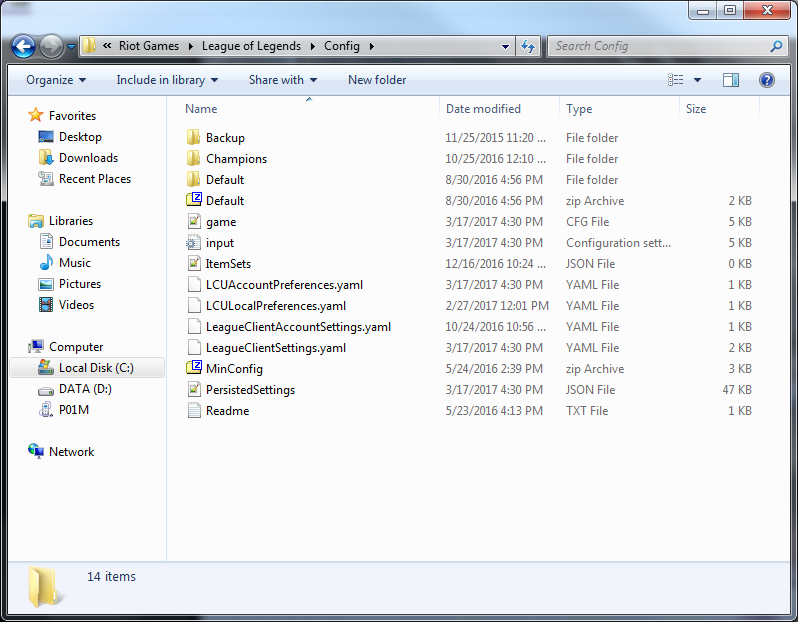
- Una vez ahí, tendrás que abrir PersistedSettings.json y buscar la parte "Input.ini" del archivo.
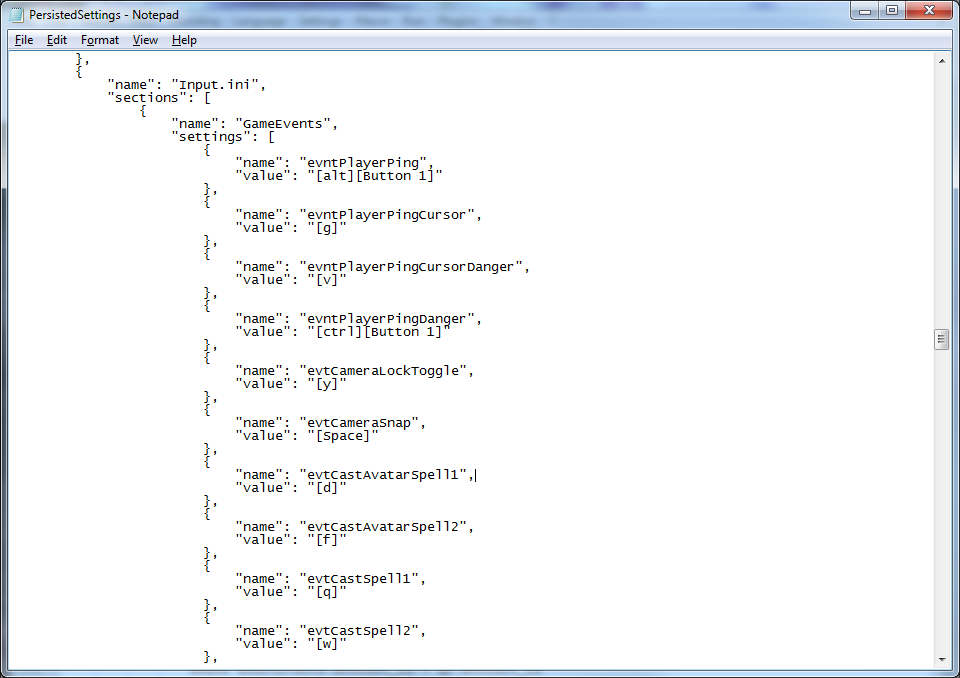
- Allí podrás realizar los cambios de asignación de teclas; cuando hayas terminado, asegúrate de guardar el archivo PersistedSettings.json.
- Por último, tendrás que entrar a una partida personalizada y salir de ella. Una vez que hagas todo esto, se guardarán los cambios de asignación de teclas.
