
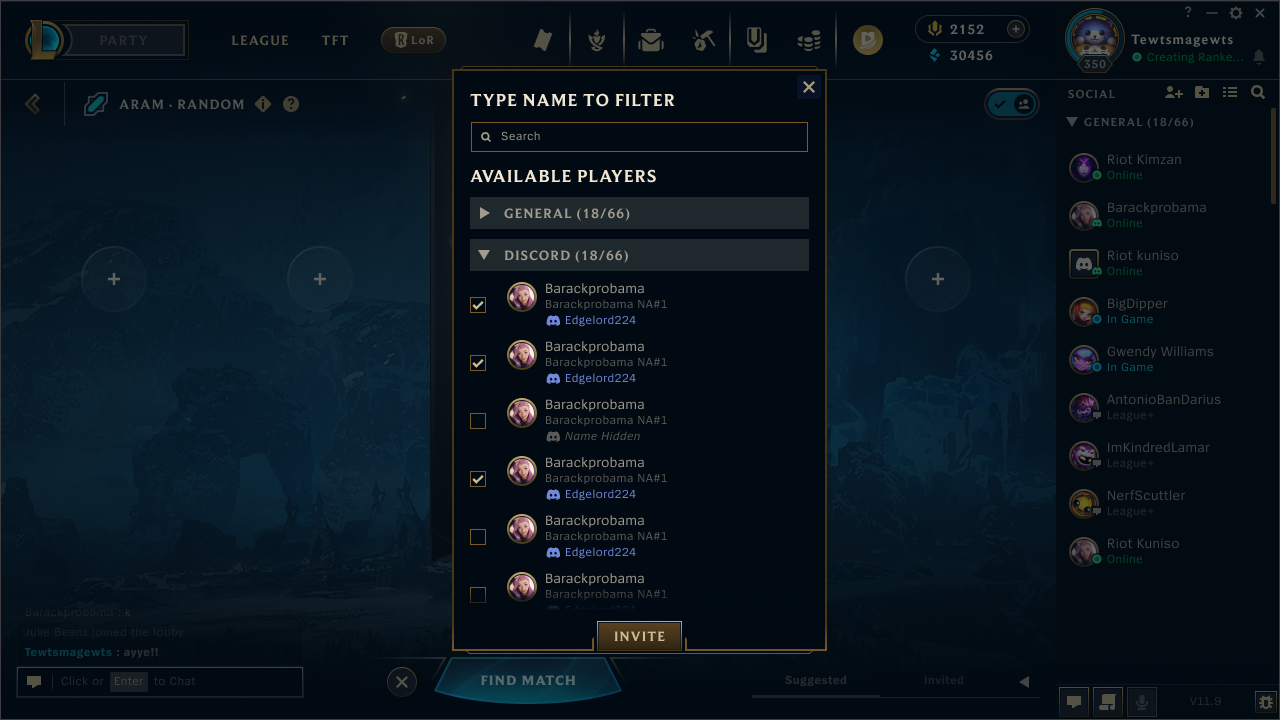
Acorta la distancia entre la Grieta y tus amistades de Discord con la vinculación de cuentas de Discord.
Cómo vincular tu cuenta de Riot a tu cuenta de Discord
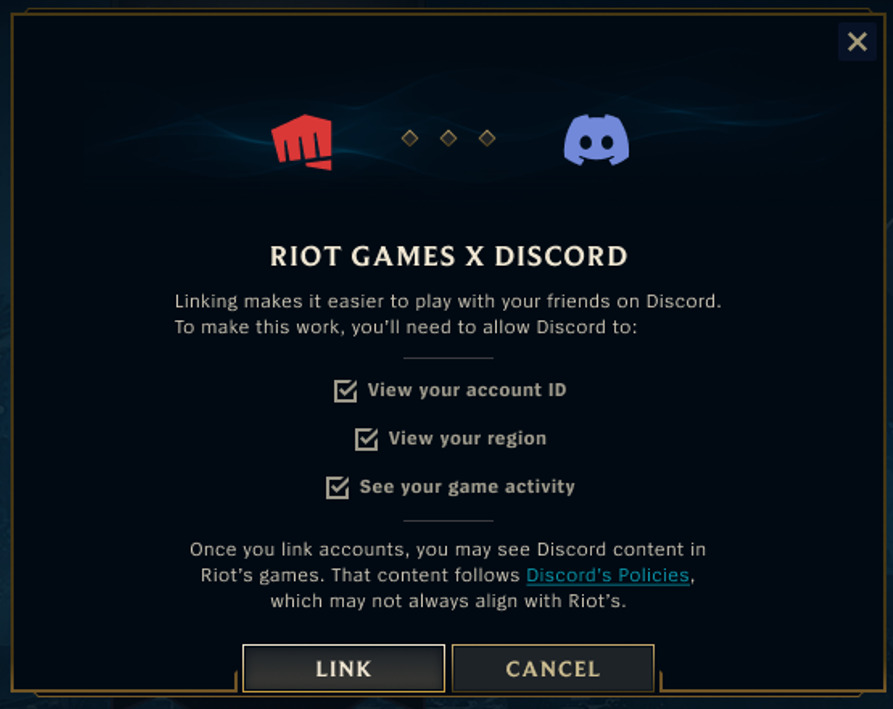
Hay tres formas de vincular tu cuenta de Riot a Discord (y viceversa): desde la configuración de Discord, desde el sitio de Administración de cuentas de Riot y en el cliente de League of Legends.
Página de administración de la cuenta de Riot
- Inicia sesión en account.riotgames.com con tu nombre de usuario y contraseña.
- Desplázate hasta Cuentas conectadas y selecciona el botón de Discord.
- Confirma las indicaciones (es posible que se te pida que inicies sesión en tu cuenta de Discord).
- ¡Disfruta de una mejor vista de lo que están jugando tus amistades!
Cliente de League of Legends
- Abre League of Legends y selecciona Agregar amistades.
- Selecciona Conectar cuenta de Discord.
- Confirma las indicaciones (es posible que se te pida que inicies sesión en tu cuenta de Discord).
- ¡Invita a tus amistades a la Grieta!
Lista de amigos universal
Después de vincular tu cuenta, tu lista de amigos se actualizará automáticamente para mostrar en tu panel social a tus amistades de Discord que también hayan vinculado sus cuentas de Riot. A su vez, todas tus amistades de Riot mostrarán su nombre y estado de Discord, incluso si no las tienes en Discord (pero solo si también vincularon sus cuentas).
Características de la lista de amigos universal:
Amistades solo de Discord (vinculadas a Discord)
- Estado de Discord (en línea o fuera de línea)
- Si están jugando el mismo juego que tú
- Nombre en pantalla de Discord
Amistades de Riot (vinculadas a Discord)
- Estado de Riot (disponible, ausente, en partida, etc.)
- Información de la actividad (juego, plataforma, región, etc.)
- Nombre en pantalla de Discord
Otras funciones
- Agrega a tus amistades de Discord a Riot.
- Elimina o bloquea a una amistad de Riot sin que afecte su estado de amistad en Discord.
- Invita a tus amistades en línea a tu grupo desde el panel social.
Si decides desvincular tu cuenta de Discord, tus amistades exclusivas de Discord desaparecerán de tu lista de amigos, pero la información de Discord de tus amistades de Riot podría permanecer hasta tu próximo inicio de sesión.
Unirse a una partida mediante una invitación
Cuando tus amistades te envíen una invitación para unirte a ellas, la recibirás como un mensaje en tu cliente de Discord. Esta invitación recibe actualizaciones en vivo del estado del grupo.
¡Hacer clic en Unirse te lleva al grupo de tu amistad más rápido que una retirada a la fuente! Solo recuerda: si el grupo al que te invitaron ya no existe (porque se unió a una partida o se disolvió), tu enlace de invitación expirará y se convertirá en una opción para "Iniciar juego". Si le haces clic cuando tu cliente de Riot está cerrado, se iniciará League automáticamente (si tu cliente ya está abierto, no pasará nada).
Cómo invitar a tus amistades a tu grupo desde Discord
Tú y tus amistades pueden enviar invitaciones desde el cliente de Discord haciendo clic derecho en un usuario y seleccionando ''Invitar a unirse''. Incluso puedes enviar una invitación a todo un canal del servidor. ¡Reserva tu lugar antes de que el grupo se llene!
Funciones de integración con Discord
Aunque hay muchas ventajas para Riot, también hay beneficios en Discord. Cada vez que estés en un juego, tu Discord mostrará:
- La cantidad de integrantes en tu grupo actual.
- Hace cuánto se creó tu grupo.
- Qué modo de juego estás jugando.
Si estás en un grupo abierto con espacio disponible, tus amistades verán un botón de ''Unirse'', lo que hará súper fácil que entren a tu grupo. En los grupos cerrados, este botón aparece como "Solicitar unirse". Si alguna de tus amistades hace clic en él, recibirás un mensaje en tu cliente de Discord que podrás aceptar (o no).
Desvincular tu cuenta de Discord
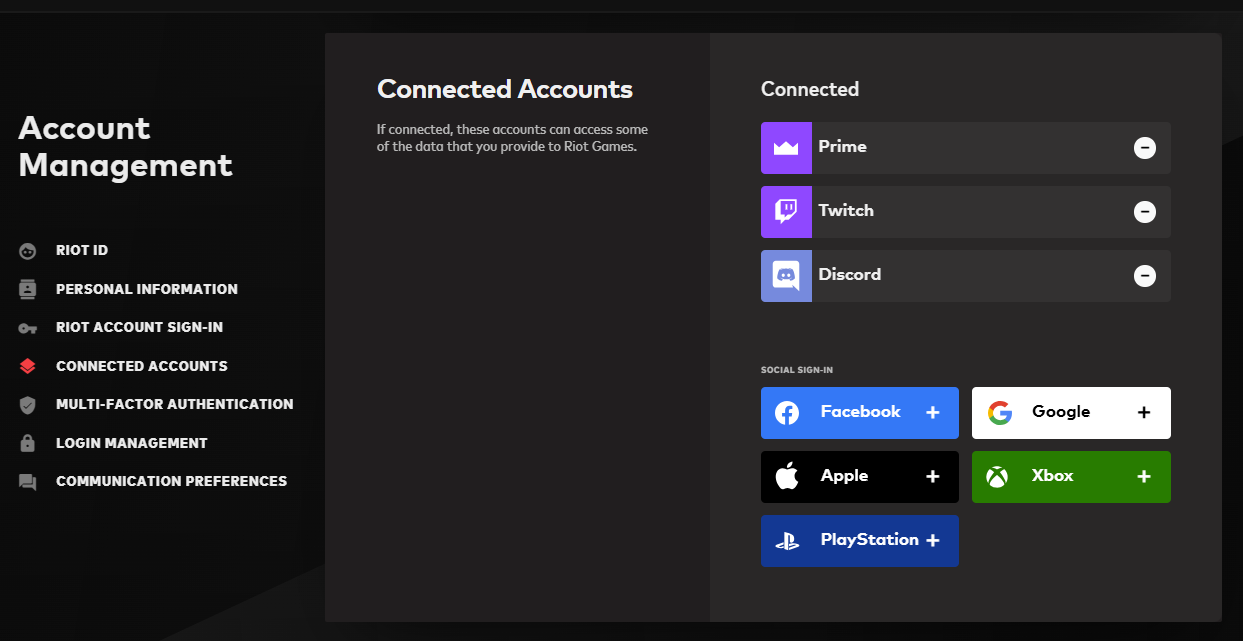
¿Cambiaste de opinión? ¡No te preocupes! Puedes desvincular fácilmente tus cuentas de Discord y de Riot desde cualquiera de las dos plataformas. En el sitio web de Administración de la cuenta de Riot, busca "Cuentas conectadas" y haz clic en el botón de menos (-) junto a tu enlace de Discord.
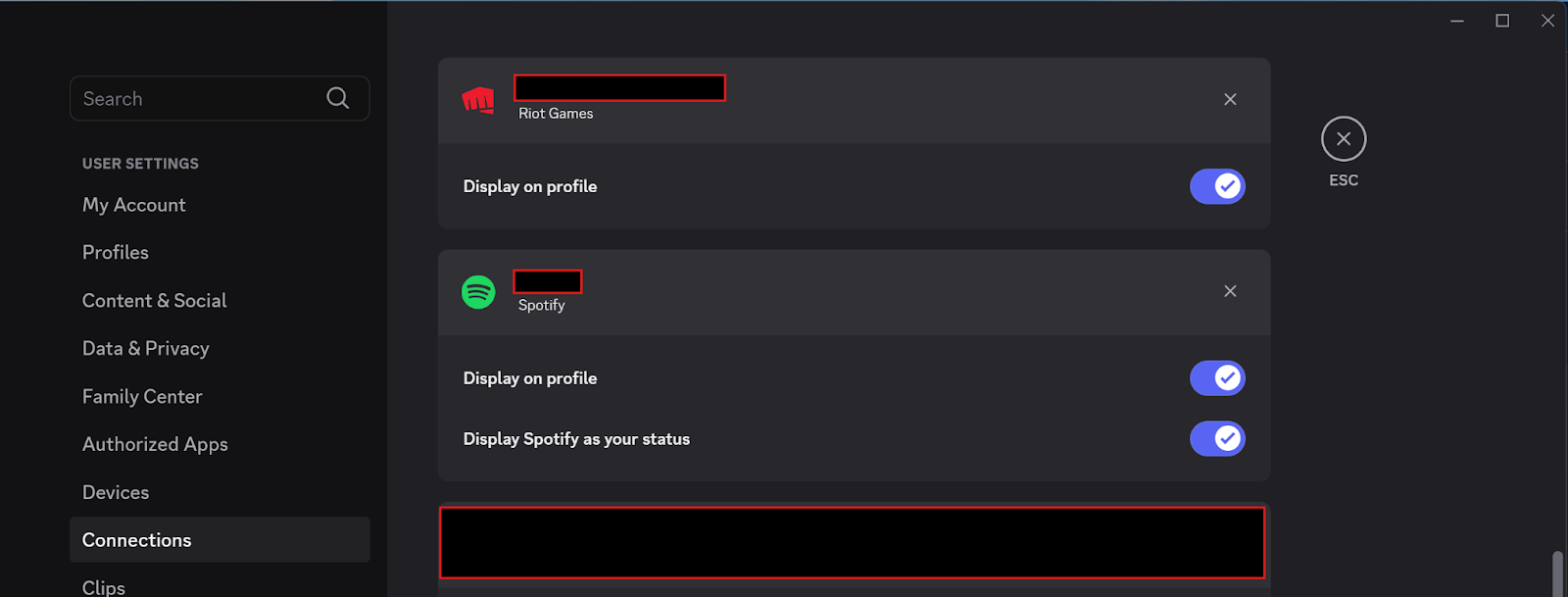
Si prefieres hacer el cambio desde Discord, ve a la configuración de Discord, busca la conexión de tu cuenta de Riot y haz clic en la "X" para desvincularla.
Puedes desvincular y volver a vincular tu cuenta de Discord y de Riot cuantas veces quieras, pero cada cuenta de Riot solo puede vincularse a una cuenta de Discord a la vez, y viceversa.
