
El teclado WASD es una forma alternativa de jugar a League of Legends. Utilizadlo para controlar el movimiento de vuestro campeón y otras acciones de la partida en las que normalmente usaríais el ratón.
¿Cómo funciona?
En pocas palabras, la configuración del teclado (WASD) os permite configurar teclas rápidas que reemplazan muchas de las acciones que suelen hacerse con el ratón, como:
- Mover al campeón y hacer ataques básicos
- Controlar la cámara
- Usar habilidades de campeón
Por ejemplo, en lugar de hacer clic derecho para mover a vuestro campeón, solo tenéis que usar las teclas WASD para moveros hacia arriba, hacia la izquierda, hacia abajo y hacia la derecha (respectivamente).
¿En qué modos puedo utilizar el teclado (WASD)?
El teclado (WASD) está disponible en todos los modos (incluida la herramienta de práctica).
¿Por qué Riot añade esta función al juego?
Para ayudar a los nuevos jugadores a integrarse mejor con controles con los que ya están familiarizados en otros juegos, así como dar la oportunidad a los jugadores de League of Legends de disfrutar de un estilo de juego alternativo.
No he jugado nunca a este juego. ¿Eso significa que debo jugar con el teclado (WASD)?
No. La forma de jugar predeterminada sigue siendo el ratón. Si queréis probar el teclado (WASD), podéis activarlo cuando queráis, ¡incluso en el tutorial!
Ajustes del juego
Bloqueo de selección de entradas
Tenéis que fijar los ajustes de entrada que usaréis en los primeros 10 minutos de la partida. Después, el sistema bloqueará automáticamente la entrada más reciente, y la usaréis hasta el final de la partida.
Desde la partida, pulsad la tecla Esc para abrir el menú de opciones, donde encontraréis la pestaña de teclas rápidas. Allí, podéis seleccionar la opción del teclado (WASD) para activarla. Como League of Legends tiene una gran variedad de campeones y mecánicas de juego, cada campeón puede tener su propia asignación de teclas, lo que os da la posibilidad de experimentar qué ajustes se adapta mejor a la partida vigente.
- La primera vez que activéis el teclado (WASD), los ajustes de la cámara cambiarán a cámara dinámica para mostrar siempre a vuestro campeón en la pantalla. Podéis desactivar esta opción en el menú de la cámara.
- Al guardar los ajustes, se mantendrá la personalización para todas las partidas que juguéis en el futuro.
- Las teclas rápidas se pueden personalizar para el campeón vigente o como ajuste global para este tipo de control. Una vez personalizado, podrás alternar entre el teclado (WASD) y el ratón (apuntar y hacer clic). No será posible configurar esto fuera de partida, así que pasaos por la herramienta de práctica para prepararlo todo antes de uniros a la batalla.

Recordad: los ajustes de las teclas rápidas son independientes entre sí, lo que significa que podéis usar una tecla para abrir la tienda con la opción de apuntar y hacer clic y otra cuando uséis el teclado (WASD).
- Si queréis saber más sobre la opción de apuntar y hacer clic, echad un vistazo a nuestro artículo de preguntas frecuentes sobre las teclas rápidas (asignación de teclas).
Estas son las asignaciones de teclas predeterminadas para las habilidades en el teclado (WASD):
| Tecla | Acción |
| MB1 (clic izquierdo) | Confirmar lanzamiento |
| MB2 (clic derecho) | Habilidad 1 |
| Mayús | Habilidad 2 |
| E | Habilidad 3 |
| R | Habilidad definitiva |
| Q | Hechizo de invocador 1 |
| F | Hechizo de invocador 2 |
| C | Cancelar lanzamiento |
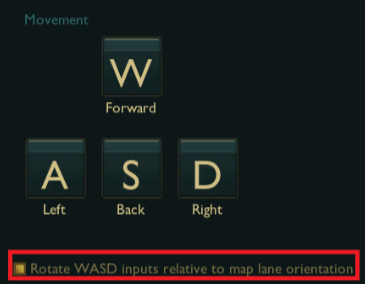
Además, también podéis activar una opción para que vuestro campeón se mueva en un ángulo de 45 grados pulsando cualquier tecla de movimiento (alineando vuestro movimiento con el mapa).
¿Significa esto que puedo tirar el ratón?
No necesariamente. Aunque hayáis configurado el teclado (WASD), podéis seguir usando el ratón para atacar (clic izquierdo) y el botón M3 para usar la función Explorar, que os permite explorar el mapa para tener una visión más amplia de la que tiene vuestro campeón. Dicho esto, también podéis configurar teclas para estas acciones, ¡así que no dudéis en explorar los ajustes al máximo!
- El ajuste Explorar se activa de forma predeterminada la primera vez que activáis el teclado (WASD). Podéis desactivarla en el menú de cámara.
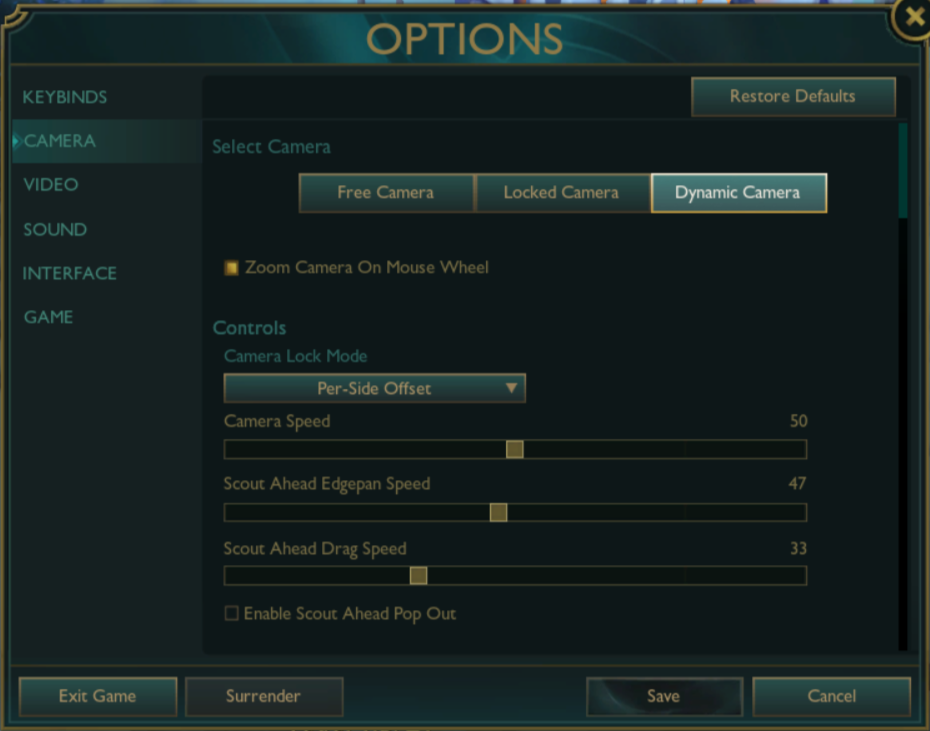
Ajustes de la cámara dinámica
Si la nueva cámara se mueve demasiado para vuestro gusto, utilizad el control deslizante de velocidad para reducir la velocidad.
¿Necesitáis ayuda?
Si encontráis un error al usar el teclado, haced clic en el botón Informar de un error en la esquina inferior derecha del cliente de LoL para enviar un informe y le echaremos un vistazo.
Si algo no funciona del todo bien y afecta a vuestra experiencia de juego, enviad una solicitud y nuestro equipo de asistencia os echará una mano.
