Bevor wir loslegen: Solltest du im aktualisierten Client auf Probleme stoßen, solltest du als Erstes den Client neu starten. Das sollte die meisten Probleme beheben.
Ich finde mein Problem nicht auf dieser Liste!
Solltest du auf ein Problem stoßen, das hier nicht aufgeführt ist, klicke bitte auf das Fehler-Symbol unten in deiner Freundesliste. Diese Meldungen gehen direkt an das Team, das an der aktualisierten Client-Version arbeitet, und helfen uns, Fehler viel schneller aufzuspüren und zu beheben. Vielen Dank für deine Hilfe!
Wie reiche ich die Logs für den aktualisierten Client ein?
Lade das Riot Repair Tool (RRT) herunter und führe es aus. Dadurch werden alle erforderlichen Logs in einer ZIP-Datei komprimiert. Reiche deine Logs ein, indem du ein Ticket erstellst, und teile uns mit, wo die Leistung am stärksten beeinträchtigt ist.
Hinweis: Du musst angemeldet sein, um dieses Ticket einzureichen!
Das Spiel stürzt nach der Neuinstallation des aktualisierten Clients immer wieder ab.
Wenn du den aktualisierten Client deinstallierst oder neu installierst, kann es zu häufigeren Abstürzen kommen. Der aktualisierte Client tauscht Dateien mit dem alten Client aus. Wenn du also einen davon deinstallierst, hat das Auswirkungen auf den anderen.
Um zukünftige Abstürze zu vermeiden, deinstalliere alle „League of Legends“-Dateien von deinem Computer und führe eine Neuinstallation durch.
Ich habe folgende Fehlermeldung erhalten: „Sorry! We've detected a problem with your installation.“ („Tut uns leid! Wir haben ein Problem mit deiner Installation festgestellt.“) Repair versucht nun, die erforderlichen Dateien wiederherzustellen.“
Falls der Reparaturvorgang nicht automatisch startet, gehe wie folgt vor:
- Führe einen sauberen Neustart durch, um sicherzustellen, dass keine Apps von Riot/League im Hintergrund laufen.
- Drücke die Windows-Taste + R,, gib %localappdata% ein und drücke die Eingabetaste. Lösche den gesamten Riot Games-Ordner.
- Öffne den Riot Client. Klicke auf dein Profil-Symbol (oben rechts) > Einstellungen > League of Legends und dann auf die Schaltfläche Reparatur starten
In meinem Profil/auf dem Champion-Auswahlbildschirm fehlt „Ehrung“
Derzeit gibt es ein Problem, das dazu führen kann, dass die Ehrenabzeichen in deinem Profil und während der Champion-Auswahl nicht angezeigt werden. Ehrung wird weiterhin gezählt, und alle Abzeichen, die du hast, sollten weiterhin auf dem Ladebildschirm und dem Bildschirm am Spielende angezeigt werden.
Der aktualisierte Client wird beim Streamen nicht erfasst
Der aktualisierte Client wird auf den meisten Grafikkarten anders dargestellt als der alte Client, sodass er je nach Einstellung möglicherweise nicht in jeder Streaming-Software angezeigt wird. Wenn deine Streaming-Software mit den Einstellungen für „Game Capture“ konfiguriert ist, ändere deine Einstellungen auf „Window Capture“ oder „Desktop Capture“, je nachdem, was für dich am besten funktioniert. Stell außerdem sicher, dass du die richtige Version der Streaming-Software für deinen Computer verwendest, da Kompatibilitätsprobleme dazu führen können, dass der Client nicht korrekt erfasst wird.
Wenn du deine Einstellungen lieber nicht ändern möchtest, wird das Spiel beim Start trotzdem korrekt erfasst. Dieses Problem betrifft nur den aktualisierten Client.
Der von mir gekaufte ERF-Boost wird in meinem Konto nicht angezeigt
Das ist nur ein visueller Fehler – starte den Client neu und du wirst ihn in deinem Profil sehen!
Wenn ich League schließe, läuft die Datei „LeagueClient.exe“ noch weiter und es dauert eine Weile, bis sie beendet wird. Wenn ich versuche, das Spiel erneut zu öffnen, erhalte ich die Meldung „Another instance is running“ („Eine andere Instanz wird bereits ausgeführt“)
Uns ist ein Problem bekannt, das dazu führt, dass LeagueClient.exe beim Beenden des Spiels nicht ordnungsgemäß beendet wird. Sollte das bei dir der Fall sein, ruf den Task-Manager mit STRG+ALT+ENTF auf und schließe den Prozess „LeagueClient.exe“ manuell – das sollte das Problem beheben.
Mein Computer ist ein eher schwächeres Modell, und der aktualisierte Client läuft wirklich langsam!
Leistung steht bei uns an erster Stelle. Derzeit stellen wir fest, dass die Leistung auf schwächeren Rechnern, auf denen der aktualisierte Client läuft, schlechter ist als üblich. Wir werden den Client weiter optimieren, damit Spieler, bei denen der alte Client reibungslos läuft, dies auch mit dem aktualisierten Client tun können.
Es gibt ein paar Dinge, die du tun kannst, um die Leistung zu verbessern:
- Stell sicher, dass du aktuelle Treiber für deine Grafikkarte verwendest.
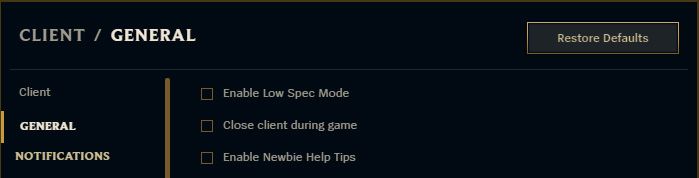
- Klicke unter „Client / Allgemein“ auf die Schaltfläche „Standardeinstellungen wiederherstellen“, um sicherzustellen, dass der Client in der Standardgröße ausgeführt wird. Sowohl höhere als auch niedrigere Auflösungen können sich auf die Leistung auswirken.
- Aktiviere den Modus für leistungsschwächere PCs. Du kannst diese Funktion in den Client-Einstellungen aktivieren, indem du auf das Zahnrad-Symbol oben rechts auf deinem Bildschirm klickst.
- Die Funktion „Client während des Spiels schließen“ sorgt zwar dafür, dass dein Spiel schneller läuft, aber dafür dauert das Laden des Bildschirms nach Spielende länger.