
التمهيد الآمن هو ميزة أمان مدمجة في أجهزة الكمبيوتر الحديثة تساعد في حماية نظامك من البرامج غير المصرح بها أثناء بدء التشغيل. تتطلب بعض الألعاب والتطبيقات تفعيل ميزة التمهيد الآمن لكي تعمل بشكل صحيح. تدعم معظم أجهزة الكمبيوتر بالفعل ميزة التمهيد الآمن، ولكن قد تكون معطلة افتراضيًا بناءً على إعدادات BIOS لديك.
يشرح لك هذا الدليل كيفية التحقق من حالة التمهيد الآمن، وما تعنيه النتائج، وأين تجد الخطوات اللازمة لتمكينه على جهازك.
تذكر قبل إجراء أي تغييرات أن قوائم الخيارات الخاصة بـ BIOS و UEFI تختلف باختلاف الشركة المصنعة لأجهزتك. قد يؤدي تعديل هذه الإعدادات بشكل خاطئ إلى مشاكل في النظام، لذا اتبع دائمًا التعليمات الرسمية من الشركة المصنعة لجهاز الكمبيوتر أو اللوحة الأم.
الخطوة 1: تأكد من تفعيل التمهيد الآمن
- اضغط على مفتاح Windows + R لفتح نافذة Run
- اكتب msinfo32 واضغط على مفتاح Enter
- في نافذة "معلومات النظام"، ابحث عن الحقول التالية (يمكنك استخدام شريط البحث في الأسفل):
- وضع BIOS: يجب أن يتم تعيينه على UEFI
- حالة التمهيد الآمن: يجب أن يتم تعيينها على تشغيل
حالة التمهيد الآمن: مفعل 🟢
أصبحت جاهزًا للانطلاق! التمهيد الآمن نشط بالفعل. يمكنك تشغيل لعبتك.
إذا كنت لا تزال تتعرض للطرد، فراجع دليل VAN: RESTRICTION.
وضع BIOS: UEFI وحالة التمهيد الآمن: إيقاف 🔴
انتقل مباشرة إلى الخطوة 3. تمت تهيئة محرك الأقراص الخاص بك بشكل مثالي، ونحتاج فقط إلى تغيير الإعداد داخل BIOS الخاص بك.
وضع BIOS: LEGACY وحالة التمهيد الآمن: إيقاف أو غير مدعوم
توقف! انتقل إلى الخطوة 2. يتطلب التمهيد الآمن وضع UEFI. إذا حاولت فرض UEFI في BIOS دون تحويل محرك الأقراص أولًا، فلن يقلع يُشغل Windows الخاص بك في وضع التمهيد! نحتاج إلى تحويل نظام اللعب لمحرك الأقراص الخاص بك أولًا.
الخطوة 2: حوّل محرك أقراصك (للمستخدمين القدامى فقط)
تحذير: لا تتخطَّ هذه الخطوة إذا كنت تستخدم إصدار Legacy
إذا بدّلت نظام BIOS لديك إلى UEFI دون تحويل محرك الأقراص أولًا، فلن يُشغل نظام Windows في وضع التمهيد. يجب عليك تحويل MBR > GPT قبل تغيير أي شيء في BIOS.
تحقق من نمط تقسيم القرص الخاص بك
يتطلب التمهيد الآمن من نظامك استخدام نمط التقسيم GPT (جدول تقسيم GUID). إذا كان محرك الأقراص الخاص بك يستخدم MBR (سجل التمهيد الرئيسي)، فلن تتمكن من تبديل وضع BIOS إلى UEFI حتى يتم تحويله.
اتبع هذه الخطوات للتحقق من نمط التقسيم الخاص بك:
- اكتب إدارة الأقراص (Disk Management) في شريط بحث Windows لديك واضغط على مفتاح Enter
- انقر بزر الماوس الأيمن على محرك الأقراص الذي يشتمل على ملف تثبيت نظام Windows
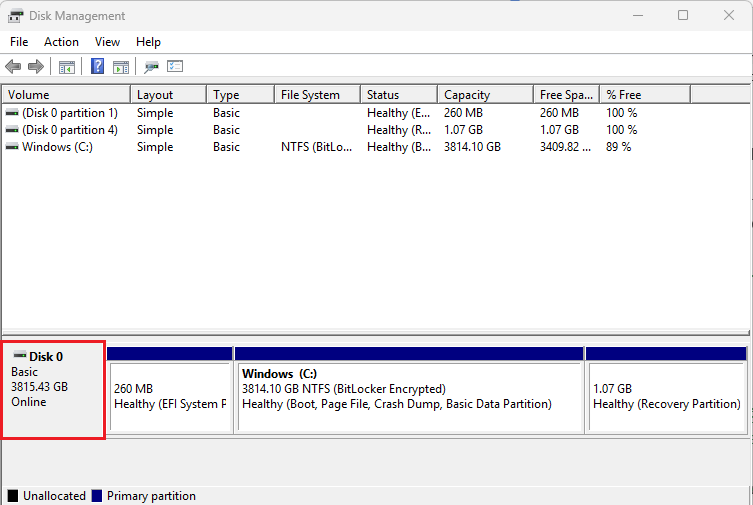
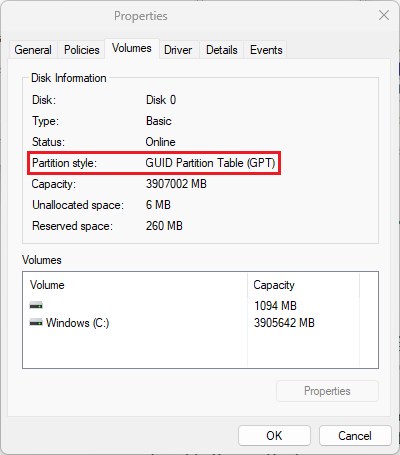
- حدد الخصائص
- افتح تبويب وحدات التخزين
- ابحث عن نمط التقسيم
- GPT > يعمل محرك الأقراص الخاص بك بشكل جيد. انتقل مباشرة إلى الخطوة 3.
- MBR > تحتاج إلى التحويل. تابع إلى الأسفل.
متطلبات تحويل MBR إلى GPT
⚠️ هام: إذا كان نظامك يستخدم حاليًا إصدار Legacy لـ BIOS ، لا تقم بالتبديل إلى UEFI حتى يتم تحويل محرك الأقراص الخاص بك من MBR إلى GPT. قد يمنع التبديل إلى UEFI قبل تحويل محرك الأقراص نظام Windows من الإقلاع.
تأكد من استيفاء الشروط التالية قبل التحويل:
- نظام Windows 10 إصدار 1703 أو الإصدارات الأحدث
- قرص MBR لا يحتوي على أكثر من ثلاثة أقسام
- نظام التشغيل نسخة 64 بت
- إيقاف تشغيل BitLocker أو أي وسيلة تشفير أخرى
- لا يوجد إعداد تمهيد مزدوج
- نظام BIOS يدعم وضع UEFI
- تم تعطيل التمهيد الآمن
ألق نظرة على دليل Microsoft التفصيلي الرسمي لهذه العملية.
كيفية تحويل MBR إلى GPT
قبل كل شيء، احتفظ ملفاتك في نسخة احتياطية! تعد هذه العملية آمنة، ولكن لا يمكن التراجع عنها. تأكد من إنشاء نسخة احتياطية لملفاتك قبل المتابعة.
- اضغط على مفتاح Windows، واكتب cmd
- انقر بزر الماوس الأيمن على موجّه الأوامر ثم حدد التشغيل كمسؤول
- اكتب: mbr2gpt /validate /allowFullOS
- اضغط على زر Enter
- إذا نجحت عملية التحقق، يمكنك المتابعة
- اكتب: mbr2gpt /convert /allowFullOS
- اضغط على زر Enter
- لا تقم بتشغيل Windows في التمهيد بعد. انتقل مباشرة إلى الخطوة 3 لتحويل نظام BIOS الخاص بك من Legacy إلى UEFI.
بمجرد أن ينجح تمهيد Windows، يمكنك تمكين التمهيد الآمن مرة أخرى.
الخطوة 3: تفعيل التمهيد الآمن
قبل أن تبدأ، ضع في اعتبارك أن إعدادات BIOS وUEFI تختلف حسب الشركة المصنعة للأجهزة. قد يؤدي ضبط هذه الإعدادات بشكل خاطئ إلى حدوث مشاكل في النظام. اتبع دومًا التعليمات الرسمية المقدمة من الشركة المصنعة لجهاز الكمبيوتر أو اللوحة الأم عند إجراء تغييرات. لا تتحمل شركة Riot المسؤولية عن أي مشاكل قد تنتج عن تعديل إعدادات BIOS أو UEFI الخاصة بك.
الموارد المدرجة في هذا الدليل لا تخضع لمراقبة Riot Games أو ليست ملكًا لها، لذا استخدمها على مسؤوليتك الخاصة!
المتطلبات اللازمة قبل تفعيل التمهيد الآمن
تأكد من استيفاء الشروط التالية:
- تم ضبط وضع تمهيد BIOS على UEFI (ليس Legacy أو CSM)
- نمط تقسيم القرص هو GPT، وليس MBR
- تم تفعيل التمهيد الآمن في BIOS
توضح الخطوات التالية ما قد تواجهه أثناء العملية، لكنها ليست مجموعة تعليمات كاملة. راجع دومًا الوثائق الرسمية للشركة المصنّعة لجهاز الكمبيوتر أو اللوحة الأم للحصول على إرشادات دقيقة.
انتقل إلى إعدادات BIOS أو UEFI الخاصة بك
- Windows 11:
البدء > الإعدادات > النظام > الاستعادة > بدء التشغيل المتقدم > إعادة التشغيل الآن - Windows 10:
البدء > الإعدادات > التحديث والأمان > الاستعادة > بدء التشغيل المتقدم > إعادة التشغيل الآن
بعد إعادة تشغيل الكمبيوتر الخاص بك:
- حدد استكشاف الأخطاء وإصلاحها
- اذهب إلى الخيارات المتقدمة
- حدد إعدادات البرنامج الثابت UEFI
سيؤدي هذا إلى إعادة تشغيل نظامك إلى واجهة BIOS. وبدلاً من ذلك، يمكنك الوصول إلى BIOS عن طريق إعادة تشغيل الكمبيوتر الخاص بك والضغط على Del أو F2 أو F10 قبل تحميل نظام Windows. (يختلف المفتاح حسب الطراز.)
حدد موقع إعدادات التمهيد الآمن
- إذا حوّلت للتو من MBR > GPT: ابحث عن وضع التمهيد وغيّره من Legacy\CSM إلى UEFI.
- عطّل CSM إذا توفر هذا الخيار.
- اذهب إلى تبويب التمهيد داخل BIOS.
- إذا لم تتمكن من العثور على ميزة التمهيد الآمن، فإن العديد من واجهات BIOS تحتوي على بحث مدمج (يمكن الوصول إليه غالبًا بالضغط على زر F9)
- راجع وثائق جهاز الكمبيوتر أو اللوحة الأم للحصول على تعليمات خاصة بالطراز
- اضبط التمهيد الآمن (أو حالة التمهيد الآمن) على وضع التفعيل
- احفظ التغييرات واخرج من BIOS (عادة بالضغط على الزر F10)
- أعد تشغيل جهاز الكمبيوتر بطريقة طبيعية
الخطوة 4: تأكد من تفعيل التمهيد الآمن
بمجرد أن تعود إلى Windows:
- اضغط على مفتاح Windows + R، واكتب msinfo32 واضغط على Enter.
- تأكد من أن وضع BIOS يعرض UEFI.
- تأكد من أن حالة التمهيد الآمن تشير إلى قيد التشغيل.
استكشاف إضافي لأخطاء التمهيد الآمن وإصلاحها
إذا واجهت أي مشاكل أثناء اتخاذ الخطوات المذكورة أعلاه، فتحقق أدناه للحصول على مزيد من المساعدة.
هل يظهر خيار التمهيد الآمن باللون الرمادي أو لا يعمل؟
قد تكون مفاتيح التمهيد الآمن لديك تالفة أو قديمة. نحتاج إلى استعادة إعدادات المصنع الافتراضية.
تحذير BitLocker: إذا فعلت تشفير محرك أقراص BitLocker، فسيؤدي إعادة تعيين مفاتيح التمهيد الآمن إلى تغيير قياسات TPM الخاصة بك وسيتسبب في بدء استعادة BitLocker عند التمهيد التالي. قبل القيام بذلك، علّق إما BitLocker (لوحة التحكم > تشفير محرك أقراص BitLocker > تعليق الحماية) أو تأكد من جاهزية مفتاح استعادة BitLocker الخاص بك. ستُمنع من الدخول إلى Windows بدونه.
- ادخل إلى BIOS وابحث عن علامة تبويب الأمان أو التمهيد.
- ابحث عن خيار يُسمى إدارة المفاتيح.
- حدد خيار استعادة مفاتيح المصنع (قد يُسمى أيضًا تثبيت مفاتيح التمهيد الآمن الافتراضية أو إعادة التعيين إلى وضع الإعداد).
- بمجرد أن تُثبَّت المفاتيح الافتراضية، عُدْ واضبط التمهيد الآمن على وضع التفعيل.
هل تم تفعيل التمهيد الآمن، ولكن لا يزال يظهر خطأ؟
قد يكون البرنامج الثابت لنظام BIOS لديك قديمًا، أو قد لا يدعم نظام BIOS لديك التمهيد الآمن بالكامل. قد يُبلغ نظام BIOS القديم عن ميزة التمهيد الآمن على أنها "مُفعّلة" ولكنه يفشل في عمليات التحقق من السياسة التي يتطلبها Vanguard.
- اضغط على مفتاح Windows + R، واكتب msinfo32 واضغط على Enter.
- دوّن الشركة المصنعة للوحة الأساسية ومنتج اللوحة الأساسية (يُمثّل هذا طراز اللوحة الأم لديك).
- زُر صفحة الدعم\التنزيلات الخاصة بالشركة المصنعة (الروابط أدناه)، وابحث عن طرازك بالتحديد، ونزّل إصدار BIOS الأحدث.
- اتبع تعليمات استعادة الإعدادات الخاصة بالشركة المصنعة (تتضمن عادةً محرك أقراص USB وأداة BIOS المساعدة).
صفحات تنزيل BIOS للشركات المصنعة:
نصيحة: توفّر معظم الشركات المصنعة أداة BIOS flashback أو EZ Flash مدمجة في نظام BIOS نفسه. تنزّل عادةً ملف BIOS، وتضعه في محرك أقراص USB مهيأ بنظام FAT32، ثم تستخدم الأداة المدمجة لإجراء العملية. لا توقف تشغيل الكمبيوتر الخاص بك أثناء تحديث الـ BIOS.
إذا لم يدعم عتاد جهازك فعليًا UEFI\التمهيد الآمن بعد التحديث، فقد لا يكون متوافقًا مع متطلبات Vanguard.
إذا ظهر لك VAN: STATUS_SB_POLICY تحديدًا، فراجع قسم "خيار ظهور التمهيد الآمن باللون الرمادي" أعلاه لإعادة تعيين مفاتيحك إلى إعدادات المصنع الافتراضية. مزيد من المعلومات: خطأ VAN: STATUS_SB_POLICY.
راجع دليل VAN: RESTRICTION ضمن "تحديث برنامج BIOS الثابت" لمزيد من التفاصيل.
قم بإعادة تعيين مفاتيح التمهيد الآمن
في بعض الحالات، قد يكون التمهيد الآمن مُفعّلًا ولكنه لا يعمل بشكل صحيح بسبب مفاتيح التمهيد الآمن التالفة أو القديمة. في هذه الحالة، أعد تعيين مفاتيح التمهيد الآمن الخاصة بك.
