
鍵盤(WASD)是玩《英雄聯盟》的替代操作方式。你可以用鍵盤控制英雄移動,並執行其他原本需要滑鼠的操作。
詳細說明是怎麼樣的呢?
簡單來說,鍵盤(WASD)設定讓你可以自訂熱鍵,取代許多原本需要滑鼠才能完成的操作,例如:
- 英雄移動和普攻
- 鏡頭控制
- 英雄技能
舉例來說,你不需要再用右鍵點擊來移動你的英雄,而是可以直接用WASD鍵分別向上、左、下、右移動。
我可以在哪些模式下使用鍵盤(WASD)?
目前,鍵盤(WASD)操作可在所有遊戲模式使用(包含練習工具)。
Riot為什麼要加入這個功能?
這是為了幫助新手玩家,用他們在其他遊戲中可能已經熟悉的操作方式,更快融入遊戲,同時也讓老玩家有不同的遊玩體驗可以享受。
我是新手。那是不是代表我一定要用鍵盤(WASD)來玩?
不是喔。預設輸入方式依然是滑鼠點擊,如果你想嘗試鍵盤(WASD),隨時都可以啟用,甚至在教學模式中也行!
遊戲內設定
輸入選擇鎖定
你必須在比賽開始後的前10分鐘內鎖定你要使用的輸入設定。之後,系統會自動鎖定你最後一次設定,並且你會一直使用它直到遊戲結束。
在遊戲客戶端中,按下Esc即可開啟選項選單,你可以在這裡找到熱鍵選單。在那裡,你可以選擇鍵盤(WASD)輸入方式來啟用它。由於《英雄聯盟》擁有多樣化的英雄和遊戲機制,每位英雄都可以擁有專屬的熱鍵設定檔,讓你能夠自由嘗試,找出最適合當前對局的設定。
- 你第一次啟用鍵盤(WASD)時,鏡頭設定會自動切換為動態視角,讓你的螢幕上隨時顯示你的英雄;你可以在鏡頭選單中關閉這個功能。
- 儲存你的設定後,未來所有對局都會保留這些自訂內容。
- 你可以替目前使用的英雄自訂熱鍵,或將其設為此輸入方式的全域設定。自訂完成後,你可以在鍵盤(WASD)與滑鼠(點擊)之間切換。此設定無法在遊戲外完成,所以記得進入訓練模式,在參與戰局前先完成設定。

請記住:熱鍵設定彼此獨立,這表示你可以在使用滑鼠點擊模式時,用某個按鍵打開商店,而在鍵盤(WASD)輸入模式時使用與之不同的按鍵。
- 如果你想詳細瞭解滑鼠點擊輸入,請查看我們的熱鍵(按鍵設定)常見問答文章。
這些是鍵盤(WASD)的預設技能鍵位:
| 按鍵 | 操作 |
| MB1(左鍵) | 確認施放 |
| MB2(右鍵) | 技能1 |
| Shift | 技能2 |
| E | 技能3 |
| R | 大絕技能 |
| Q | 召喚師技能1 |
| F | 召喚師技能2 |
| C | 取消施放 |
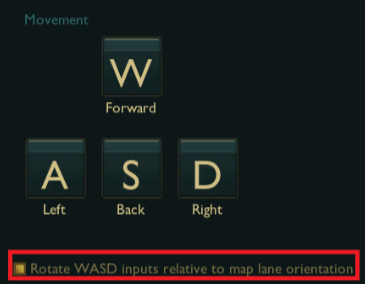
此外,你也可以啟用特定選項,讓你的英雄在按下任意移動鍵時以45度角移動(使你的移動方向與地圖格線對齊)。
那這是不是代表我可以把滑鼠丟掉了?
這可不一定;在鍵盤(WASD)輸入模式下,你仍然可以用滑鼠左鍵攻擊,並用M3鍵啟用偵查前方功能,讓你能在地圖上查看離你的英雄更遠的地方。話雖如此,你也可以為這些動作設定自己的按鍵,盡情探索設定選單吧!
- 你第一次啟用鍵盤(WASD)時,預設會開啟「偵查前方」設定。你可以在鏡頭選單中關閉這個功能。
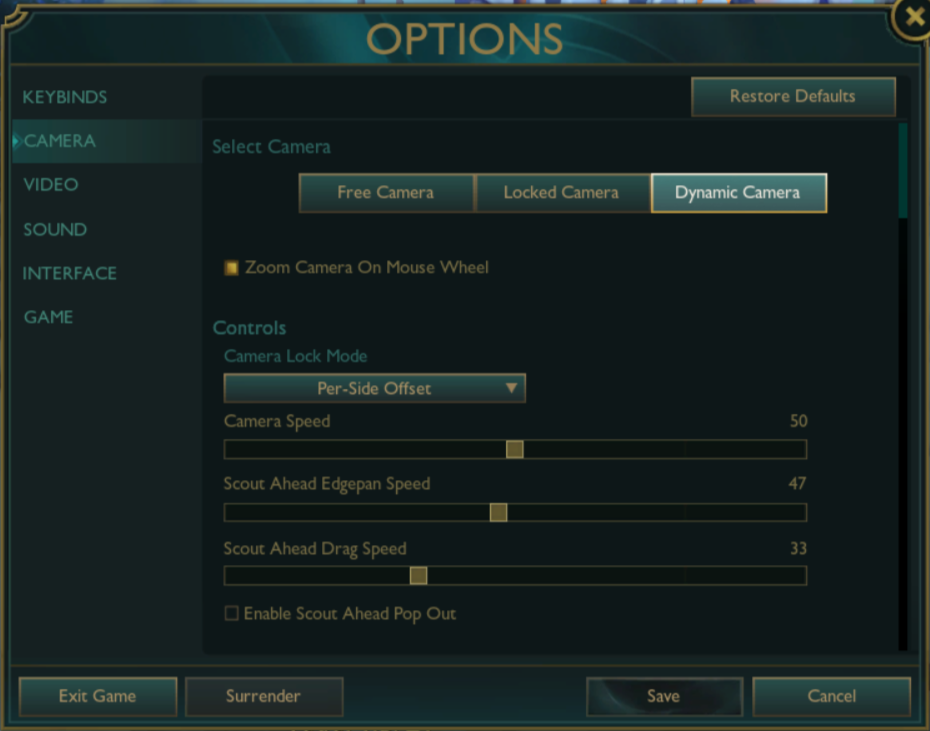
動態視角設定
如果你不太喜歡新的鏡頭移動方式,可以用速度滑桿把它調慢一點。
需要幫忙嗎?
如果你在使用鍵盤輸入時遇到錯誤或Bug,請點擊《英雄聯盟》客戶端右下角的舉報錯誤按鈕送出問題,我們會協助你處理。
如果有什麼地方出了問題,影響到你的遊戲體驗,請送出表單,我們的支援團隊會火速協助你!
