
Thông thường, bạn có thể thay đổi phím tắt ở hai nơi: trong client trò chơi và trong Cập Nhật Client LMHT. Tùy chọn sau cho phép sử dụng thêm các phím không có sẵn trong client trò chơi.
Cài đặt trong trò chơi
Trong client trò chơi, nhấn Esc để mở menu “Tùy chọn”, ở đây bạn có thể tìm thấy phần thiết lập phím:

- Xem Câu hỏi thường gặp về bàn phím (WASD) để biết thêm thông tin về các phím tắt có thể tùy chỉnh cho bàn phím!
Cài đặt client LMHT
Trong Cập nhật client LMHT, nhấp vào “Cài đặt” (biểu tượng bánh răng ở góc trên bên phải cửa sổ) rồi nhấp vào “Phím tắt”:
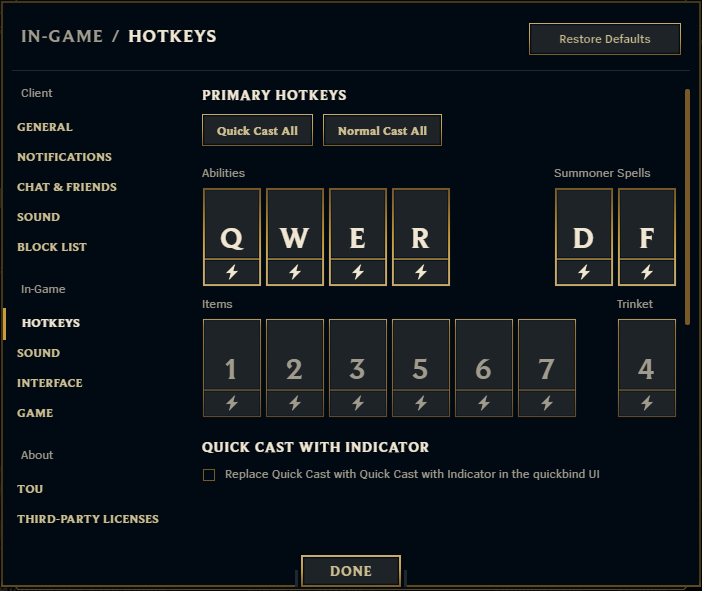
Để xóa tùy chỉnh và quay lại cài đặt phím tắt mặc định, nhấp vào “Khôi phục mặc định”
Hầu hết các phím trên bàn phím tiêu chuẩn đều có thể được gán, tuy nhiên, có một số phím bạn nên lưu ý trước khi sử dụng.
Không thể sử dụng:
- Shift (Nhấn riêng lẻ)
- Control (Nhấn riêng lẻ)
- Alternate (Nhấn riêng lẻ)
- Command (Nhấn riêng lẻ)
- Function
Có thể sử dụng, nhưng đã được gán chức năng vĩnh viễn:
Đây là những phím bạn nên tránh sử dụng nếu có thể, nhưng nếu cần bạn vẫn có thể chấp nhận rủi ro và gán chúng
- Escape – Có thể sử dụng (chỉ có thể gán phím thông qua Cập nhật client LMHT), nhưng đã được gán để đóng cửa sổ.
- Caps Lock – Có thể sử dụng (chỉ có thể gán phím thông qua Cập nhật client LMHT), nhưng đã được gán để khóa viết hoa.
- F9 – Có thể sử dụng, nhưng đã được gán để tắt cuộn màn hình bằng bên.
- F12 – Có thể sử dụng, nhưng đã được gán để chụp ảnh màn hình.
- Enter/Return – Có thể sử dụng, nhưng đã được gán để mở cửa sổ chat.
- Num Enter – Có thể sử dụng, nhưng đã được gán để mở cửa sổ chat.
- Command + Phím – Có thể sử dụng (chỉ có thể gán phím thông qua Cập nhật client LMHT), nhưng đã được gán cho các phím tắt macOS hiện có.
Lưu ý: Bạn có thể xem phím tắt trên macOS tại đây
Có thể sử dụng:
- Tất cả các phím khác trên bàn phím tiêu chuẩn.
- Phím chuột 1, 2, 3, 4, và 5.
Những cách khác để đổi cài đặt phím tắt
Ngoài ra, bạn cũng có thể đổi phím tắt thông qua các tệp hệ thống. Vì chúng được liên kết với tài khoản và lưu trữ trên máy chủ của chúng tôi, bạn cần thực hiện một số bước nhất định để ghi đè các phím tắt trước đó:
- Đầu tiên, bạn cần mở Liên Minh Huyền Thoại và đăng nhập vào Cập nhật client LMHT.
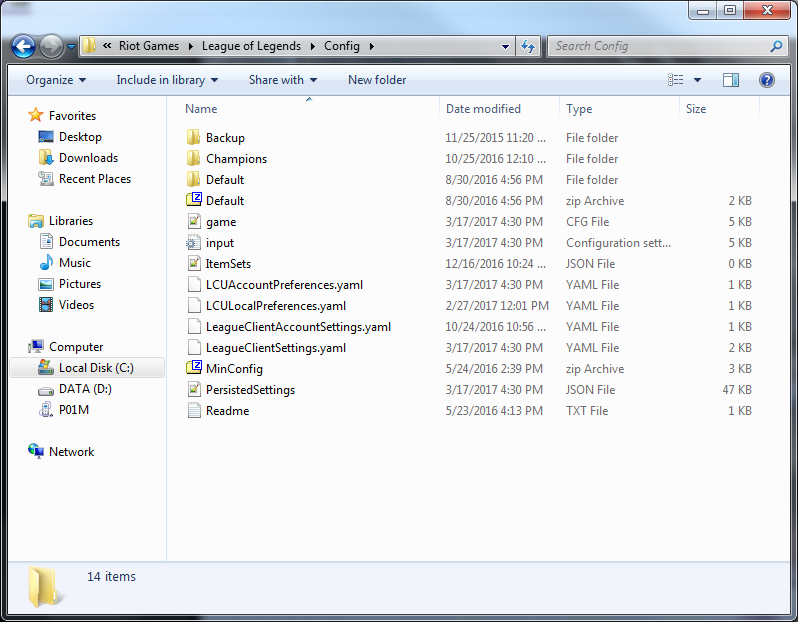
- Sau đó, bạn cần tìm đúng thư mục, mặc định nằm ở C:\Riot Games\League of Legends\Config:
- Trong đó, bạn cần mở tệp PersistedSettings.json và tìm phần “Input.ini” trong tệp:
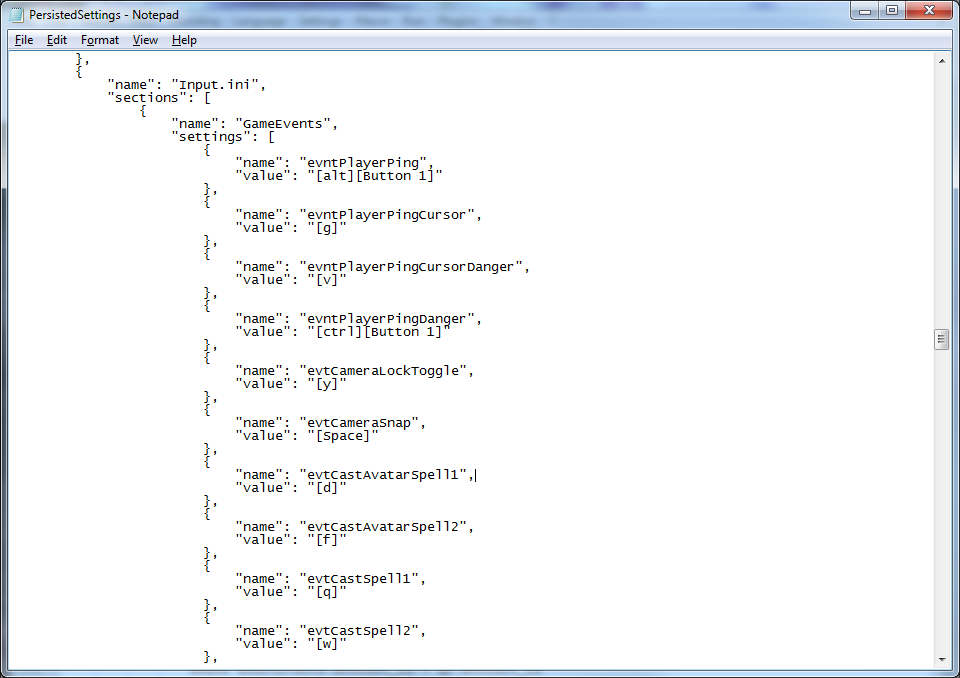
- Đây là nơi bạn có thể đổi phím tắt; sau khi hoàn tất thay đổi, hãy nhớ lưu lại tệp PersistedSettings.json.
- Cuối cùng, bạn cần tham gia một Trận Đấu Tùy Chọn và thoát ra. Khi hoàn tất, các thay đổi phím tắt sẽ được lưu.
