
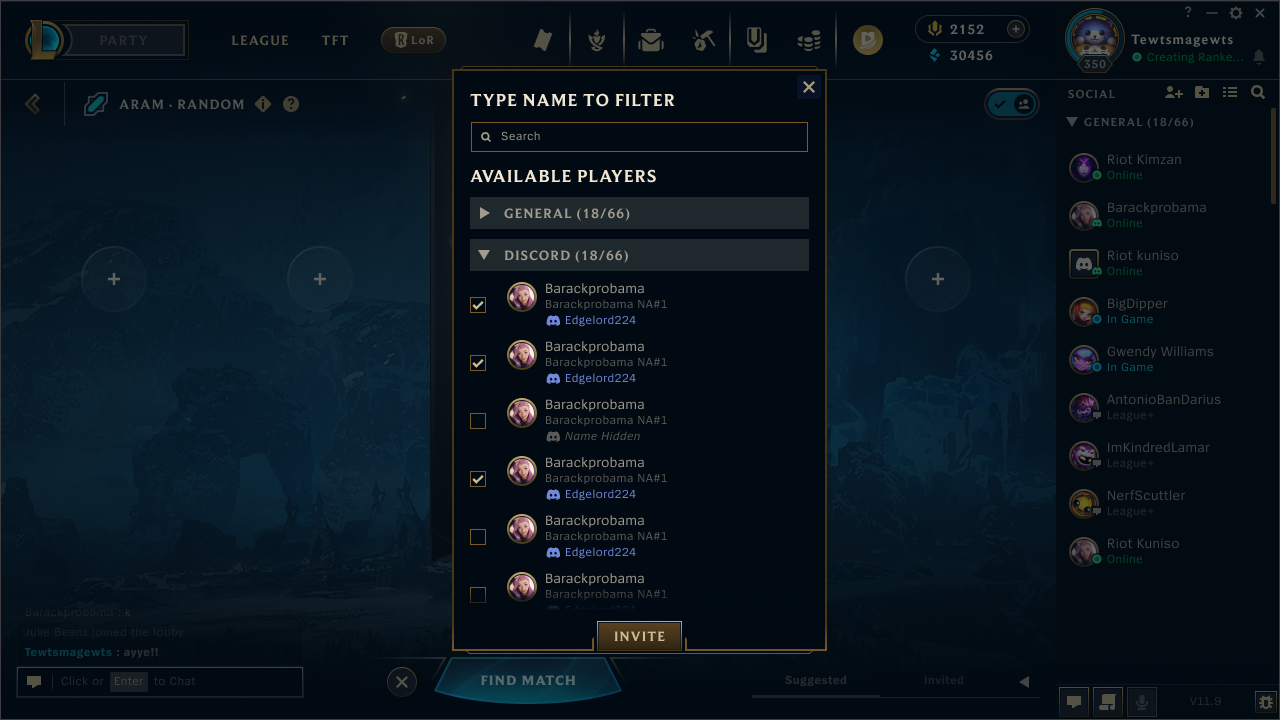
Thu hẹp khoảng cách giữa bạn bè Đấu Trường và Discord với Liên kết tài khoản Discord.
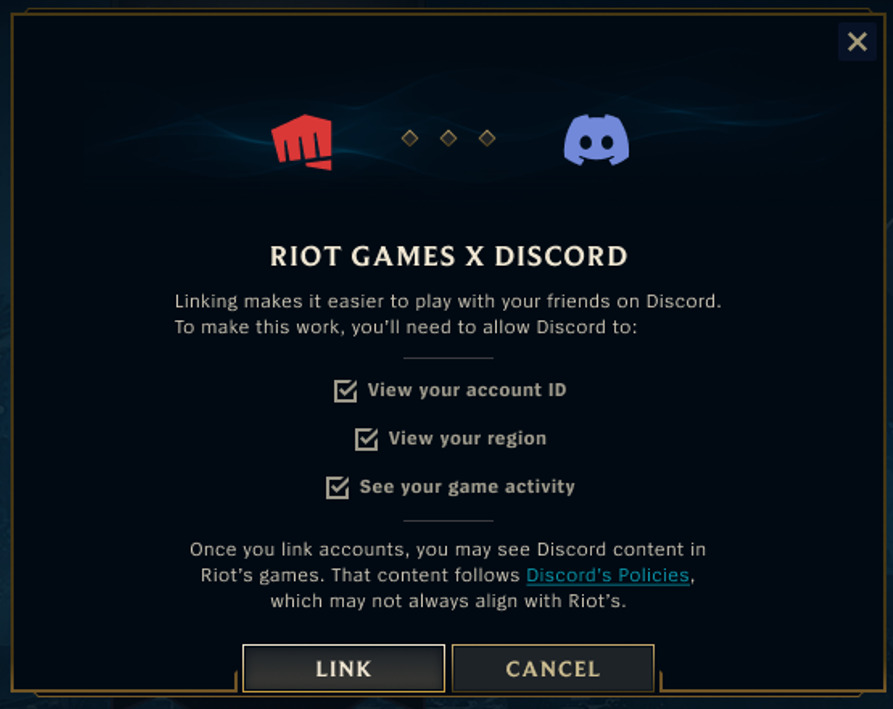
Liên kết tài khoản Riot với tài khoản Discord
Có ba cách để liên kết tài khoản Riot với Discord (và ngược lại): Từ cài đặt Discord, từ trang Quản Lý Tài Khoản Riot và trong client Liên Minh Huyền Thoại.
Trang Quản Lý Tài Khoản của Riot
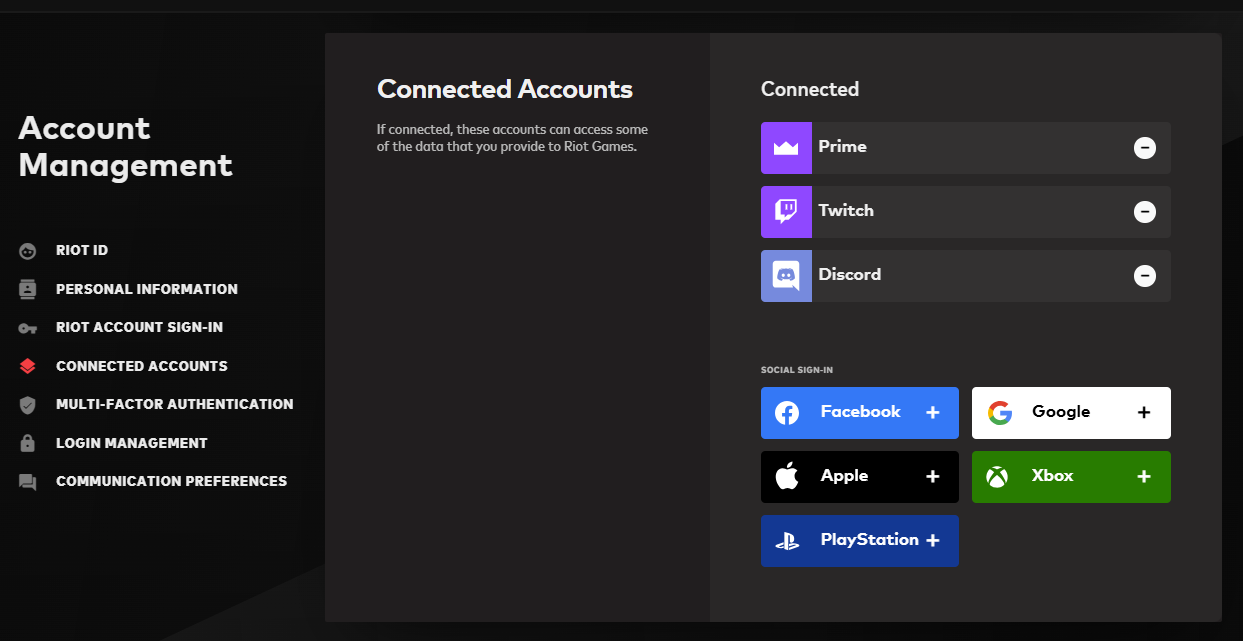
- Đăng nhập vào account.riotgames.com bằng tên đăng nhập và mật khẩu.
- Cuộn xuống mục Tài khoản đã kết nối rồi nhấn vào nút Discord.
- Xác nhận chỉ dẫn (bạn có thể được yêu cầu đăng nhập vào tài khoản Discord).
- Có được góc nhìn rõ hơn về những trò chơi mà tất cả bạn bè đang chơi!
Client Liên Minh Huyền Thoại
- Mở Liên Minh Huyền Thoại và nhấn Thêm bạn.
- Chọn Kết nối tài khoản Discord.
- Xác nhận chỉ dẫn (bạn có thể được yêu cầu đăng nhập vào tài khoản Discord).
- Nhấp để mời bạn bè vào Đấu Trường!
Danh sách bạn bè toàn cầu
Sau khi liên kết tài khoản, danh sách bạn bè sẽ tự động cập nhật để hiển thị những người bạn trên Discord cũng đã liên kết tài khoản Riot trong bảng xã hội của bạn, trong khi tất cả bạn bè Riot của bạn sẽ hiển thị tên và trạng thái Discord của họ, ngay cả khi bạn không phải là bạn bè trên Discord (nhưng chỉ khi họ cũng đã liên kết tài khoản).
Tính năng danh sách bạn bè toàn cầu:
Chỉ bạn bè trên Discord (đã liên kết Discord)
- Trạng thái Discord (trực tuyến/ngoại tuyến)
- Liệu họ có đang chơi cùng một trò chơi với bạn hay không
- Tên hiển thị Discord
Bạn bè Riot (đã liên kết Discord)
- Trạng thái Riot (trực tuyến, vắng mặt, bận, v.v.)
- Thông tin hoạt động (trò chơi, nền tảng, khu vực, v.v.)
- Tên hiển thị Discord
Tính năng khác
- Thêm bạn chỉ có trên Discord vào danh sách bạn bè Riot
- Xóa/chặn một người bạn Riot mà không ảnh hưởng tới trạng thái kết bạn Discord với họ
- Mời bạn bè trực tuyến vào tổ đội từ bảng xã hội
Nếu bạn chọn hủy liên kết tài khoản Discord, những người bạn chỉ có trên Discord sẽ biến mất khỏi danh sách bạn bè của bạn, nhưng thông tin Discord của bạn bè Riot có thể vẫn còn cho tới lần đăng nhập tiếp theo của bạn.
Tham gia trận đấu qua lời mời
Khi bạn bè gửi lời mời tham gia cho bạn, bạn sẽ nhận được lời mời đó dưới dạng tin nhắn trong ứng dụng Discord. Lời mời này sẽ cập nhật trạng thái của tổ đội theo thời gian thực.
Nhấn “Tham gia” bằng lời mời sẽ đưa bạn tới tổ đội của bạn bè nhanh hơn cả khi hồi về tế đàn! Chỉ cần nhớ: Nếu tổ đội mà bạn được mời không còn tồn tại nữa (tổ đội đã vào trận hoặc giải tán), đường dẫn lời mời sẽ hết hạn và chuyển thành tùy chọn “Khởi động trò chơi”. Nhấp vào đó khi Riot Client đang tắt sẽ tự động khởi động League (nếu Riot Client của bạn đã chạy thì không có gì xảy ra).
Mời bạn bè vào tổ đội từ Discord
Bạn và bạn bè có thể gửi lời mời từ ứng dụng Discord bằng cách nhấp chuột phải vào một người dùng và chọn “Mời tham gia”. Bạn thậm chí có thể gửi lời mời tới cả một kênh máy chủ. Nhanh tay giữ chỗ trước khi tổ đội kín người!
Tính năng tích hợp Discord
Bên cạnh nhiều lợi ích từ phía Riot, Discord cũng mang lại những lợi ích riêng. Mỗi khi bạn đang trong trận, Discord của bạn sẽ hiển thị:
- Số thành viên trong tổ đội hiện tại
- Thời gian kể từ khi tổ đội được tạo
- Chế độ chơi bạn đang tham gia
Nếu bạn đang ở trong một tổ đội mở vẫn còn chỗ trống, bạn bè sẽ thấy nút “Tham gia”, giúp họ dễ dàng tham gia vào tổ đội. Đối với các tổ đội kín, nút này sẽ hiển thị “Yêu cầu tham gia”. Vì vậy, nếu bất kỳ người bạn nào của bạn nhấp vào, bạn sẽ nhận được một tin nhắn trong ứng dụng Discord để lựa chọn chấp nhận (hoặc không).
Hủy liên kết tài khoản Discord
Đổi ý rồi à? Không có chi! Bạn có thể dễ dàng hủy liên kết tài khoản Discord và Riot từ bất kỳ bên nào. Trên trang web Quản Lý Tài Khoản Riot, chỉ cần tìm mục “Tài khoản đã kết nối” rồi nhấn nút dấu trừ (-) bên cạnh đường dẫn Discord.
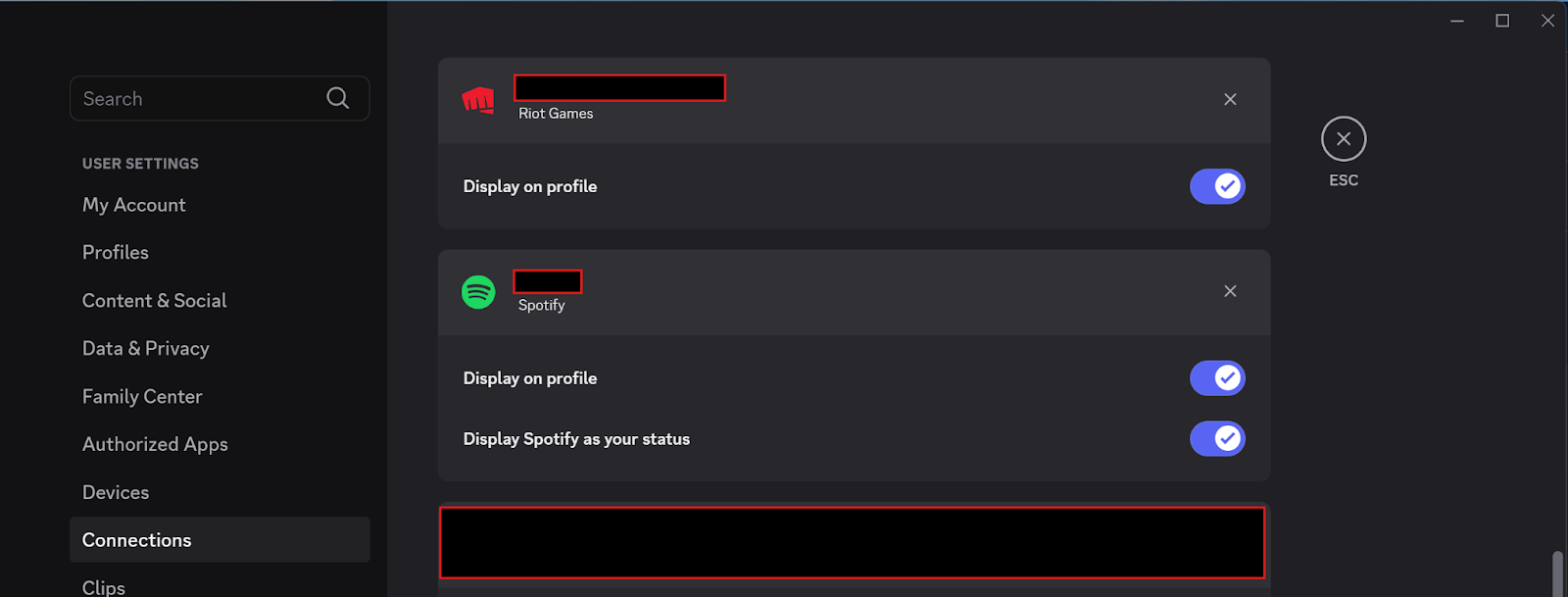
Nếu muốn thay đổi trực tiếp từ Discord, hãy vào cài đặt Discord, tìm kết nối tài khoản Riot và nhấn “X” để hủy liên kết.
Bạn có thể hủy liên kết hoặc liên kết lại tài khoản Discord và Riot bao nhiêu lần tùy thích, nhưng mỗi tài khoản Riot chỉ có thể đồng thời liên kết với một tài khoản Discord và ngược lại.
