
VALORANT'a bağlanmakta zorluk mu çekiyorsun? Hata tespit etmeye yönelik daha basit işlemleri zaten denedin mi? Modemin sunucularımıza erişmeni engelliyor olabilir. Böyle bir durumda Port Forwarding (Port Yönlendirme) işine yarayabilir. Kulağa zor gelebilir ama bu işlem Spike yerleştirmekten (ya da imha etmekten) daha zor değil.
Başlamadan önce, bazı bilgiler toplaman gerekecek. Bu bilgiler şöyle:
VARSAYILAN AĞ GEÇİDİ VE Ipv4 ADRESLERİNİ AL
- Windows Tuşu'na bas. (Windows tuşu, boşluk tuşunun sol tarafında kalan Ctrl ve Alt tuşlarının arasındadır).
- Başlat'a tıkla, arama kutusuna "CMD" yazıp Enter'a basarak Komut İstemi'ni çalıştır.
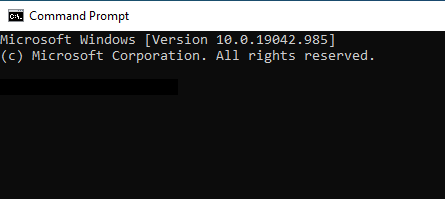
- Komut istemi penceresine "ipconfig" yaz ve Enter tuşuna bas. Şimdi Komut İstemi penceresinde bir dizi bilgi görüyor olman lazım.
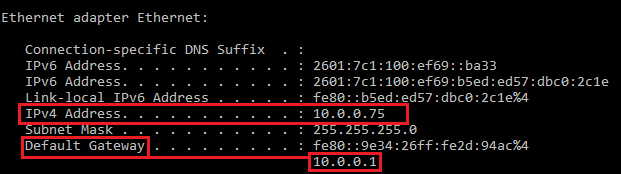
- IPv4 adresini ve varsayılan ağ geçidini sonraki adımlarda kullanmak üzere not et. Varsayılan ağ geçidi için sadece son dört sayıya (örnekte 10.0.0.1) ihtiyacın var.
Artık varsayılan ağ geçidi ve IPv4 adresin elimizde olduğuna göre sırada ne var?
MODEMİNİN KONFİGÜRASYON SAYFASINA GİRMEK
- Bir internet tarayıcısı (örn. Microsoft Edge, Google Chrome, Mozilla Firefox vb.) aç.
- Adres çubuğuna varsayılan ağ geçidini yaz.
- Kullanıcı adı ve şifre soran bir pencereyle karşılaşırsan öncelikle Tamam'a tıklamayı dene. Bu işe yaramazsa şunları dene:
Username/Kullanıcı adı: admin
Password/Şifre: password
Yine mi olmadı? Modeminin markasını ve modelini kullanarak varsayılan şifresini buradan öğrenebilirsin. - Her modemin konfigürasyon sayfası farklı olduğundan sonraki adım için biraz araştırma yapman gerekebilir. Şu isimlerden birine sahip bir sayfa bulmaya çalış: Port Forwarding (Port Yönlendirme), Virtual Servers (Sanal Sunucular), NAT veya Application (Uygulama) Advanced Settings (Gelişmiş Ayarlar) ya da Advanced Setup (Gelişmiş Kurulum) altında da olabilir.
Doğru sayfanın görünüşü şuna benzeyecek:
NOT:
Port Triggering (Port Tetikleme), port yönlendirme ile aynı şey DEĞİLDİR.
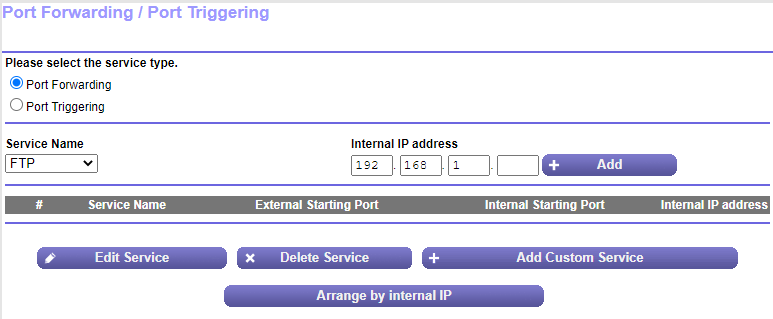
- Yukarıdaki sayfada Add Custom Service'e (Özel Hizmet Ekle) tıklaman gerek. Modemine bağlı olarak bu adım senin için gerekli olmayabilir. Add Custom Service'e tıkladığında şuraya geleceksin:
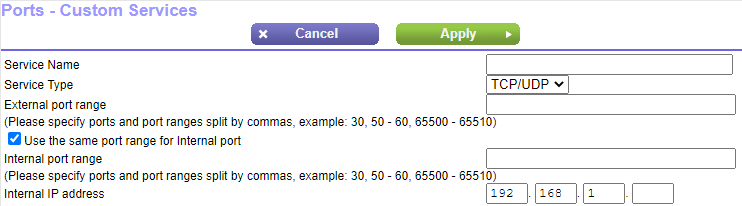
- Birazdan gerçekleştireceğin adım için, aşağıdaki tabloda gördüğün bilgilerin hepsine ihtiyacın olacak.
Yukarıdaki tablodan hizmet adlarını, protokolleri/hizmet tiplerini ve port aralıklarını gösterilen ilgili alanlara yaz (aşağıdaki ekran görüntüsüne bakabilirsin). Bunu, yukarıda sıralanan tüm hizmetler için yapman gerek. Hatırlıyor musun hani sana IPv4 adresini bir kenara yaz demiştik? Onu da Internal IP Address (Dahili IP Adresi) alanı için kullanacaksın.Service Name (Hizmet Adı) Protocol/
Service Type (Protokol/Servis Tipi)Port Range (Port Aralığı) VALORANT Game Client UDP 7000 - 8000
8180 - 8181Sesli Sohbet TCP 1024 - 65000 arasından 50 port seç. NOT: Bütün aralığı açmana gerek yok, bu aralıktan 50 port açman yeterli. Örneğin 61000-61050 portlarını yönlendirebilirsin.
Installer and Master TCP 8393 - 8400 PVP.NET TCP 2099 PVP.NET TCP 5223 PVP.NET TCP 5222 HTTP connections TCP 80 HTTPs connections TCP 443 Spectator Mode TCP/UDP 8088 VALORANT Kuzey Amerika ve Avrupa sesli sohbet port aralıkları UDP 27016-27024 VALORANT Asya Pasifik ve Güneydoğu Asya sesli sohbet port aralıkları UDP 54000-54012 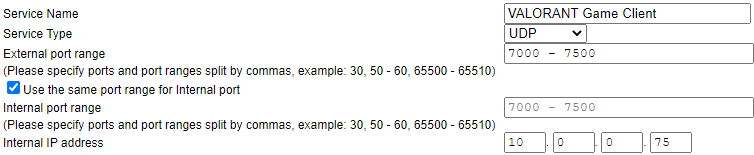
NOT:
Hem dahili (internal) hem harici (external) port aralığı alanlarına aynı port aralığını yaz.
Port yönlendirme işleminde bir sorun yaşarsan ya da ek yardıma ihtiyacın olursa aşağıdan bir /bilet gönder, yeter. Sana hemen yardımcı oluruz.
İlgili Makaleler
