
Sık sık “Tekrar Bağlantı Kuruluyor” mesajıyla karşılaşmanın, ekranının takılmasının ve ses efektlerinin kulaklarını tırmalamasının, kablosuz ağına beş akıllı telefon, dört akıllı TV ve bir akıllı blender bağlı olmasıyla ilgili değil de bizimle ilgili olduğunu mu düşünüyorsun? Bu tabii ki olasılıklardan biri. Hadi sorununa yanıt arayalım.
Bağlantı sorunları Riot’a gelen destek taleplerinin büyük çoğunluğunu oluşturuyor. Bu yüzden, oyuna dönmeni sağlayacak birkaç olası çözümü derledik.
Aşağıdaki adımları denediysen Gelişmiş Bağlantı Sorunlarını Giderme Rehberi göz atmanda fayda var. Burada Destek Ekibi’ne kayıtlarını göndermekten, güvenlik duvarı ayarlarına, port yönlendirmeye, DNS ayarlarına ve fazlasına dair pek çok bilgiyi bulabilirsin.
Riot, İnternet Servis Sağlayıcın ve Sen
LoL oynarken gecikme, paket kaybı, seğirme ve istikrarsızlığın toplamda üç farklı sebebi olabilir.
- Sorun Riot’tan kaynaklanabilir (sunucu sorunları, kesintiler, elektrik faturasını ödemeyi unutmak).
- Sorun internet servis sağlayıcından (İSS) kaynaklanabilir.
- Sorun yazılımından, ortamından ya da ekipmanının ayarlarından kaynaklanabilir.
İlk olarak, sorunun kaynağının bu üçünden hangisi olduğunu bulmana yardımcı olalım.
Faydalı tanımlar
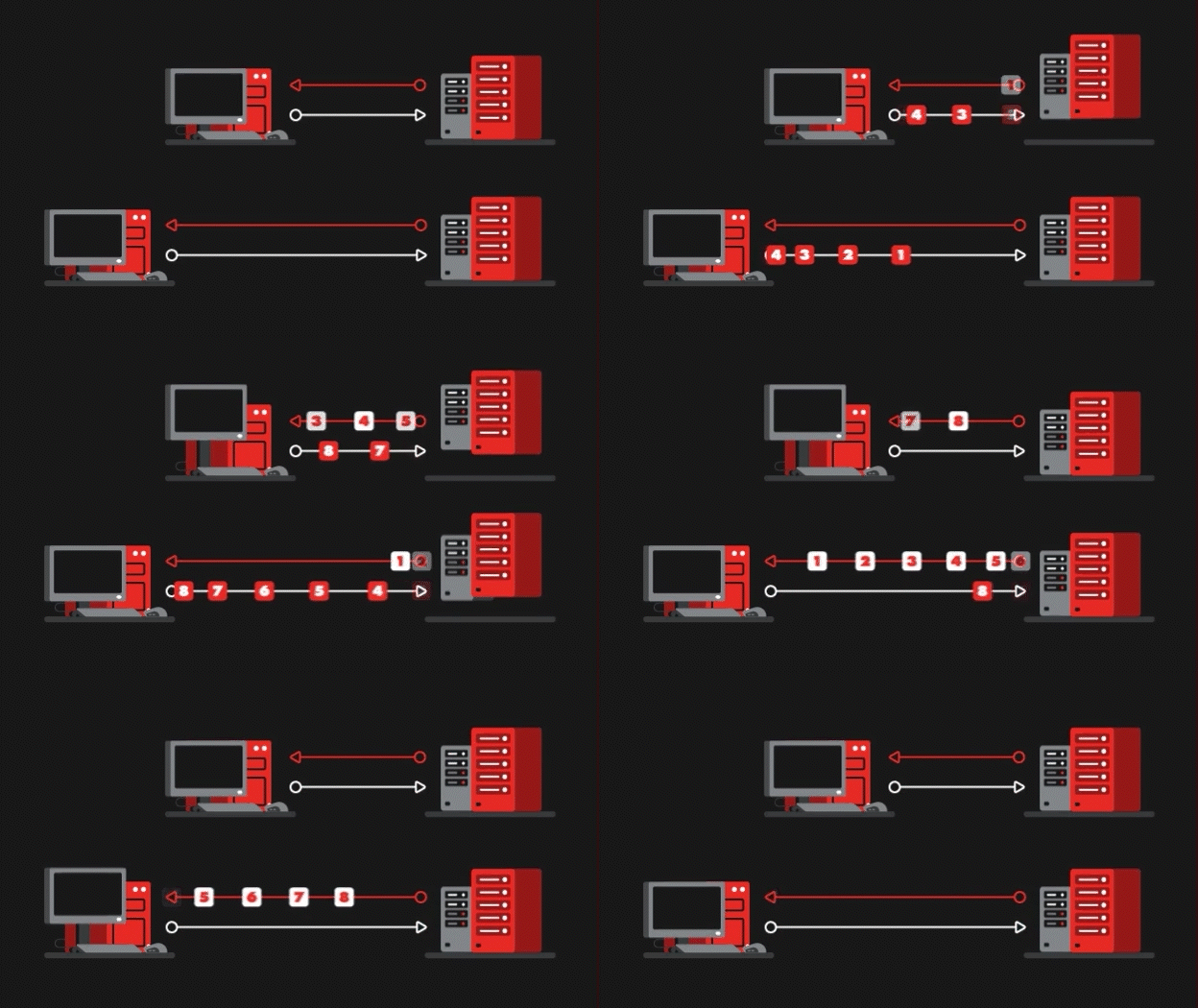
Gecikme, veri paketlerinin bilgisayarından Riot’un sunucularına ne kadar sürede ulaşıp geri döndüğünü belirtir ve milisaniye cinsinden hesaplanır.
İnternet bağlantın doğru şekilde çalışıyorsa, gecikmeyi ilgilendiren en büyük etken Riot’un sunucularıyla arandaki fiziksel mesafedir.
Gecikme ne kadar düşükse o kadar iyidir.
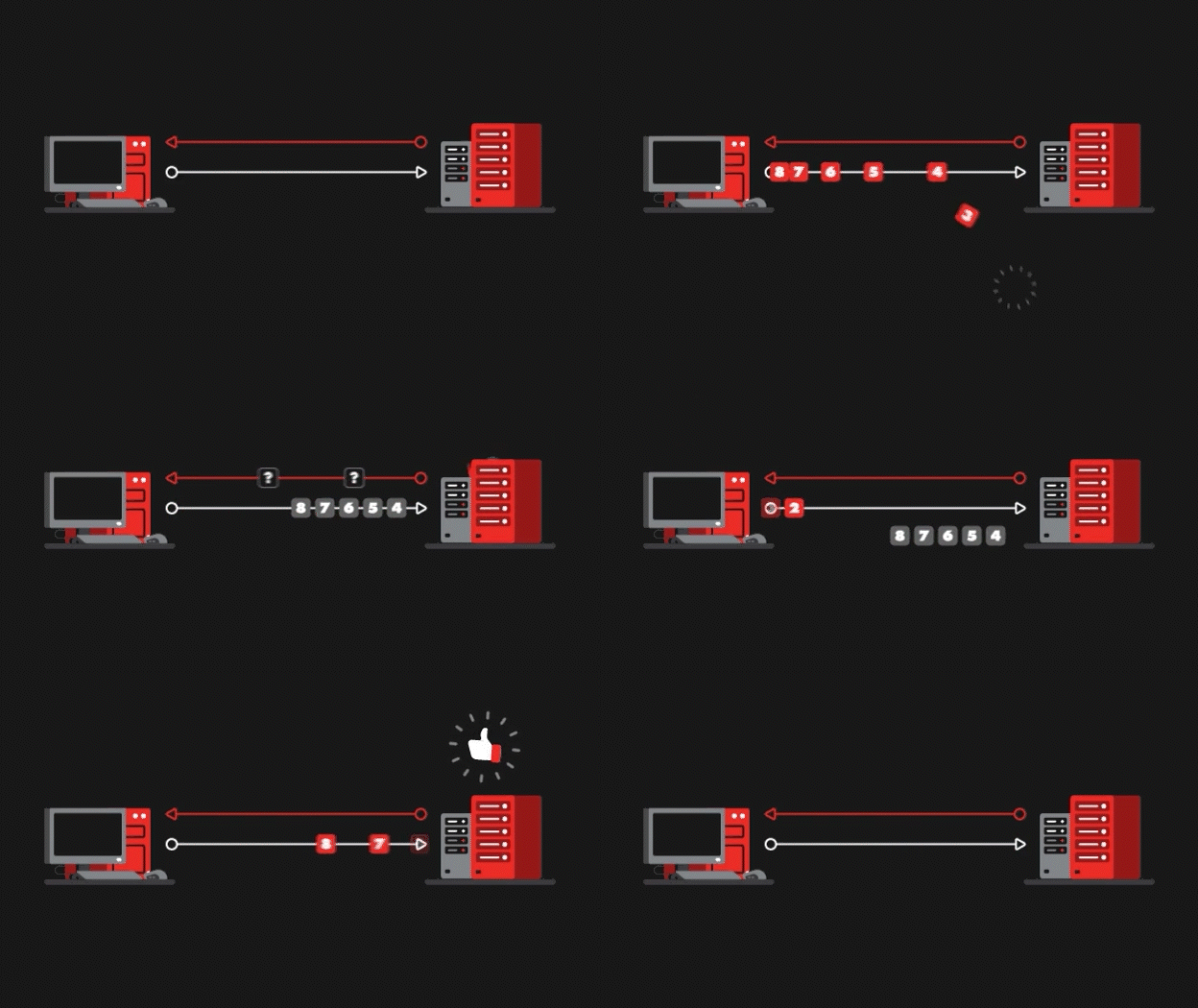
Paket kaybı, veri paketleri bilgisayarına ya da Riot’un oyun sunucularına ulaşmadığında ortaya çıkar. Eksik paketlerin yeniden iletilmesi gerekir ve bilgilerin işlenmesinin uzaması gecikmeye neden olur.
Paket kaybı olabildiğince %0’a yakın olmalıdır.
Özet mi istiyorsun? O zaman paket arabelleğini azaltmayı konu alan harika videomuzu izle!
Bazı üçüncü taraf uygulamaların da yüksek arabellek oranlarına neden olduğunu aklında bulundur. Paket arabelleği oranlarının artmasına neden olan yaygın uygulamalar ve sebeplere bazı örnekler şunlardır:
- Discord
- Spotify
- Hamachi
- HD video yayını yapan her şey (örn. YouTube, Twitch vs.)
- Torrent programları (örn. µTorrent)
- Etkin indirmeler (örn. Steam)
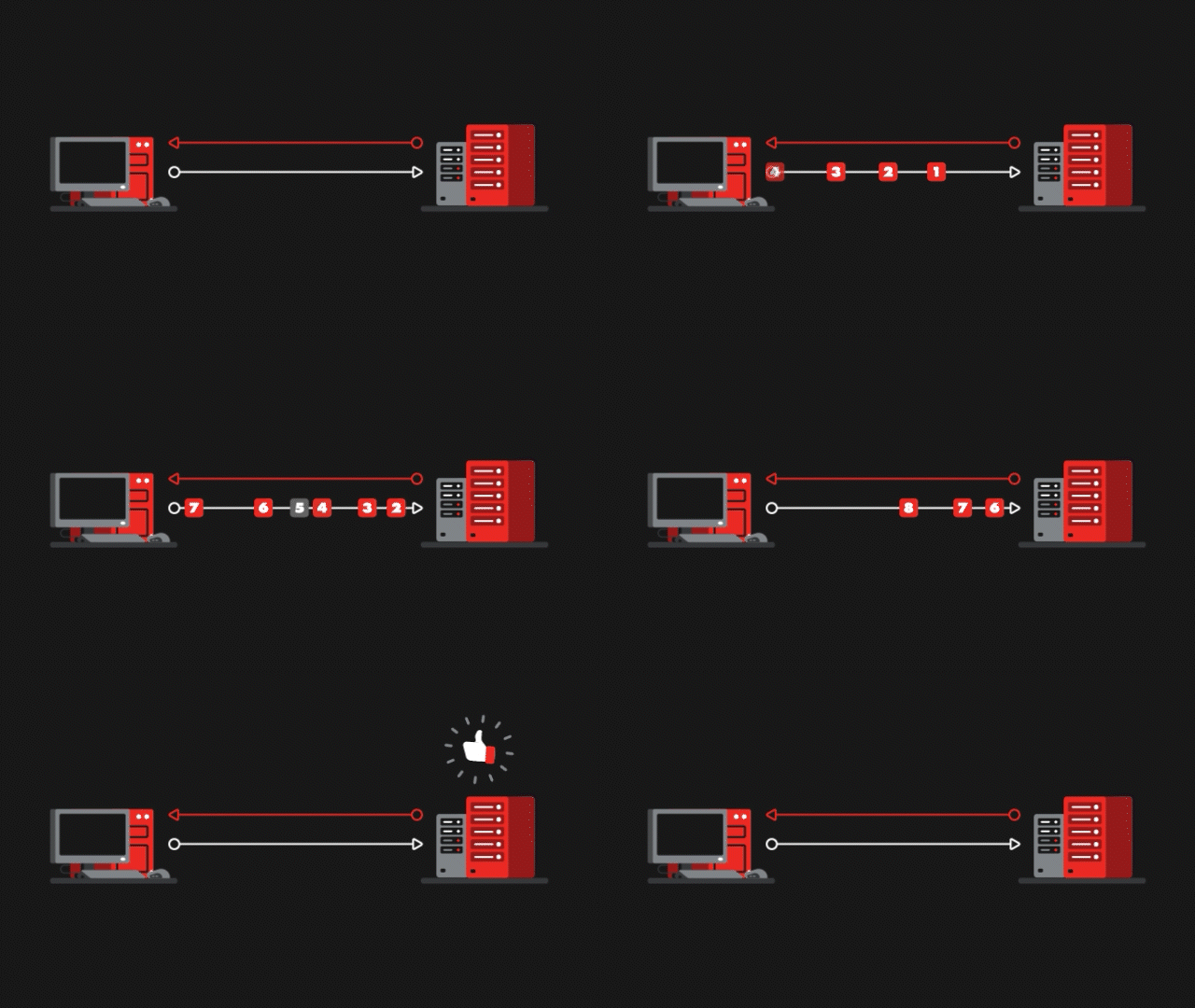
Seğirme, zaman içinde gecikme süresinde meydana gelen değişikliktir. Bilgisayarın ve Riot oyun sunucuları, veri paketlerinin istikrarlı bir şekilde akmasını bekler. Bazı paketler çok geç geldiğinde ya da bozulduğunda bu, gecikmeye neden olur.
Seğirme değeri 0 ms’ye olabildiğince yakın olmalıdır.
Riot Sunucusu Durumları ve Bağlantı Durumu
İlk olarak şu sayfaya giderek bölgesel sunucunun durumunu öğren:
Devam eden herhangi bir sorun rapor edilmediyse kendi bölgenin Bağlantı Durumu’nu kontrol et (Çoğu bölgede mevcuttur).
Giriş yaptıktan sonra Bağlantı Durumu son birkaç oyunundaki verileri toplayarak sana bir “Bağlantı Puanı” verir. Böylece bağlantının bölgendeki diğer oyuncu ve İSS’lere kıyasla ne durumda olduğunu görebilirsin.
X’e göz at
Bilinen sorunları ve bunların durumunu şuradan paylaşıyoruz: Riot Games Support (@RiotSupport)
Buradan başla: Sorun benim bağlantımda mı?
Bu rehber ve Gelişmiş Bağlantı Sorunlarını Giderme Rehberi’ndeki adımları izlemeden önce, sorunun senin bağlantında olup olmadığından emin olalım. Aşağıdaki makale, her LoL oynadığında otomatik olarak toplanan bağlantı kayıt verilerini toplayıp yüklemene yardımcı olacak. Puanını öğren, sonra devam edelim!
Bağlantı Kayıt Okuyucusunu Kullan
Basit Çözümler
RIOT OTOMATİK ONARIM ARACI
Riot Onarım Aracı, çeşitli bağlantı sorunlarını çözebilir. Bu küçük uygulama Destek Ekibi’ne göndermen gereken kayıt verilerini toplamana da yardımcı olur!
Kablolu bağlantıya geç
Çevreden ve diğer radyo sinyallerinden kaynaklanabilecek olası karışıklıklardan ötürü, kablosuz bağlantı sorunlarını çözmek epey zor olabilir. Bu, çoğu zaman aniden artan gecikmelere veya paket kaybına yol açar. Bu sorunu ortadan kaldırmak için, mümkün olduğu zaman kablolu (Ethernet) bağlantıya geçmeni öneririz.
Daha fazla yardım için Kablosuz Ağ ve Yönlendirici Sorunlarını Giderme sayfasını ziyaret et.
Proxy’leri ya da VPN bağlantılarını kullanma
Lütfen League of Legends sunucusuna bağlanırken VPN ya da Proxy kullanmadığından emin ol. Çünkü bunlar, çözülmesi imkansız olabilen birçok bağlantı sorununa neden olabilir!
VPN sadece çok özel durumlarda, bir teknik uzman tarafından önerildiği zaman bağlantını test etme amaçlı kullanılmalı.
macOS için Diğer Basit Onarımlar
macOS: İşletim Sistemini Güncellemek
İşletim sistemine gelen güncellemelerin çoğu, oyunların daha sorunsuz çalışmasını sağlayan önemli hata düzeltmeleri ve uzantılar içerir. Gecikme veya bağlantı sorunları yaşıyorsan yazılım güncellemesi yapmak işe yarayabilir.- Ekranın sol üst köşesindeki Apple simgesine tıkla, “Bu Mac Hakkında”ya tıkla ve “Yazılım güncellemesi...”ni seç.
- App Store açılır ve güncel macOS ile App Store için güncelleme olup olmadığını gösterir. İşletim sistemi güncellemeleri, listenin en tepesinde yer alır.
- Mevcut yazılım güncellemelerinin hepsini yüklemek için “Tümünü Güncelle”ye tıkla. İstenirse yönetici adını ve şifreni, ardından Apple ID’ni ve şifreni gir.
- Gerekirse bilgisayarını yeniden başlat.
macOS: Yönetici Ayarlarını Gözden Geçirmek
League of Legends’ın Mac versiyonu yönetici izinlerine sahip olmanı gerektirir. Kullanıcı ayarlarını “Sistem Tercihleri”ndeki Kullanıcılar ve Gruplar panelinden değiştirebilirsin. Yönetici izinlerine sahip olmamak kurulumda, yama işlemlerinde ve League of Legends oynarken sorunlarla karşılaşmana yol açabilir. Ayrıca bazı durumlarda, League of Legends kurulumunda doğru dosya ve klasör izinlerine sahip olmayabilirsin. Doğru erişim seviyen olduğunu doğrulamak için aşağıdaki adımları izleyebilirsin.
Kullanıcıların Yönetici İzinlerini Değiştirmek:
- Ekranın sol üst köşesindeki Apple simgesine tıkla ve “Sistem Tercihleri...”ni seç.
- “Kullanıcılar ve Gruplar”a çift tıkla.
- Ekranın solunda hesapların listesini görebilirsin. Hesabının yanında “Yönetici” yazısı yoksa Yönetici erişimini etkinleştirmen gerekir:
1. İlk olarak pencerenin sol altında yer alan kilit simgesine tıkla.
2. Açılan pencerede bir yönetici hesabıyla giriş yap.
3. Kullanıcı hesabının altında “Kullanıcının bu bilgisayarı yönetmesine izin ver” kutucuğunu işaretle.
4. Yama sorunlarıyla karşılaşıp karşılaşmayacağını görmek için League of Legends’ı yeniden çalıştır.
Bilgi Penceresinden Klasör İzinlerini Ayarlamak:
- League of Legends’ın kurulu olduğu konuma git. Varsayılan konuma yüklediysen command+shift+G’ye bas ve “/Applications/League of Legends.app/Contents/”i yapıştır.
- Cmd+i klavye kısayolunu kullanarak Bilgi Penceresi’ni aç.
- Bilgi penceresinin “Paylaşım ve İzinler” bölümünü genişlet.
- Hesabının yan tarafındaki “İzin” sütununun “Okuma ve Yazma” dediğinden emin ol. Böyle yazmıyorsa:
- Pencerenin sağ altında yer alan kilit simgesine tıkla ve şifreni gir.
- Hesabının (hesap isminin yanında “Ben” yazmalı) yanında yer alan “İzin”deki girişe tıkla.
- Açılan seçeneklerde “Okuma ve Yazma”yı seç.
macOS: Ağ Bağdaştırıcısı Sürücülerini Güncellemek
Bazen güncel olmayan ağ sürücüleri League of Legends oynarken sorun çıkarabilir. Sürücülerini aşağıdaki şekilde güncelleyebilirsin:- Sol üstteki Apple simgesine tıklayıp “Sistem Güncellemesi...”ni seç.
- Güncellemeleri kontrol et ve yapılmamış güncellemeleri, özellikle kablosuz ya da kablolu bağdaştırıcın için gerekli olanları tamamla.
AĞ BAĞDAŞTIRICISI SÜRÜCÜSÜNÜ GÜNCELLE (WINDOWS)
Bazen güncel olmayan ağ sürücüleri League of Legends oynarken sorun çıkarabilir. Sürücülerini aşağıdaki şekilde güncelleyebilirsin. Bu işlemin macOS adımlarını, yukarıdaki “Ağ Sürücüsü” sekmesinde bulabilirsin.
Windows
- Windows tuşuna bas (boşluk çubuğunun sol tarafında, ctrl ile alt tuşları arasında bulunan tuş).
- “Aygıt Yöneticisi” yaz ve Enter tuşuna bas.
- “Ağ bağdaştırıcıları” kategorisini genişlet.
- Kullandığın ağ bağdaştırıcısına sağ tıkla ve “Güncellemeleri denetle...” veya “Sürücüyü güncelleştir”i seç.
- O sırada hangi bağdaştırıcıyı kullanmakta olduğundan emin değilsen listedeki tüm bağdaştırıcıları güncellemeyi dene.
KULLANICIDAN KULLANICIYA GÜNCELLEMELERİ DEVRE DIŞI BIRAK (YALNIZCA WINDOWS 10)
Sen League of Legends oynarken diğer Windows 10 kullanıcıları bilgisayarından güncelleme indiriyorsa bağlantı kaliten düşebilir. Kullanıcıdan kullanıcıya güncellemeleri devre dışı bırakmak ve bu durumun yaşanmasını önlemek için Windows Update Teslim İyileştirme ve gizlilik rehberinin Windows 10 bölümüne göz at.
Hâlâ sorun yaşıyor musun?
Sonraki Adımlar
Gelişmiş Bağlantı Sorunlarını Giderme Rehberi’ni ziyaret etmenin zamanı geldi!
Bağlantını düzeltmenin diğer yolları için Gelişmiş Bağlantı Sorunlarını Giderme Rehberi’ni ziyaret et. Ayrıca Oyuncu Destek Ekibi’ne bir talep göndermekten de çekinme. Sorununu daha hızlı şekilde çözebilmemiz için lütfen talebine aşağıdaki kayıtları da ekle:
- Ağ Analizi
- Tracert Kaydı
- İşlem Listesi
Ağ, sistem ve League of Legends kayıtları hakkında daha fazla bilgi edin.
