
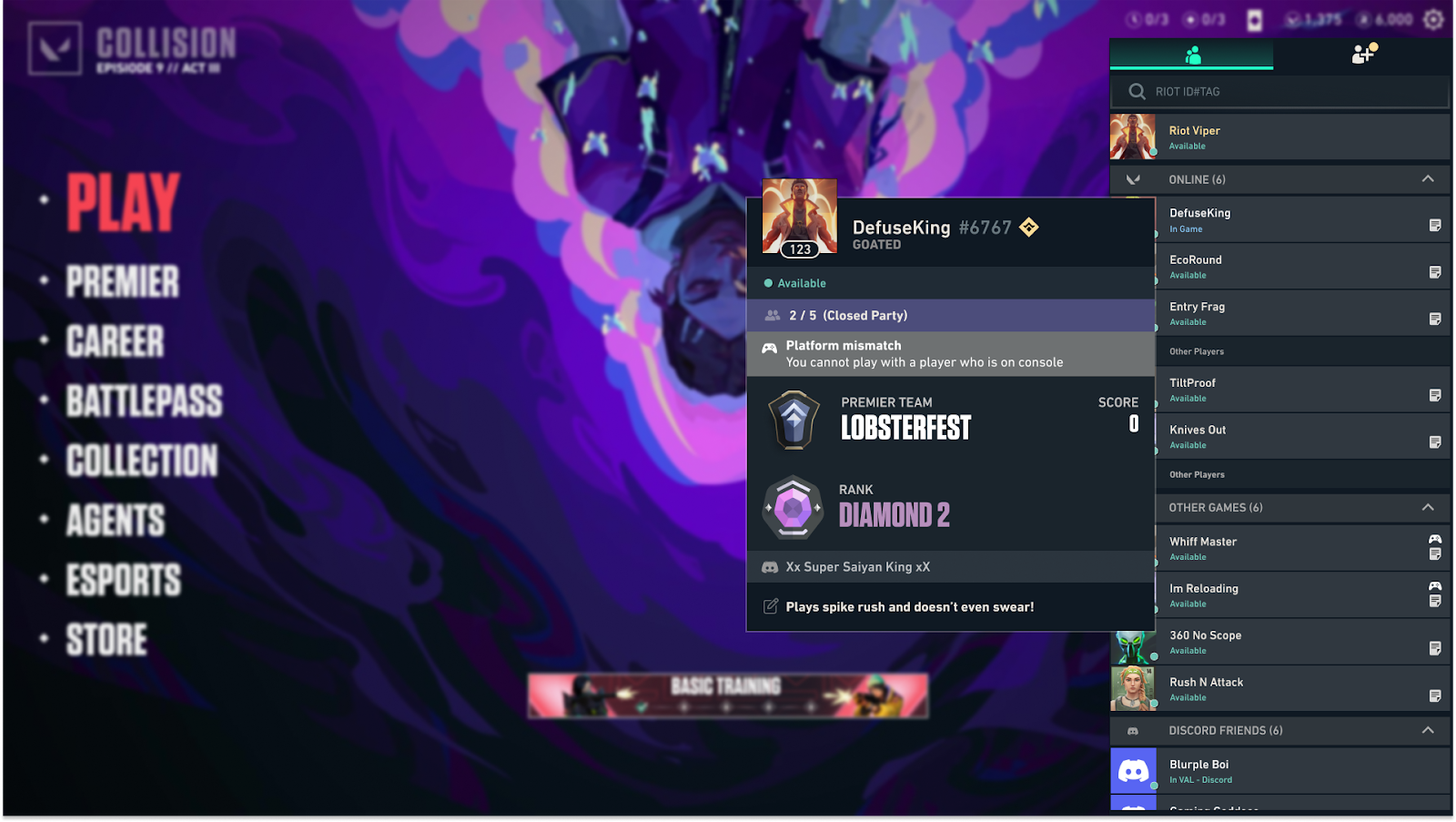
รวมทีมของคุณให้เร็วยิ่งกว่าที่เคยด้วย การเชื่อมโยงบัญชี Discord
วิธีเชื่อมโยงบัญชี Riot เข้ากับบัญชี Discord ของคุณ
คุณสามารถเชื่อมโยงบัญชี Riot เข้ากับ Discord ได้ 3 วิธีด้วยกัน (รวมถึงวิธียกเลิกการเชื่อมต่อด้วย): ทำผ่านเมนูการตั้งค่าของ Discord ทำผ่านเว็บไซต์ การจัดการบัญชีของ Riot และทำผ่านไคลเอนต์ VALORANT
Discord
- เปิดแอป Discord เข้าสู่ระบบ แล้วเลือก Settings
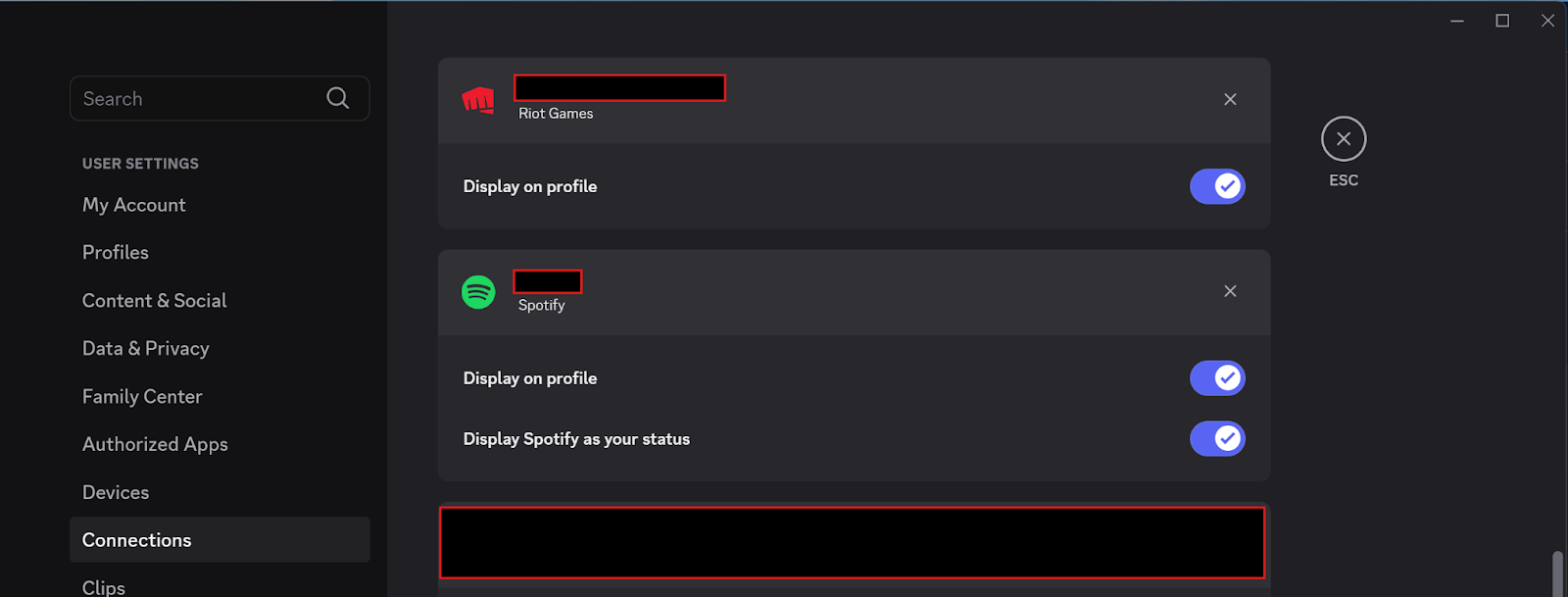
- เลือกเมนู Connections จากนั้นเลือกที่โลโก้กำปั้นของ Riot Games (คุณอาจต้องคลิก View More)
- กดยืนยันตามหน้าต่างที่ป็อปอัปขึ้นมา (ระบบอาจขอให้คุณเข้าสู่ระบบบัญชี Riot Games ของคุณ)
- สนุกกับฟีเจอร์ใหม่ของคุณได้เลย!
หน้าการจัดการบัญชีของ Riot
- เข้าสู่ระบบที่เว็บไซต์ account.riotgames.com ด้วยชื่อผู้ใช้และรหัสผ่านของคุณ
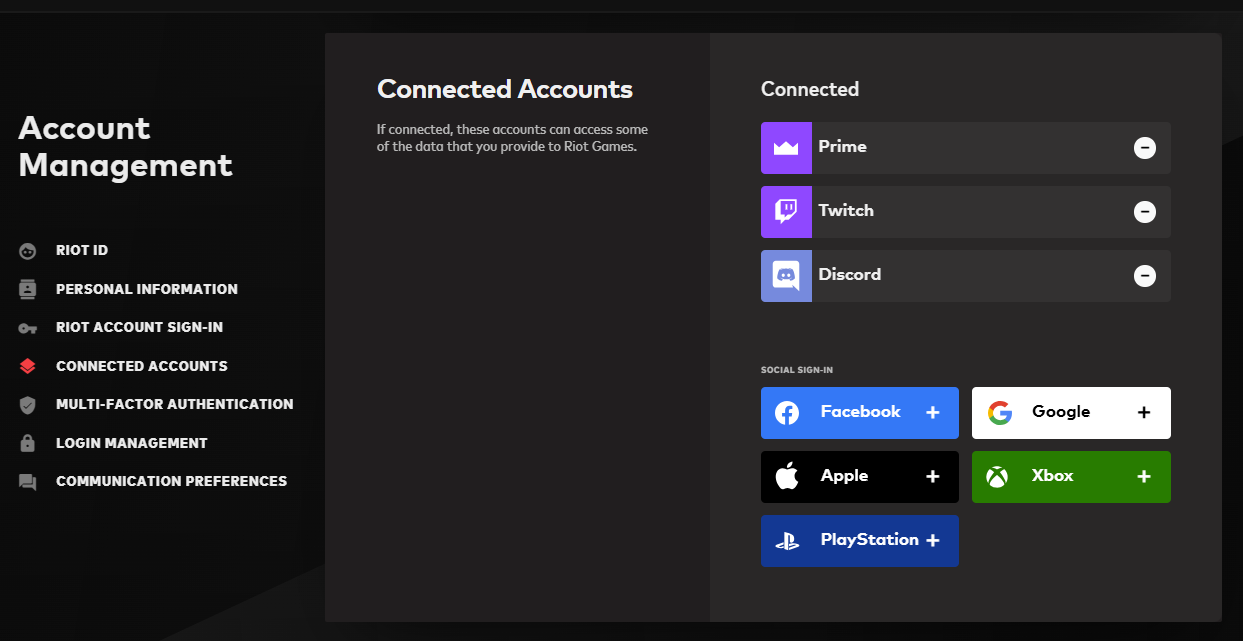
- เลื่อนลงมาที่หัวข้อบัญชีที่เชื่อมต่อ แล้วเลือกไปที่ปุ่ม Discord
- กดยืนยันตามหน้าต่างที่ป็อปอัปขึ้นมา (ระบบอาจขอให้คุณเข้าสู่ระบบ Discord)
- สนุกไปกับการมองเห็นที่ชัดเจนยิ่งขึ้นว่าเพื่อน ๆ ของคุณกำลังเล่นเกมอะไรกันอยู่!
ไคลเอนต์ VALORANT
- เปิดเกม VALORANT บน PC
- เข้าไปที่แผงโซเชียลและเลือก เพิ่มเพื่อน
- เลือก เชื่อมต่อบัญชี Discord
- กดยืนยันตามหน้าต่างที่ป็อปอัปขึ้นมา (ระบบอาจขอให้คุณเข้าสู่ระบบ Discord)
- ชวนเพื่อน ๆ ของคุณมาวาง Spike กันเลย!
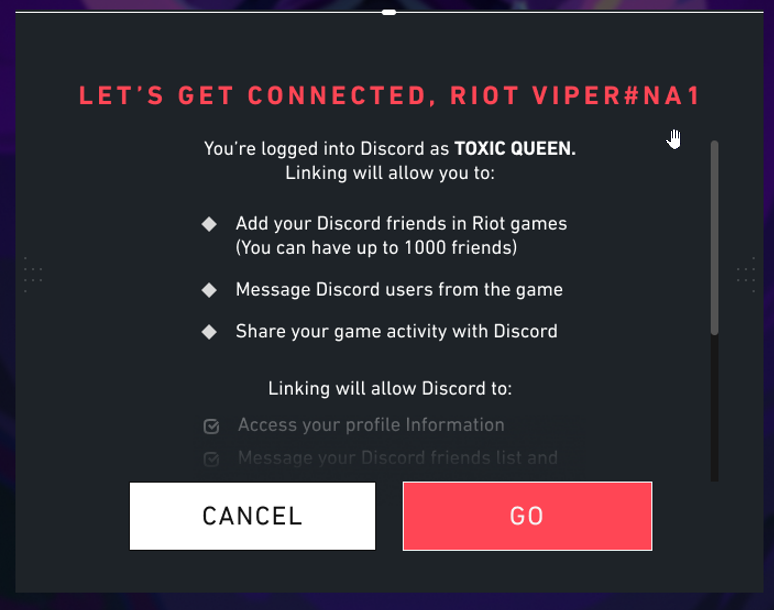
Universal Friend List (รายชื่อเพื่อนแบบรวม)
หลังจากเชื่อมโยงบัญชีแล้ว รายชื่อเพื่อนของคุณจะอัปเดตโดยอัตโนมัติเพื่อแสดงเพื่อนใน Discord ที่เชื่อมโยงบัญชี Riot ของพวกเขาแล้วในแผงรายชื่อโซเชียลของคุณ ในขณะที่เพื่อนใน Riot ของคุณทั้งหมดจะแสดงชื่อและสถานะ Discord ของพวกเขา แม้ว่าพวกคุณจะไม่ได้เป็นเพื่อนกันใน Discord ก็ตาม (แต่เฉพาะในกรณีที่พวกเขาเชื่อมโยงบัญชีแล้วเช่นกัน)
ฟีเจอร์ของ Universal Friend List:
เพื่อนเฉพาะใน Discord (ที่เชื่อมโยงบัญชี Discord แล้ว)
- สถานะใน Discord (ออนไลน์ / ออฟไลน์)
- พวกเขากำลังเล่นเกมเดียวกันกับคุณอยู่หรือไม่
- ชื่อที่แสดงใน Discord
เพื่อนใน Riot (ที่เชื่อมโยงบัญชี Discord แล้ว)
- สถานะใน Riot (ออนไลน์ ไม่อยู่ ยุ่ง ฯลฯ)
- ข้อมูลกิจกรรม (เกม แพลตฟอร์ม ภูมิภาค ฯลฯ)
- ชื่อที่แสดงใน Discord
ฟีเจอร์อื่น ๆ
- เพิ่มเพื่อนที่มีเฉพาะใน Discord ของคุณให้มาเป็นเพื่อนใน Riot
- ลบ/บล็อกเพื่อนใน Riot โดยไม่ส่งผลกระทบต่อสถานะความเป็นเพื่อนใน Discord กับพวกเขา
- เชิญเพื่อนที่ออนไลน์อยู่เข้าล็อบบี้ของคุณได้จากไคลเอนต์ Riot
หากคุณเลือกที่จะยกเลิกการเชื่อมโยงบัญชี Discord เพื่อนที่มีเฉพาะใน Discord ของคุณจะหายไปจากรายชื่อเพื่อน แต่ข้อมูล Discord ของเพื่อนใน Riot ของคุณอาจยังคงอยู่จนกว่าคุณจะเข้าสู่ระบบในครั้งถัดไป
การเข้าร่วมปาร์ตี้ผ่านคำเชิญ
เมื่อเพื่อน ๆ ส่งคำเชิญให้คุณเข้าร่วมด้วย คุณจะได้รับคำเชิญนั้นเป็นข้อความในแอปพลิเคชัน Discord ของคุณ คำเชิญนี้จะได้รับการอัปเดตสถานะของปาร์ตี้แบบเรียลไทม์
การคลิกคำเชิญจะพาคุณตรงเข้าสู่ล็อบบี้ของเพื่อนได้เร็วยิ่งกว่าสายฟ้าของ Neon เสียอีก! หากล็อบบี้ที่คุณได้รับเชิญนั้นไม่มีอยู่แล้ว (ปาร์ตี้ได้เข้าสู่เกมไปแล้วหรือถูกยุบไปแล้ว) ลิงก์คำเชิญของคุณจะหมดอายุและเปลี่ยนเป็นตัวเลือก "Launch Game" ซึ่งคุณสามารถคลิกเพื่อเปิดเกม VALORANT ได้
การเชิญเพื่อนเข้าปาร์ตี้ของคุณจาก Discord
คุณและเพื่อน ๆ สามารถส่งคำเชิญจากแอปพลิเคชัน Discord ได้โดยคลิกขวาที่ชื่อผู้ใช้และเลือก "Invite to Join" คุณยังสามารถส่งคำเชิญไปยังเซิร์ฟเวอร์แบบเจาะจงได้ทั้งเซิร์ฟเวอร์เลยด้วย รีบคว้าที่นั่งเหล่านั้นไว้ก่อนที่ปาร์ตี้จะเต็มล่ะ!
ฟีเจอร์การผสานระบบเข้ากับ Discord
แม้ว่าจะมีสิทธิพิเศษมากมายจากทางฝั่งของ Riot แต่ก็มีสิทธิประโยชน์บน Discord ด้วยเช่นกัน ทุก ๆ ครั้งที่คุณอยู่ในเกม Discord จะแสดงข้อมูลดังนี้:
- จำนวนสมาชิกในปาร์ตี้ปัจจุบันของคุณ
- ระยะเวลาตั้งแต่ที่ปาร์ตี้ของคุณถูกสร้างขึ้น
- เอเจนท์ที่คุณกำลังเล่นอยู่ ณ ปัจจุบัน
- โหมดเกมที่คุณกำลังเล่นอยู่ ณ ปัจจุบัน
หากคุณอยู่ในปาร์ตี้แบบเปิดที่ยังมีพื้นที่ว่าง เพื่อน ๆ ของคุณจะเห็นปุ่ม "Join" ซึ่งทำให้พวกเขาเข้ามาร่วมล็อบบี้ของคุณได้อย่างง่ายดายสุด ๆ สำหรับปาร์ตี้แบบปิด ปุ่มนี้จะปรากฏเป็น "Ask to Join" ดังนั้นหากมีเพื่อนคนไหนคลิกที่ปุ่มนี้ คุณจะได้รับข้อความคำขอทั้งในแอปพลิเคชัน Discord และในไคลเอนต์เกมของคุณ!
การยกเลิกการเชื่อมโยงบัญชี Discord ของคุณ
เปลี่ยนใจงั้นเหรอ เรื่องเล็ก! คุณสามารถยกเลิกการเชื่อมโยงบัญชี Discord และบัญชี Riot ของคุณได้อย่างง่ายดายจากฝั่งใดฝั่งหนึ่ง บนเว็บไซต์การจัดการบัญชีของ Riot เพียงแค่มองหาหัวข้อ "บัญชีที่เชื่อมต่อ" แล้วคลิกปุ่มเครื่องหมายลบ (-) ที่อยู่ถัดจากลิงก์ Discord ของคุณ
หากคุณต้องการจะทำการเปลี่ยนแปลงจากทาง Discord ให้ไปที่เมนูการตั้งค่า Discord ของคุณ ค้นหาการเชื่อมต่อบัญชี Riot ของคุณ แล้วคลิกเครื่องหมาย "X" เพื่อยกเลิกการเชื่อมโยง
คุณสามารถยกเลิกและเชื่อมโยงบัญชี Discord เข้ากับบัญชี Riot ใหม่กี่ครั้งก็ได้ตามที่คุณต้องการ แต่บัญชี Riot แต่ละบัญชีจะสามารถเชื่อมโยงกับบัญชี Discord ได้เพียงหนึ่งบัญชีต่อครั้งเท่านั้น และในทางกลับกันก็เช่นกัน
