
โดยทั่วไปแล้ว จะมีอยู่สองที่ที่คุณสามารถเปลี่ยนคีย์ลัดของคุณได้ นั่นคือในไคลเอนต์เกมและในอัปเดตไคลเอนต์ League อย่างหลังจะช่วยให้สามารถใช้ปุ่มเพิ่มเติมที่ไม่มีให้ตั้งค่าในไคลเอนต์เกมได้
การตั้งค่าภายในเกม
ในไคลเอนต์เกม ให้กด Esc เพื่อเปิดเมนูตัวเลือก ซึ่งเป็นที่อยู่ของการตั้งค่าปุ่มกด:

- ลองดูบทความ คำถามที่พบบ่อยเกี่ยวกับการป้อนข้อมูลด้วยคีย์บอร์ด (WASD) ของเรา เพื่อดูข้อมูลเพิ่มเติมเกี่ยวกับคีย์ลัดที่ปรับแต่งได้!
การตั้งค่าไคลเอนต์ League
ในไคลเอนต์ League ให้คลิกที่การตั้งค่า (ไอคอนรูปเฟืองที่มุมขวาบนของหน้าต่าง) แล้วคลิกที่คีย์ลัด:
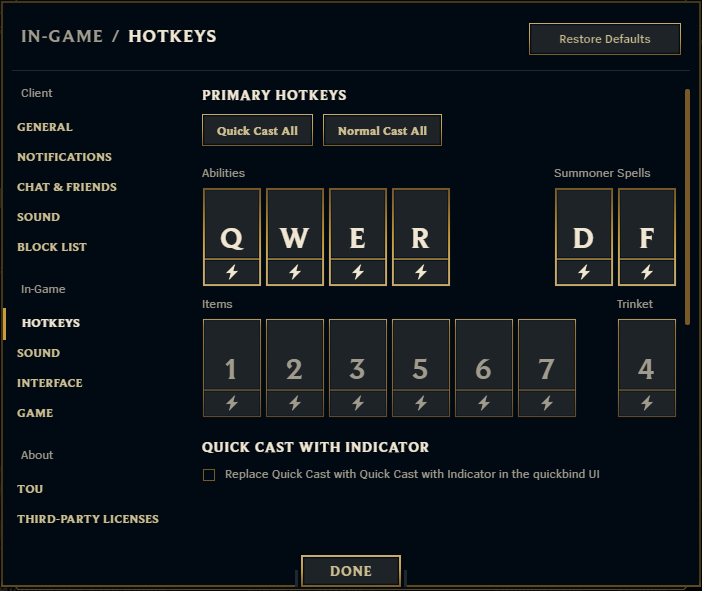
หากต้องการลบการปรับแต่งและกลับไปใช้การตั้งค่าปุ่มกดแบบมาตรฐาน เพียงแค่คลิก "คืนค่าเริ่มต้น"
ปุ่มส่วนใหญ่บนคีย์บอร์ดมาตรฐานสามารถนำมาตั้งค่าได้ อย่างไรก็ตามมีปุ่มเฉพาะบางปุ่มที่คุณควรทราบก่อนนำไปใช้งาน
ไม่สามารถใช้งานได้:
- Shift (เมื่อกดปุ่มเดียว)
- Control (เมื่อกดปุ่มเดียว)
- Alternate (เมื่อกดปุ่มเดียว)
- Command (เมื่อกดปุ่มเดียว)
- Function
ใช้ได้ แต่มีฟังก์ชันที่ผูกไว้ถาวร:
นี่คือปุ่มที่คุณควรหลีกเลี่ยงหากเป็นไปได้ แต่คุณก็สามารถเลือกที่จะตั้งค่าปุ่มเหล่านี้ได้โดยยอมรับความเสี่ยงด้วยตนเอง
- Escape - ใช้ได้ (ตั้งค่าได้ผ่านไคลเอนต์ League เท่านั้น) แต่จะผูกอยู่กับการปิดหน้าต่าง
- Caps Lock - ใช้ได้ (ตั้งค่าได้ผ่านไคลเอนต์ League เท่านั้น) แต่จะผูกอยู่กับการเปิด/ปิด Caps Lock
- F9 - ใช้ได้ แต่จะผูกอยู่กับการปิดใช้งานการเลื่อนหน้าจอที่ขอบ
- F12 - ใช้ได้ แต่จะผูกอยู่กับการถ่ายภาพหน้าจอ
- Enter/Return - ใช้ได้ แต่จะผูกอยู่กับการเปิดหน้าต่างแชท
- Num Enter - ใช้ได้ แต่จะผูกอยู่กับการเปิดหน้าต่างแชท
- Command + ปุ่ม - ใช้ได้ (ตั้งค่าได้ผ่านไคลเอนต์ League เท่านั้น) แต่จะผูกอยู่กับปุ่มลัดที่มีอยู่แล้วของ macOS
หมายเหตุ: สามารถดูปุ่มลัดของ macOS ได้ที่นี่
สามารถใช้ได้:
- ปุ่มอื่น ๆ ทั้งหมดบนคีย์บอร์ดมาตรฐาน
- เมาส์ปุ่มที่ 1, 2, 3, 4 และ 5
วิธีอื่น ๆ ในการเปลี่ยนการตั้งค่าตัวเลือกตั้งปุ่ม
อีกทางเลือกหนึ่งคือการเปลี่ยนปุ่มลัดผ่านไฟล์ของระบบโดยตรง เนื่องจากการตั้งค่าปุ่มจะผูกอยู่กับบัญชีและบันทึกไว้บนเซิร์ฟเวอร์ของเรา คุณจะต้องทำตามขั้นตอนต่อไปนี้เพื่อเขียนทับปุ่มลัดเดิม:
- ขั้นแรก คุณจะต้องเปิด League of Legends และล็อกอินเข้าสู่ไคลเอนต์ League
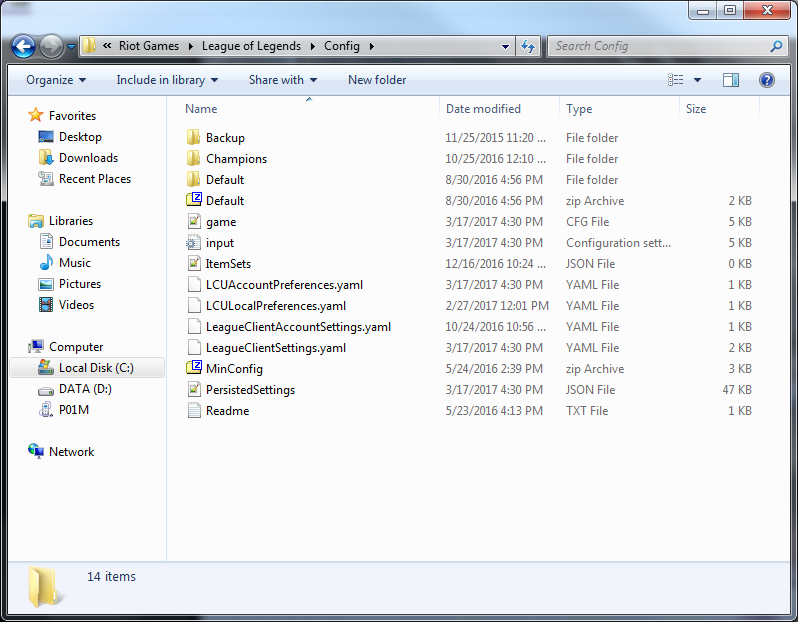
- จากนั้น คุณจะต้องไปที่โฟลเดอร์ที่ถูกต้อง ซึ่งโดยปกติจะอยู่ที่ C:\Riot Games\League of Legends\Config:
- เมื่อเข้าไปในโฟลเดอร์แล้ว คุณจะต้องเปิดไฟล์ PersistedSettings.json และค้นหาส่วนที่เป็น "Input.ini" ในไฟล์นั้น:
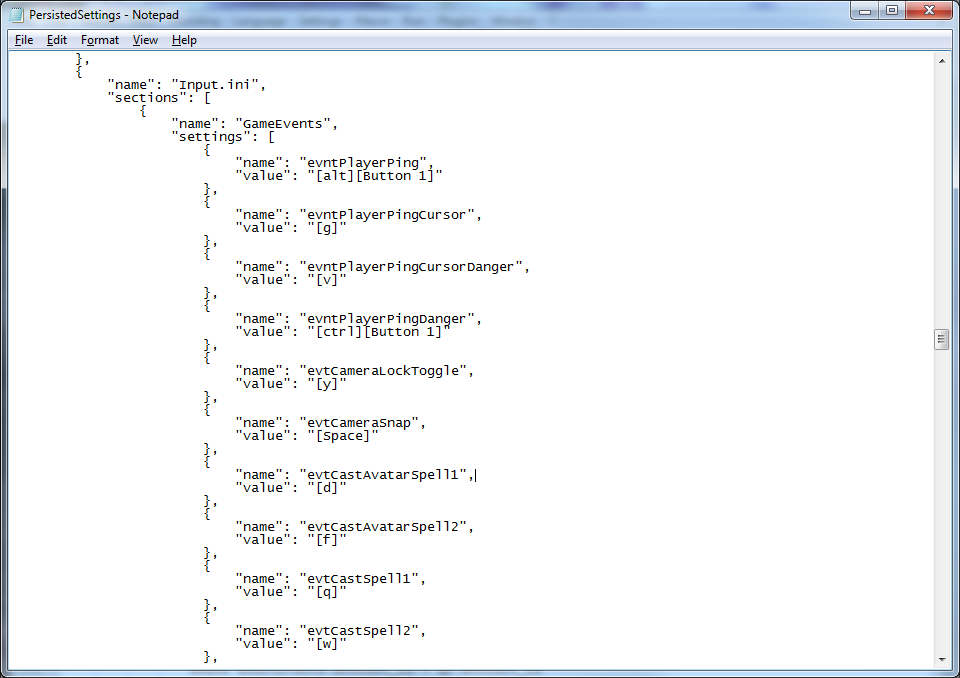
- นี่คือส่วนที่คุณสามารถเปลี่ยนแปลงตัวเลือกตั้งปุ่มได้ เมื่อเปลี่ยนแปลงเสร็จแล้ว อย่าลืมบันทึกไฟล์ PersistedSettings.json
- สุดท้าย คุณจะต้องเข้าเล่นเกมในโหมดเกมสร้างห้องเองหนึ่งครั้งแล้วออกมา เมื่อทำเสร็จแล้ว การเปลี่ยนแปลงตัวเลือกตั้งปุ่มของคุณก็จะถูกบันทึก
