
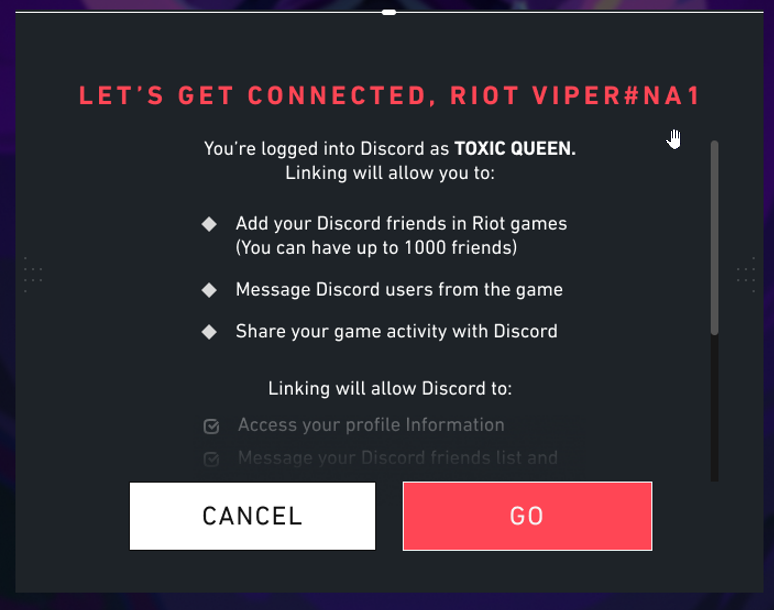
Собирайте отряд еще быстрее, привязав свою учетную запись к Discord.
Привязка учетной записи Riot к Discord
Есть три способа привязать учетную запись Riot к Discord (и наоборот): через настройки Discord, на странице Управление учетной записью Riot и в клиенте VALORANT.
Discord
- Откройте Discord, войдите в учетную запись и выберите Настройки.
- Нажмите Интеграции, а затем выберите логотип с кулаком Riot Games (возможно, сначала потребуется нажать Показать больше).
- Следуйте инструкциям на экране (вам может понадобиться войти в учетную запись Riot Games).
- Наслаждайтесь новыми функциями!
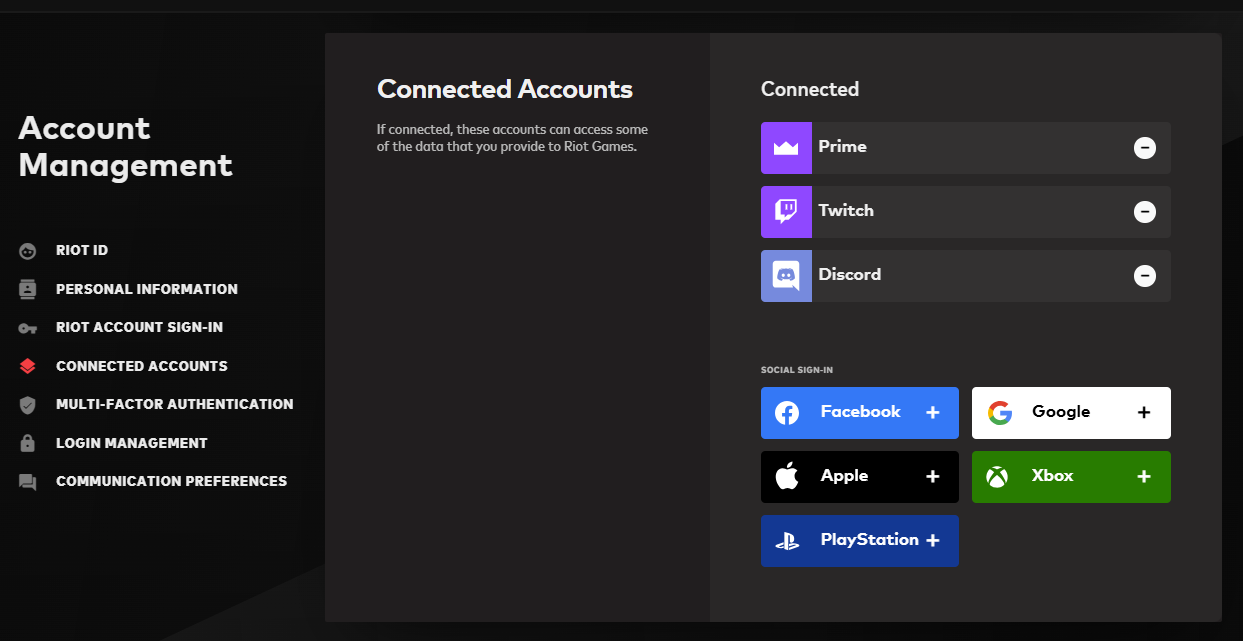
Страница "Управление учетной записью Riot"
- Войдите в учетную запись на сайте account.riotgames.com с помощью имени пользователя и пароля.
- Прокрутите вниз до раздела Связанные учетные записи и нажмите кнопку Discord.
- Следуйте инструкциям на экране (вам может понадобиться войти в Discord).
- Получите лучшее представление о том, во что играют ваши друзья!
Клиент VALORANT
- Откройте VALORANT на ПК.
- Откройте социальную панель и выберите Добавить друзей.
- Выберите Подключить учетную запись Discord.
- Следуйте инструкциям на экране (вам может понадобиться войти в Discord).
- Пригласите друзей установить спайк!
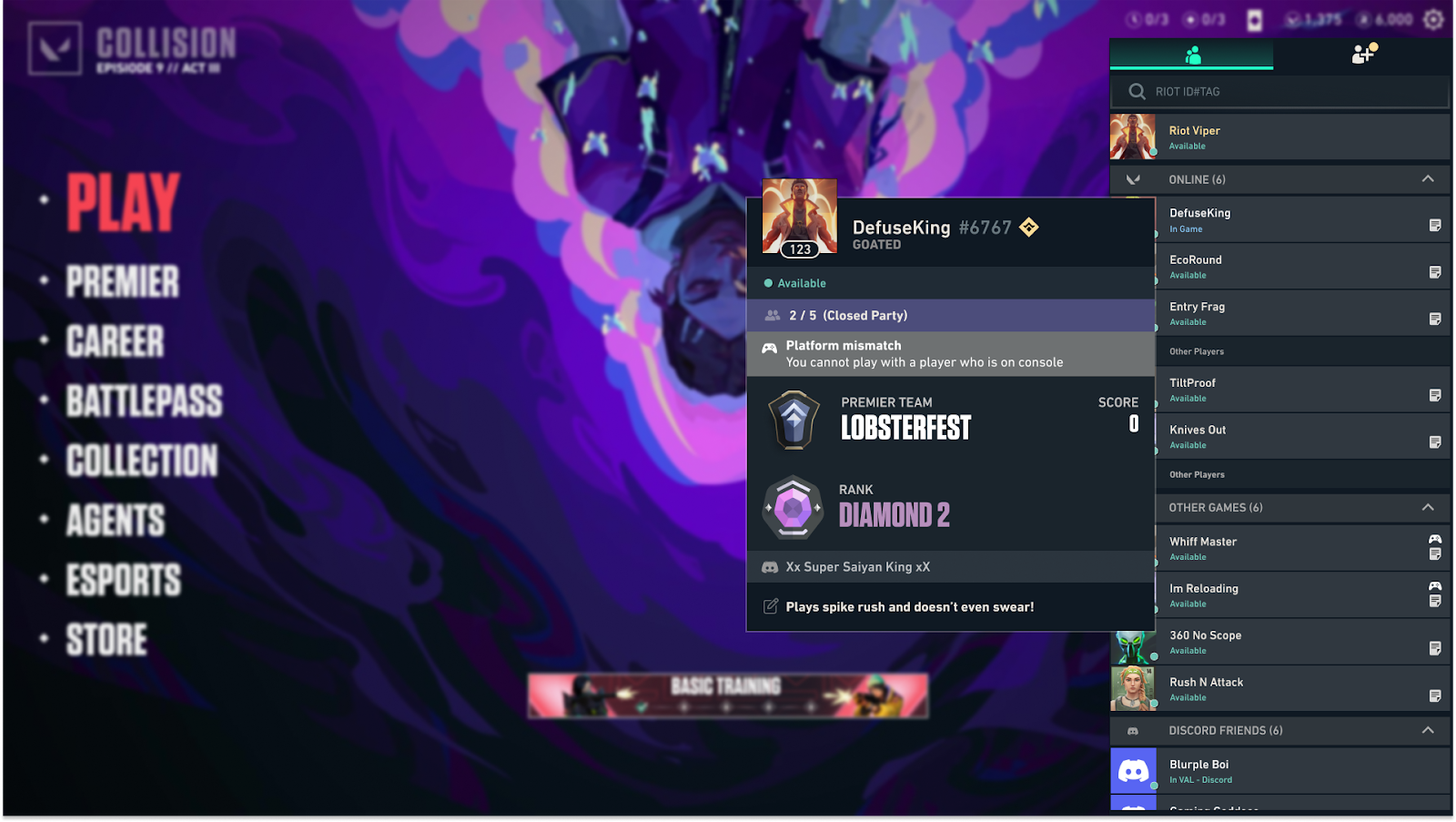
Универсальный список друзей
После привязки учетной записи ваш список друзей автоматически будет обновляться, чтобы показывать друзей из Discord, которые тоже связали свои учетные записи Riot на вашей социальной панели, а все ваши друзья Riot будут показывать свое имя и статус в Discord, даже если вы не друзья по Discord (но только если они тоже связали свои учетные записи).
Функции универсального списка друзей:
Друзья только по Discord (с привязкой к Discord)
- Статус Discord (в сети / не в сети)
- Статус Discord (в сети / не в сети)
- Имя пользователя в Discord
Друзья в Riot (с привязкой к Discord)
- Статус в Riot (в сети, нет на месте, занят и т. д.)
- Информация об активности (игра, платформа, регион и т. д.)
- Имя пользователя в Discord
Другие функции
- Добавить друзей только по Discord в список друзей в Riot
- Удалить или заблокировать друга в Riot, не затрагивая статус дружбы в Discord
- Пригласить онлайн-друзей в лобби через клиент Riot
Если вы решите отвязать свою учетную запись Discord, друзья только по Discord исчезнут из списка друзей, но информация из Discord о ваших друзьях в Riot может остаться до следующего входа в систему.
Присоединение к отряду по приглашению
Когда ваши друзья отправляют вам приглашение присоединиться к ним, вы получаете его в виде сообщения в Discord. Это приглашение позволяет в режиме реального времени отслеживать статус группы.
Если вы нажмете на приглашение, то попадете в лобби друга быстрее, чем молния Neon! Если лобби, в которое вас пригласили, больше не существует (отряд уже присоединился к игре или распался), ссылка с приглашением становится недействительной и просто позволяет запустить VALORANT.
Приглашение друзей в отряд через Discord
Вы и ваши друзья можете приглашать друг друга через клиент Discord, если нажмете правой кнопкой мыши на пользователя и выберете "Пригласить". Вы можете даже отправить приглашение всему серверу. Займите места получше, пока группа не набралась полностью!
Функции интеграции с Discord
Помимо множества преимуществ со стороны Riot, есть и плюсы на стороне Discord. Каждый раз, когда вы находитесь в игре, Discord показывает:
- Количество участников в вашем текущем отряде
- Сколько времени прошло с момента создания отряда
- Агента, за которого вы сейчас играете
- В каком режиме игры вы сейчас играете
Если вы находитесь в открытом отряде, в котором еще есть места, ваши друзья увидят кнопку "Присоединиться", что позволит им без особых проблем вступить в ваш отряд. Для закрытых групп показывается кнопка "Попросить присоединиться", поэтому если кто-то из ваших друзей нажмет на нее, вы получите сообщение как в Discord, так и в игре!
Отмена привязки учетной записи Discord
Передумали? Не беда! Вы можете легко отменить привязку учетных записей Discord и Riot с любой стороны. На странице Управление учетной записью Riot просто найдите раздел "Связанные учетные записи" и нажмите на кнопку минус (-) рядом с Discord.
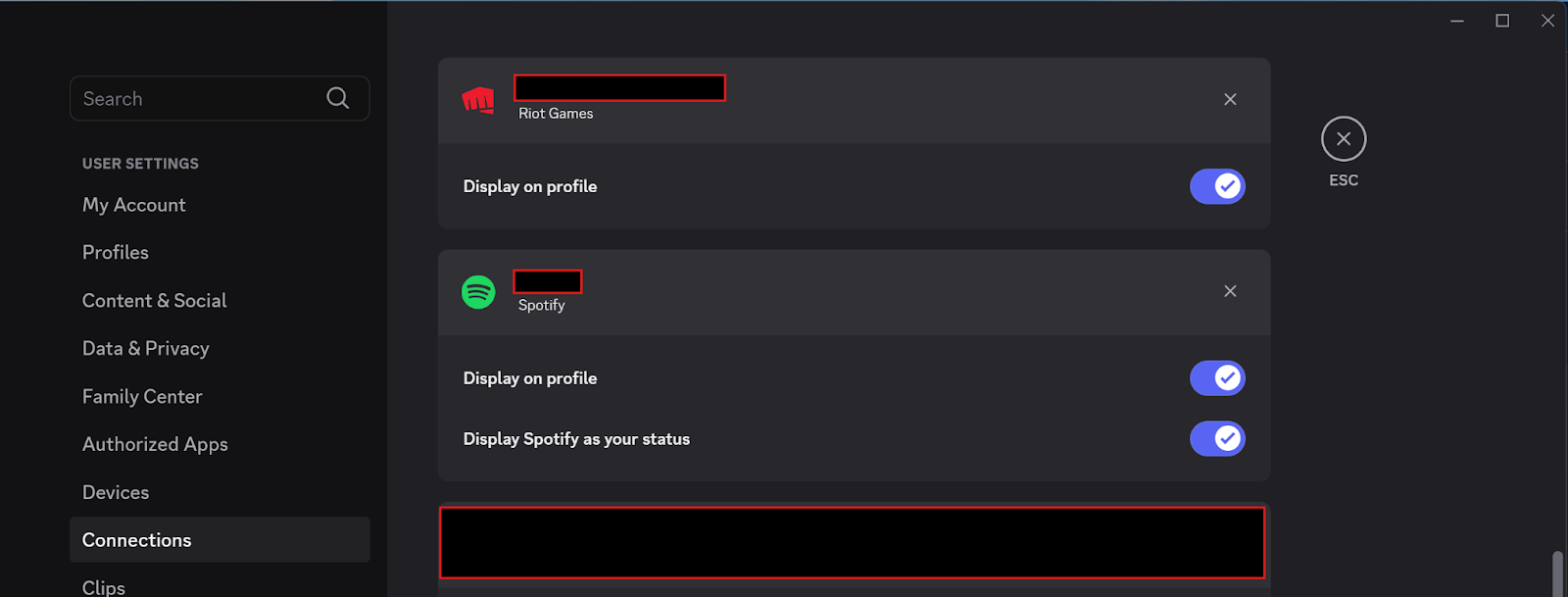
Если вы хотите сделать это через Discord, откройте настройки, найдите привязку к Riot и нажмите "Х".
Вы можете сколько угодно раз отвязывать и привязывать учетные записи Discord и Riot, но каждая учетная запись Riot может быть связана только с одной учетной записью Discord одновременно – и наоборот.
