
Вы можете переназначить горячие клавиши либо в игровом клиенте, либо в обновленном клиенте Лиги. Второй вариант позволяет использовать дополнительные клавиши, которые недоступны в клиенте игры.
Настройки игры
В клиенте игры нажмите Esc, чтобы открыть меню "Параметры", где находятся назначения клавиш:

- Ознакомьтесь с ЧаВо по управлению с клавиатуры (WASD), чтобы узнать больше о настраиваемых горячих клавишах!
Настройки клиента Лиги
В обновленном клиенте Лиги щелкните по значку "Настройки" (значок шестеренки в правом верхнем углу окна), а затем выберите "Горячие клавиши":
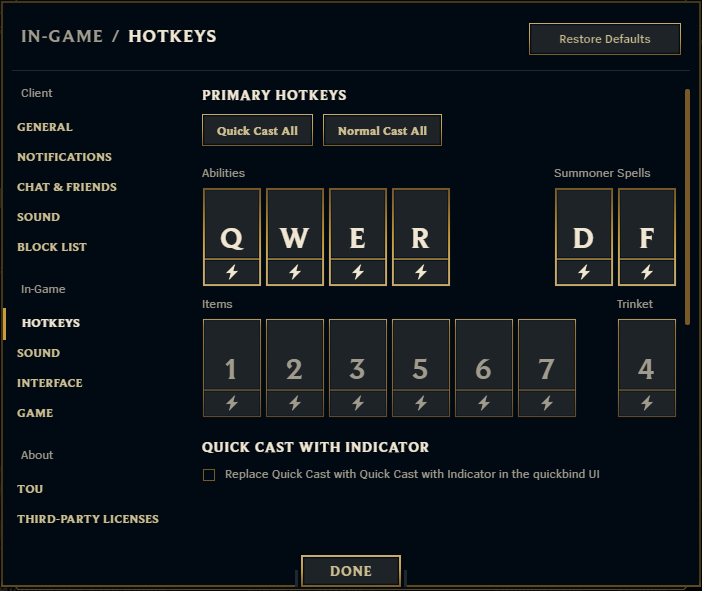
Чтобы отменить настройки и вернуться к стандартным клавишам, просто нажмите "Настройки по умолчанию".
Назначить можно практически любые клавиши стандартной, однако о некоторых стоит упомянуть отдельно.
Нельзя переназначить:
- Только Shift
- Только Ctrl
- Только Alt
- Только Command
- Кнопка Fn
Можно использовать, однако за ними уже закреплены определенные функции:
Лучше воздержаться от использования данных клавиш, впрочем, вы можете применить их на свой страх и риск
- Escape – можно переназначить (возможно только в обновленном клиенте Лиги), но по умолчанию закрывает окна.
- Caps Lock – можно переназначить (возможно только в обновленном клиенте Лиги), но по умолчанию выполняет функцию Caps Lock.
- F9 – можно переназначить, но эта клавиша отключает прокрутку по краям экрана.
- F12 – можно переназначить, но по умолчанию делает снимок экрана.
- Enter/Return – можно переназначить, но по умолчанию открывает окно чата.
- Num Enter – можно переназначить, но по умолчанию открывает окно чата.
- Command + клавиша – можно переназначить (возможно только в обновленном клиенте Лиги), но это сочетание уже используется для стандартных операций macOS.
Примечание: стандартные сочетания клавиш macOS можно найти здесь
Можно переназначить:
- Все остальные клавиши стандартной клавиатуры.
- Клавиши мыши 1, 2, 3, 4 и 5.
Другие способы изменить настройки управления клавишами
Настроить горячие клавиши также можно и в системных файлах. Поскольку горячие клавиши привязаны к учетной записи и сохраняются на наших серверах, придется выполнить некоторые действия, чтобы их изменить:
- Сначала откройте League of Legends и войдите в обновленный клиент Лиги.
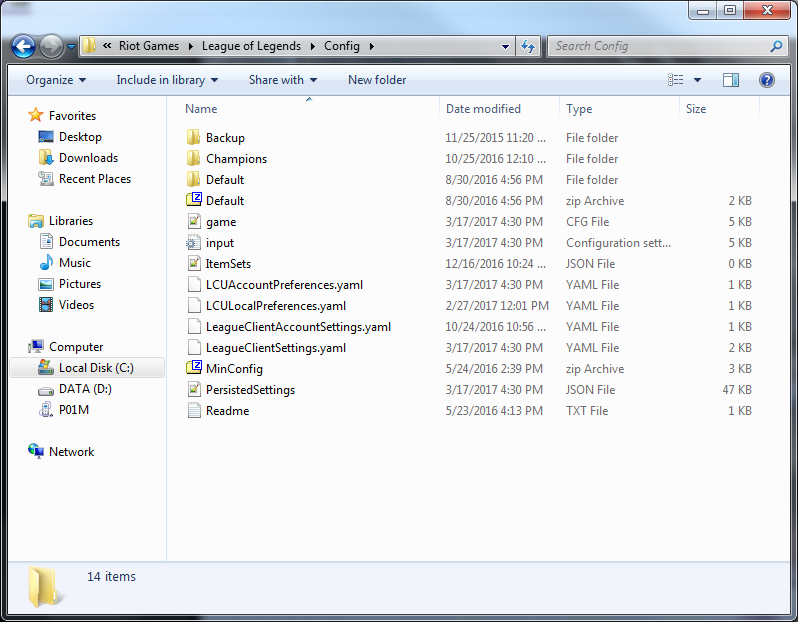
- Затем найдите верную папку. По умолчанию она находится здесь: C:\Riot Games\League of Legends\Config:
- Зайдите в папку и откройте файл PersistedSettings.json, затем найдите раздел "Input.ini":
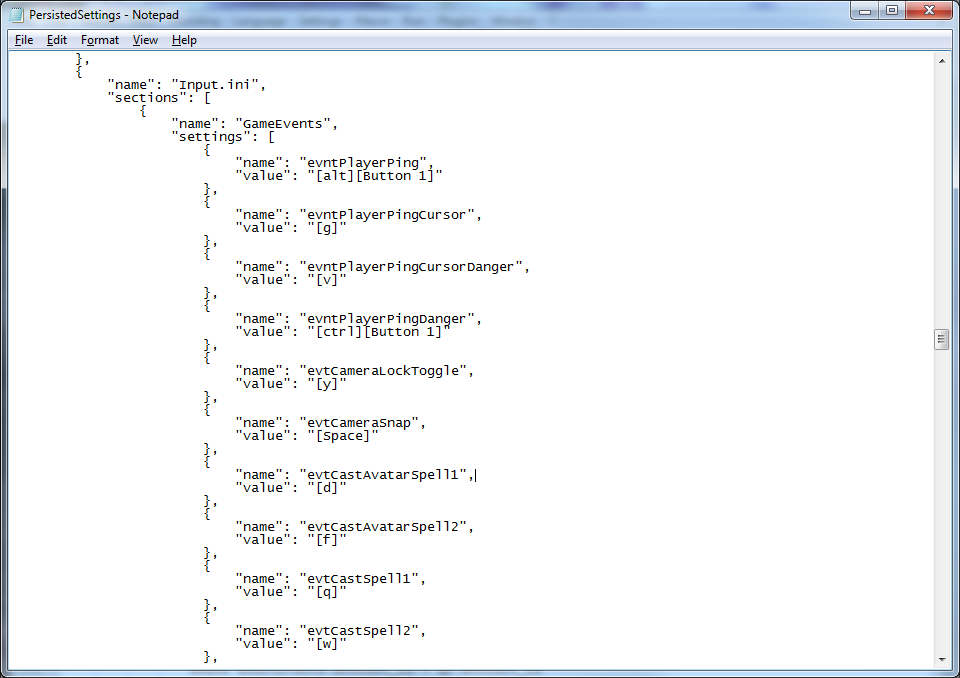
- Здесь можно изменить назначение клавиш. После внесения изменений не забудьте сохранить файл PersistedSettings.json.
- Наконец, вам надо будет присоединиться к пользовательской игре и сразу выйти из нее. После выполнения этих действий назначенные вами клавиши будут сохранены.
