
Итак, вы подозреваете, что ваши недавние проблемы с попытками переподключиться, зависанием экрана и дабстепом из сигналов об ошибке не связаны с пятью смартфонами, четырьмя умными ТВ и одним умным блендером в вашей Wi-Fi-сети. Вы уверены, что проблемы все-таки возникают на нашей стороне... что вполне возможно! Давайте попытаемся разобраться.
Проблемы с подключением являются одной из основных причин обращения в службу поддержки Riot, поэтому мы разработали ряд возможных решений, которые могут помочь вам вернуться в игру.
Если вы уже пробовали шаги ниже, возможно, пора обратиться к расширенному руководству по решению проблем с соединением. Там мы поможем вам отправить лог в нашу службу поддержки и расскажем, как настроить брандмауэр, переадресацию портов, DNS и не только.
Riot, ваш провайдер и вы
На наш взгляд, есть только три возможных источника проблем с задержкой, потерей пакетов, джиттером и нестабильностью игры в League of Legends.
- Во-первых, проблема может возникать со стороны Riot (что-то не так с серверами, перебои электричества или мы забыли оплатить счет за свет),
- Во-вторых, это может быть ваш интернет-провайдер (ISP).
- В-третьих, дело может быть в ПО, окружении или настройках вашего оборудования.
Для начала мы поможем вам определить, какой из этих трех пунктов вызывает проблемы.
Полезные термины
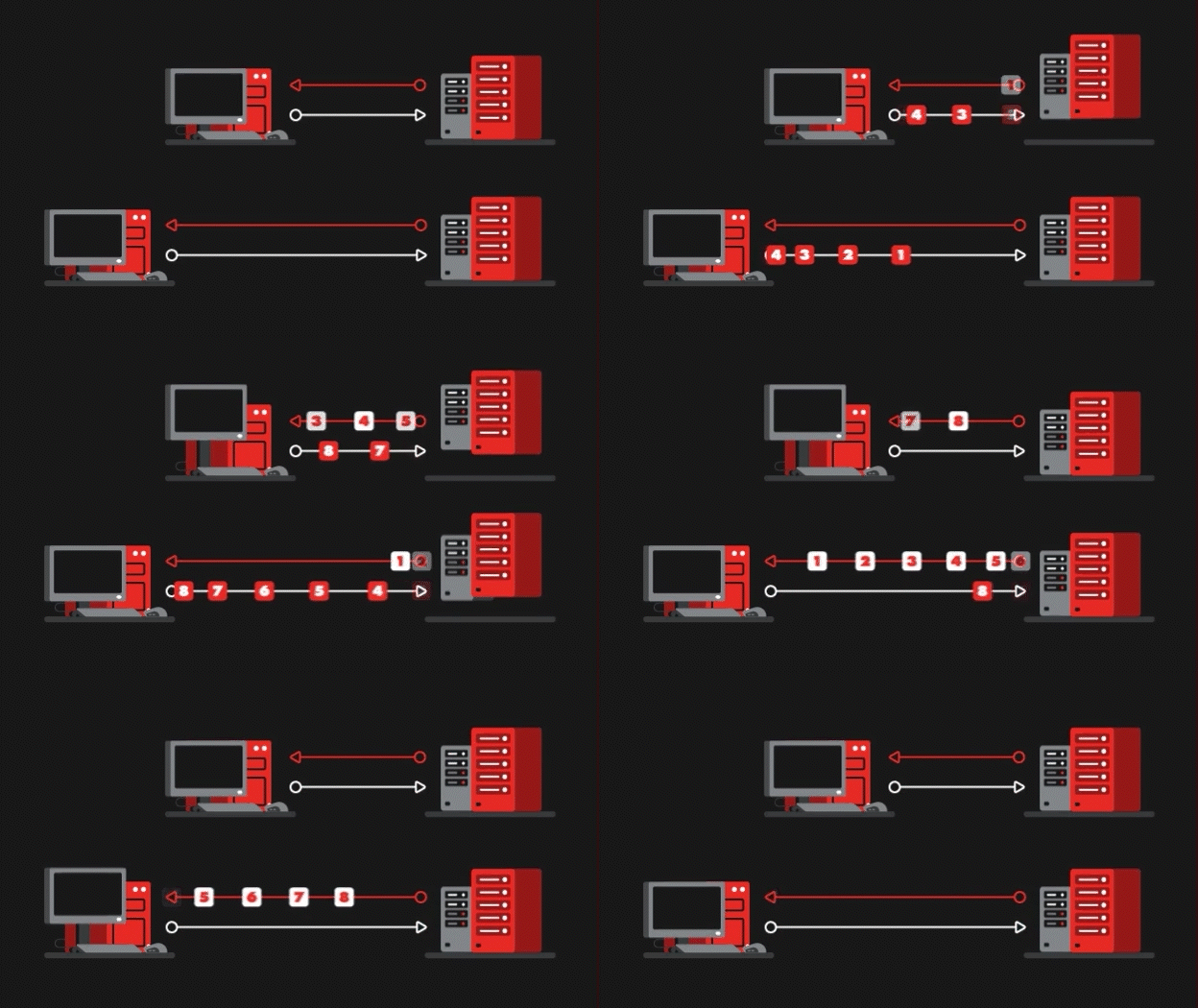
Задержка – это время, требуемое для перехода пакетов данных с вашего компьютера на игровые серверы Riot Games и обратно, в миллисекундах.
При нормальной работе интернет-соединения задержка в основном зависит от расстояния между вашим компьютером и серверами Riot Games.
Чем ниже задержка, тем лучше.
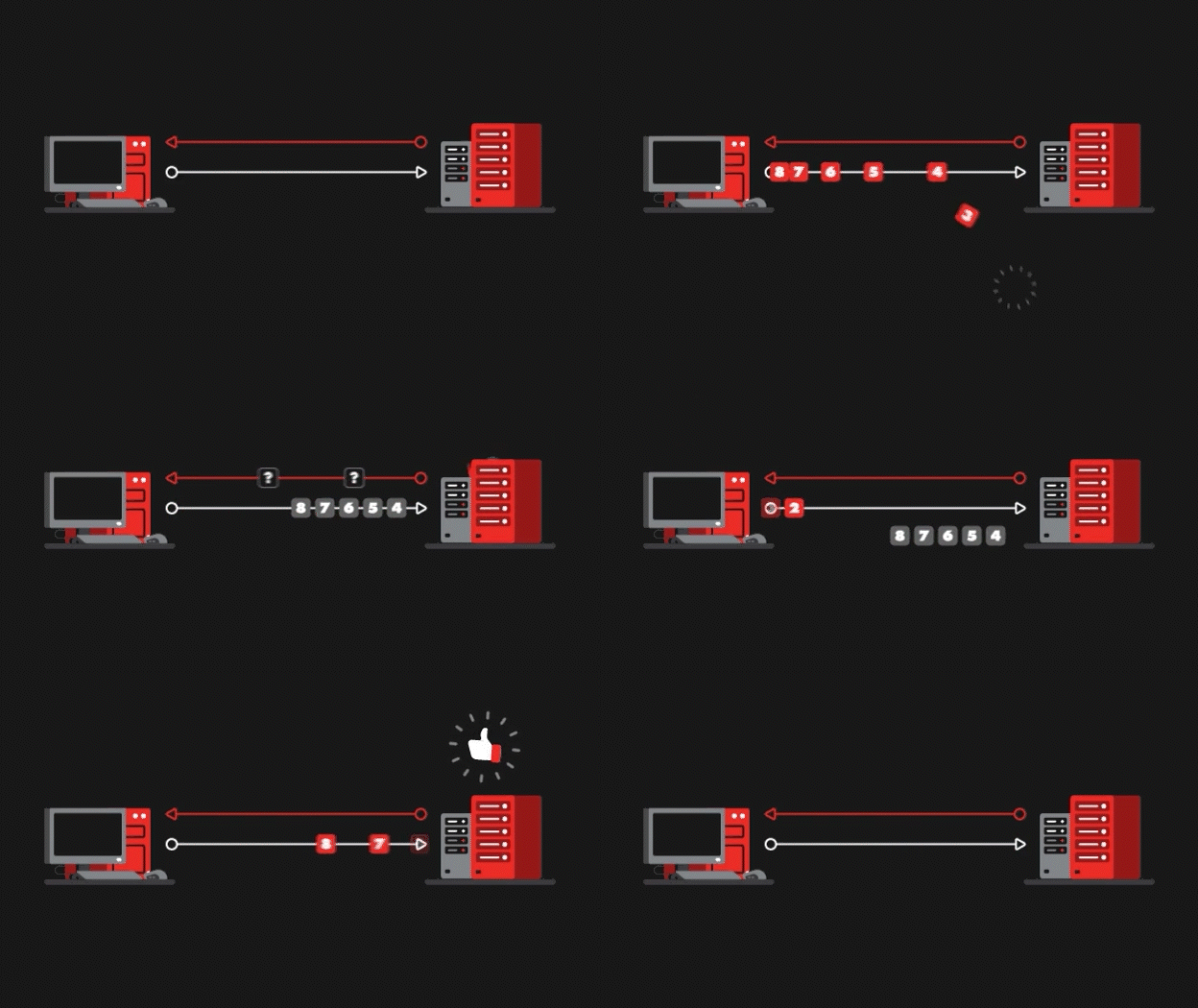
Потеря пакетов происходит, когда пакеты данных не доходят до вашего компьютера или игровых серверов Riot Games. Потерянные пакеты приходится отправлять заново, что в результате приводит к задержке.
Процент потери пакетов должен быть как можно ближе к 0%.
Хотите узнать суть вкратце? Посмотрите наше прекрасное видео о том, как сократить буферизация пакетов!
Имейте в виду, что некоторые сторонние приложения также могут влиять на буферизацию. Вот несколько примеров популярных приложений и причин, которые увеличивают буферизацию пакетов:
- Discord
- Spotify
- Hamachi
- Любое потоковое воспроизведение видео (например YouTube, Twitch и т. д.)
- Программы для загрузки торрентов (например µTorrent)
- Активная загрузка данных (например в Steam)
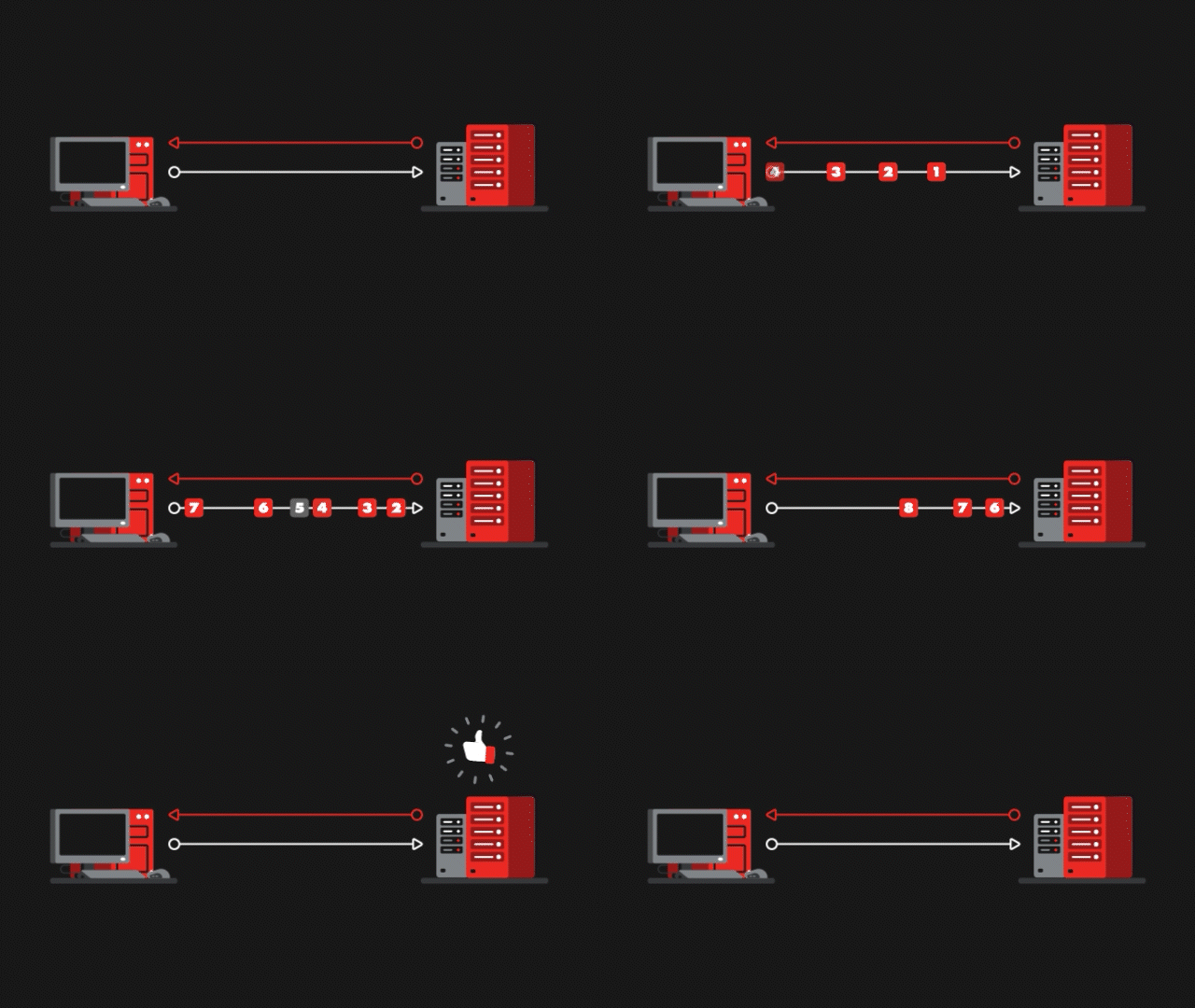
Джиттер – изменения пинга с течением времени. Ваш компьютер и сервера Riot ожидают постоянный поток пакетов данных. Когда некоторые пакеты прибывают слишком поздно или не в том порядке, это вызывает задержку.
Чем ближе джиттер к 0 мс, тем лучше.
Статус серверов Riot и отчет о задержке
Сначала перейдите сюда, чтобы узнать статус сервера вашего региона:
Если в настоящее время нет сообщений о проблемах, проверьте отчет о задержке в вашем регионе. (Доступно не во всех регионах.)
После входа отчет подсчитает данные нескольких последних игр и покажет вам оценку подключения. Вы увидите, сильно ли отличается качество вашего соединения по сравнению с другими игроками и провайдерами в вашем районе.
Проверьте Twitter
Известные проблемы и их статусы мы публикуем здесь: Riot Games Support (@RiotSupport)
Начните с вопроса: "Проблема точно в соединении?"
Прежде чем тратить время на то, чтобы изучить расширенное руководство по решению проблем с соединением, давайте выясним, действительно ли проблема в вашем соединении. В следующей статье вы узнаете, как собрать и загрузить данные лога соединения, который автоматически собирается каждый раз, когда вы играете в League of Legends. Узнайте, какая у вас оценка, и тогда мы продолжим!
Используйте программу чтения логов подключений
Простые решения
Riot Automated Repair Tool
Riot Repair Tool может решить множество проблем с подключением. Это простое приложение, которое может собирать логи дли отправки в нашу службу поддержки!
Перейдите на проводное подключение
Иногда возникающие при работе беспроводного подключения ошибки бывает трудно исправить из-за фоновых помех и других радиосигналов, которые приводят к периодическим задержкам и/или потере пакетов данных во время игры. Чтобы исключить возможность помех, мы советуем переключиться на проводное подключение (Ethernet), если у вас есть такая возможность.
Перейдите сюда для решения проблем с беспроводным подключением и маршрутизатором.
Не используйте VPN-программы и прокси-серверы
Убедитесь, что вы не используете VPN-программу или прокси-сервер для подключения к серверу League of Legends, так как это может вызвать различные проблемы с соединением, которые невозможно будет разрешить!
VPN-программы следует использовать исключительно для проверки маршрутов для вашего соединения, только в определенных случаях, следуя рекомендации наших технических специалистов.
Другие простые решения для macOS
macOS: обновление операционной системы
Многие обновления операционной системы включают в себя исправления критических ошибок и дополнительные функции графики, которые позволяют играм работать с меньшим количеством проблем. Если у вас возникает задержка или другие проблемы с подключением, может помочь обновление программного обеспечения.- Щелкните по значку Apple в верхнем левом углу экрана и выберите "Обновление программ".
- Откроется App Store, который покажет список всех обновлений, доступных для последних macOS и установленных программ. Обновления macOS находятся вверху этого списка.
- Нажмите "Обновить все", чтобы установить все доступные обновления. Если необходимо, введите имя и пароль администратора, затем Apple ID и пароль.
- При необходимости перезагрузите компьютер.
macOS: проверка настроек администратора
Для запуска League of Legends на Mac вам необходимы права администратора. Чтобы изменить правда доступа, перейдите в "Системные настройки" и откройте раздел "Пользователи и группы". Отсутствие прав администратора может привести к проблемам с установкой клиента и обновлений, а также в процессе игры в League of Legends. Кроме того, в некоторых случаях у вас могут отсутствовать права доступа к файлам и папкам в вашей установке League of Legends. Для проверки наличия необходимого уровня доступа следуйте инструкциям ниже.
Как изменить права администратора пользователя:
- Щелкните по значку Apple в верхнем левом углу экрана и выберите "Системные настройки...".
- Щелкните дважды по пункту "Пользователи и группы"
- Вы можете просмотреть список учетных записей в левой части этого окна. Если вы не видите приписку "Администратор" под именем своей учетной записи, вам понадобится получить право администрировать компьютер:
1. Для начала нажмите на значок с замком в нижнем левом углу окна.
2. В появившемся окне войдите в учетную запись администратора.
3. Выбрав свою учетную запись, установите флажок "Разрешить пользователю администрировать компьютер".
4. Перезапустите League of Legends, чтобы снова попытаться установить обновление.
Установка прав доступа к папкам в Информационном окне.
- Найдите место установки League of Legends. Если вы установили ее по адресу по умолчанию, нажмите command+Shift+G и введите: /Applications/League of Legends.app/Contents/
- Нажмите Cmd+i, чтобы открыть окно "Свойства".
- Разверните раздел "Общий доступ и права доступа" в окне "Свойства".
- Убедитесь, что в колонке "Права" напротив имени вашей учетной записи написано "Чтение и запись". Если это не так:
- Щелкните по значку с замочком в нижнем правом углу окна и введите свой пароль.
- Щелкните по пункту в колонке "Права" напротив имени вашей учетной записи (рядом с именем учетной записи должно быть написано (Я)).
- Выберите "Чтение и запись" из выпадающего меню.
macOS: обновление драйверов сетевого адаптера
Иногда неактуальные сетевые драйверы могут вызывать проблемы при игре в League of Legends. Вот как их можно обновить:- Щелкните по значку Apple в верхнем левом углу экрана и выберите "Обновление системы...".
- Выполните поиск обновлений и примените все необходимые, в первую очередь обновления адаптера беспроводной связи или Ethernet.
Обновите драйверы сетевого адаптера (Windows)
Иногда неактуальные сетевые драйверы могут вызывать проблемы при игре в League of Legends. Вот как их можно обновить: Инструкцию для macOS можно найти выше.
Windows
- Нажмите клавишу Windows (она находится слева от пробела между Ctrl и Alt);
- Введите в поисковую строку фразу "диспетчер устройств" и нажмите Enter.
- Раскройте список "Сетевые адаптеры".
- Нажмите правой кнопкой мыши по тому сетевому адаптеру, который вы используете, и выберите пункт "Проверить наличие обновлений..." или "Обновить драйвер".
- Если вы не уверены, какой из адаптеров используется в данный момент, попробуйте обновить все.
Отключите доставку обновлений по технологии P2P (только для Windows 10)
Если другие пользователи Windows 10 загружают обновления с вашего компьютера, пока вы играете в League of Legends, скорость вашего интернет-соединения может упасть. Чтобы избежать этого, необходимо отключить обновления в одноранговой сети. Для этого прочитайте статью "Оптимизация доставки из Центра обновления Windows 10 и конфиденциальность".
Проблемы остались?
Следующие шаги
Что ж, пришла пора открыть расширенное руководство по решению проблем с соединением!
Дополнительные способы устранения неполадок перечислены в расширенном руководстве по решению проблем с соединением. Или отправьте запрос в службу поддержки. Чтобы помочь нам решить вашу проблему быстро, пожалуйста, приложите к вашему запросу следующие файлы:
- Анализ сети;
- Трассировку маршрута;
- Список процессов
Узнайте больше о логах сети, системы и League of Legends.
