Прежде, чем начать: если вы столкнулись с какими-либо проблемами в обновленном клиенте, первым делом перезапустите его. Это должно решить большинство неполадок.
Я не вижу своей проблемы в этом списке!
Если вы столкнулись с ошибкой, которая не указана здесь, воспользуйтесь значком "жука" в нижней части списка друзей. Отчеты об ошибках поступают напрямую разработчикам обновленного клиента, помогая оперативнее находить и устранять ошибки. Благодарим за помощь!
Как отправить логи для обновленного клиента?
Скачайте и запустите Riot Repair Tool (RRT). Это сожмет все необходимые журналы в архивированный файл. Отправьте свои логи, создав заявку, и сообщите нам, в какие моменты у вас возникли наибольшие проблемы с производительностью.
Внимание: чтобы отправить заявку, вам необходимо войти в учетную запись!
Игра продолжает вылетать после переустановки обновленного клиента.
Если вы удалите или переустановите обновленный клиент, то можете столкнуться с более частыми вылетами. Обновленный клиент использует те же самые файлы, что и предыдущая версия, а поэтому удаление одного повлияет и на работу другого.
Чтобы избежать сбоев в будущем, удалите все файлы League of Legends с вашего компьютера и выполните чистую установку.
Я получил следующую ошибку: "Увы! В установленной версии обнаружена ошибка. Модуль восстановления попытается вернуть необходимые файлы".
Если процесс восстановления не запустится автоматически, выполните следующие действия:
- Выполните чистую загрузку системы, чтобы приложения Riot или League не запустились в фоновом режиме.
- Нажмите клавиши Windows + R, и введите команду %localappdata%, затем нажмите Enter. Удалите папку Riot Games полностью.
- Запустите клиент Riot. Нажмите на свой значок профиля (в правом верхнем углу) > Настройки > League of Legends, затем нажмите кнопку Восстановить.
Честь не отображается в моем профиле или на экране выбора чемпиона
В настоящий момент присутствует проблема, из-за которой значки Чести могут не отображаться в вашем профиле и во время выбора чемпиона. Честь по-прежнему учитывается, и все ваши значки должны отображаться на экране загрузки и на экране окончания игры.
Обновленный клиент не отображается при трансляции
Большинство видеокарт воспринимает обновленный клиент иначе, чем прежнюю версию, поэтому, в зависимости от ваших настроек, он может не появляться во всех программах для трансляции. Если в настройках вашей программы для трансляции выбран захват Игр, то измените настройки на захват окна, либо на захват рабочего стола, в зависимости от того, что вам больше подходит. Также убедитесь, что вы используете подходящую для вашей системы версию программы трансляции, так как проблемы с совместимостью могут помешать корректному захвату клиента.
Если вы не хотите менять настройки, то при запуске игры захват все равно будет работать корректно; эта проблема касается только обновленного клиента.
Приобретенное мной бонус опыта не отображается в учетной записи
Это всего лишь ошибка визуализации — перезапустите клиент и вы увидите его в своем профиле!
После закрытия League процесс LeagueClient.exe все еще работает, и закрывается лишь спустя некоторое время. При попытке снова открыть игру, появляется сообщение: "Запущен другой экземпляр"
Мы знаем о проблеме, из-за которой LeagueClient.exe не завершает работу сразу после выхода из игры. В этом случае откройте диспетчер задач комбинацией CTRL+ALT+DELETE и вручную завершите процесс LeagueClient.exe – это должно решить проблему.
Мой компьютер не самый мощный, и обновленный клиент работает очень медленно!
Наш главный приоритет – производительность. В настоящее время мы наблюдаем на слабых компьютерах более низкую производительность обновленного клиента. Мы продолжим оптимизировать клиент, чтобы игроки, у которых прежний клиент работает без проблем, могли так же комфортно пользоваться и обновленной версией.
Вот несколько советов, которые помогут улучшить производительность:
- Убедитесь, что вы используете актуальные драйверы для вашей видеокарты.
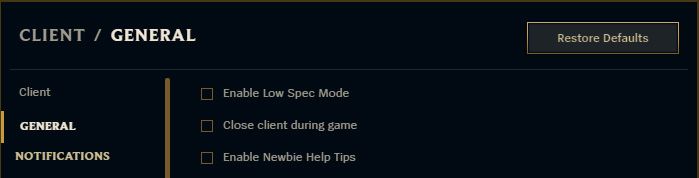
- В разделе Клиент / Общие нажмите кнопку "Восстановить значения по умолчанию", чтобы клиент работал в стандартном размере. Более высокие и более низкие разрешения могут повлиять на производительность.
- Включите режим для слабых компьютеров. Вы можете включить эту функцию в настройках клиента, нажав на значок шестеренки в правом верхнем углу экрана.
- Функция "Закрывать клиент во время игры" может повысить производительность, однако загрузка экрана окончания игры займет больше времени.