
Adună-ți echipa mai rapid ca niciodată cu asocierea contului Discord.
Asocierea contului tău Riot la contul tău Discord
Există trei moduri prin care poți asocia contul Riot la Discord (și invers): din setările Discord, de pe site-ul de gestionare a contului Riot și din clientul VALORANT.
Discord
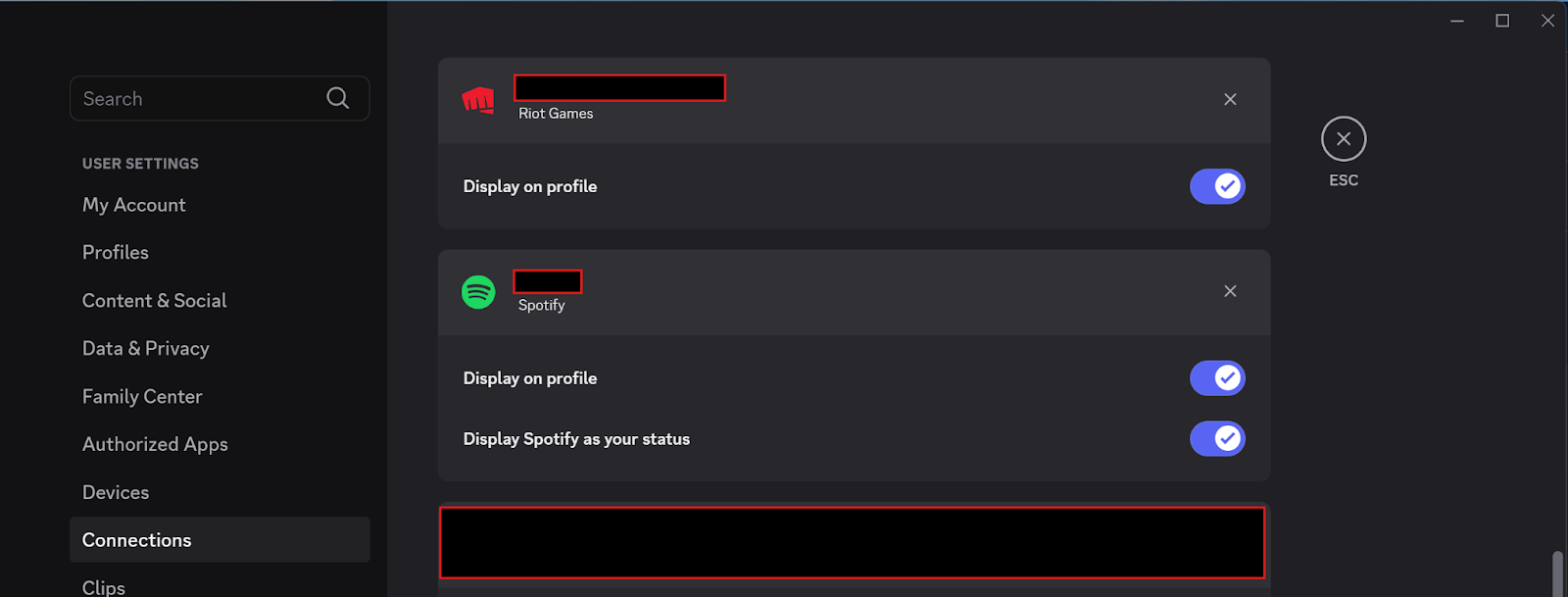
- Deschide Discord, autentifică-te și selectează Setări.
- Selectează Conexiuni, apoi selectează sigla cu pumnul Riot Games (s-ar putea să fie nevoie să selectezi Vezi mai multe)
- Confirmă solicitările (s-ar putea să ți se ceară să te conectezi la contul tău Riot Games).
- Bucură‑te de noile funcții!
Pagina de gestionare a contului Riot
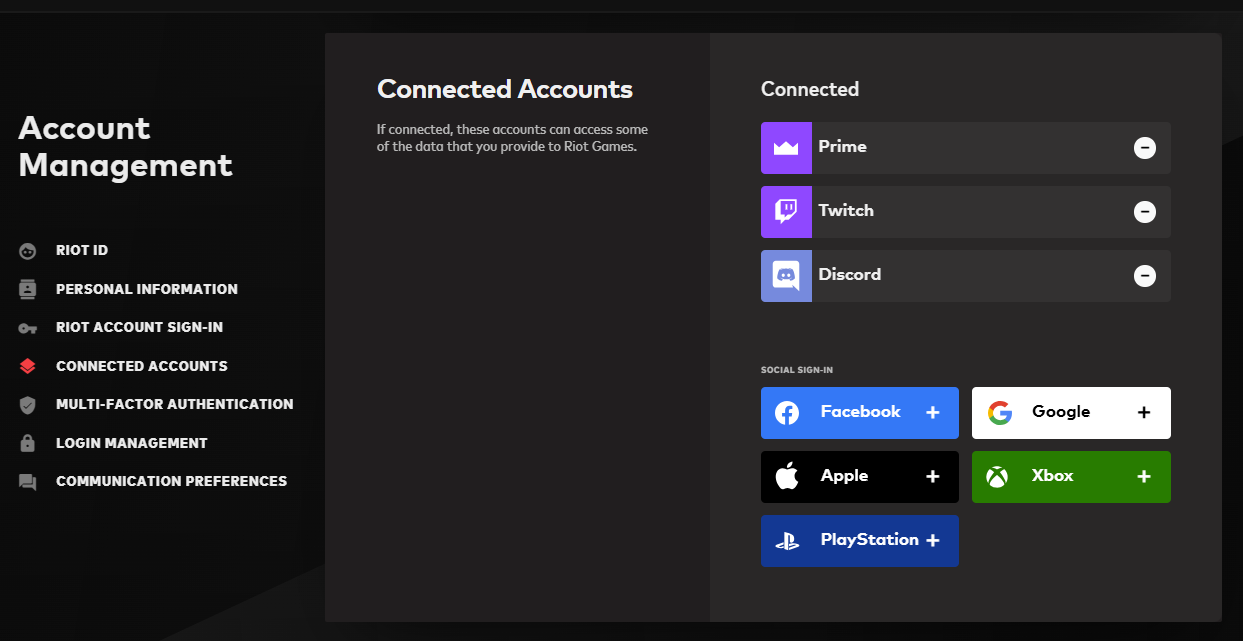
- Conectează-te la account.riotgames.com cu numele tău de utilizator și parola.
- Derulează în jos până la Conturi conectate și apasă pe butonul Discord.
- Confirmă solicitările (s-ar putea să ți se ceară să te conectezi la Discord).
- Bucură-te de o perspectivă mai bună asupra a ceea ce joacă toți prietenii tăi!
Clientul VALORANT
- Deschide VALORANT pe PC.
- Accesează panoul Social și selectează Add Friends.
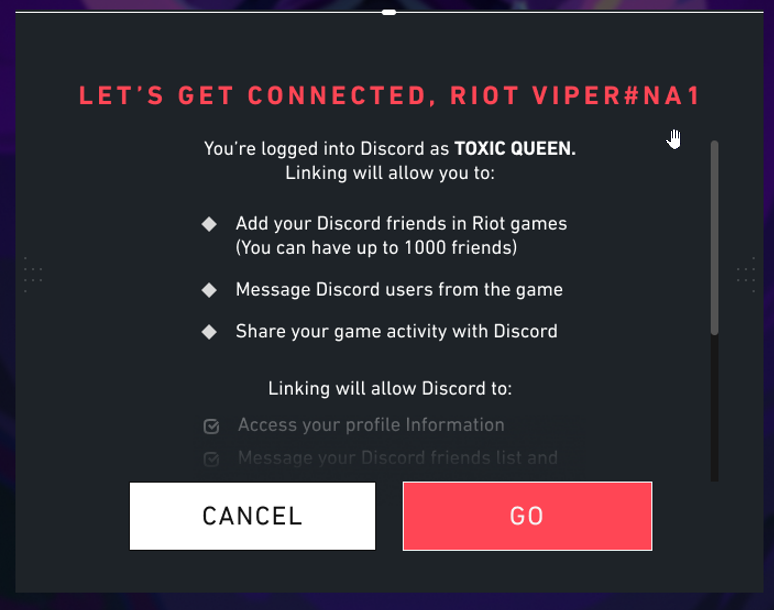
- Selectează Connect Discord Account
- Confirmă solicitările (s-ar putea să ți se ceară să te conectezi la Discord).
- Invită-ți prietenii să planteze spike-ul!
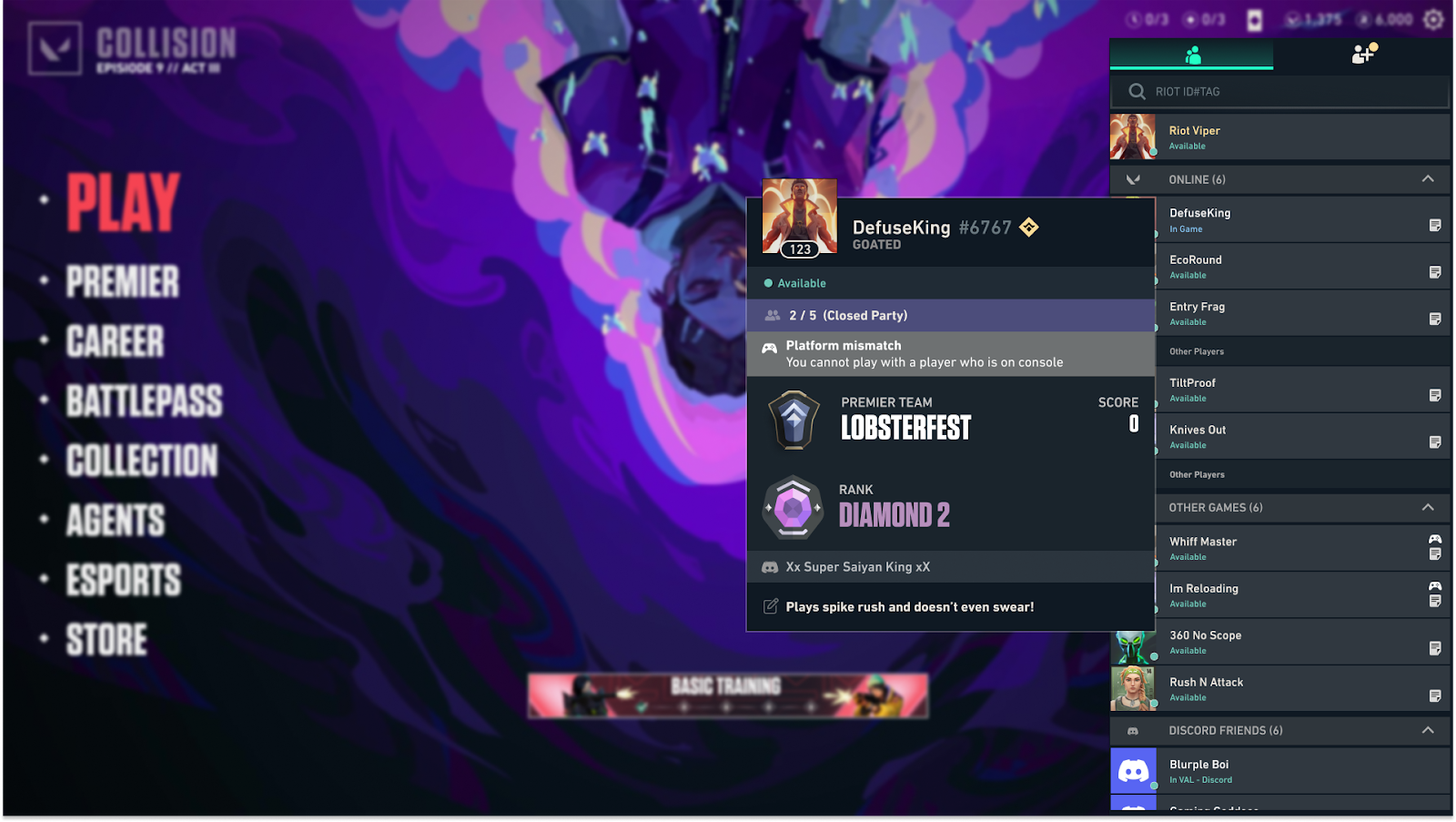
Lista universală de prieteni
După ce îți asociezi contul, lista ta de prieteni se actualizează automat pentru a afișa prietenii de pe Discord care și-au asociat și ei conturile Riot în panoul tău social, iar toți prietenii tăi Riot își afișează numele și statusul de pe Discord – chiar dacă nu sunteți prieteni pe Discord (dar doar dacă și-au conectat și ei conturile).
Funcționalități ale listei universale de prieteni:
Prieteni doar pe Discord (legați la Discord)
- Status Discord (online/offline)
- Indiferent dacă joacă același joc ca tine
- Numele afișat în Discord
Prieteni Riot (legați la Discord)
- Status Riot (online, plecat, ocupat etc.)
- Informații despre activitate (joc, platformă, regiune etc.)
- Numele afișat în Discord
Alte funcții
- Adaugă-ți prietenii doar de pe Discord ca prieteni Riot
- Elimină/blochează un prieten Riot fără să afectezi statutul de prietenie cu acea persoană pe Discord
- Invită-ți prietenii online în lobby direct din clientul Riot
Dacă alegi să anulezi asocierea contului de Discord, prietenii care sunt doar pe Discord dispar din lista ta de prieteni, dar informațiile de Discord ale prietenilor Riot pot rămâne până la următoarea autentificare.
Alăturarea la un grup prin invitație
Când prietenii tăi îți trimit o invitație să te alături, o primești ca mesaj în clientul tău Discord. Această invitație primește actualizări live despre starea grupului.
Dacă dai clic pe o invitație, ajungi direct în lobby-ul prietenului tău mai rapid decât fulgerarea lui Neon! Dacă lobby-ul în care ai fost invitat(ă) nu mai există (grupul a intrat într-un joc sau s-a desființat), linkul invitației tale expiră și se transformă într-o opțiune 'Launch Game' pe care poți să o folosești ca să deschizi VALORANT.
Invită-ți prietenii în grupul tău direct din Discord
Tu și prietenii tăi puteți trimite invitații din clientul Discord făcând clic dreapta pe un utilizator și selectând "Invite to Join". Poți chiar să trimiți o invitație întregului server. Ocupă-ți locul înainte să se umple grupul!
Funcționalități de integrare Discord
Pe lângă toate avantajele oferite de Riot, ai parte și de beneficii pe Discord. De fiecare dată când ești într-un joc, Discord afișează:
- Numărul de membri din grupul tău actual
- Cât timp a trecut de când ți-ai creat grupul
- Agentul pe care îl joci acum
- Ce mod de joc joci în prezent
Dacă ești într-un grup deschis care mai are locuri libere, prietenii tăi vor vedea un buton "Join", ca să poată intra ușor în lobby-ul tău. Pentru grupurile închise, acest buton apare ca "Ask to Join", așa că dacă vreunul dintre prietenii tăi dă clic pe el, vei primi un mesaj de solicitare atât în clientul tău Discord, cât și în clientul de joc!
Anularea asocierii contului tău Discord
Te-ai răzgândit? Nu-i nimic! Poți să-ți anulezi cu ușurință asocierea conturilor Discord și Riot din oricare parte. Pe site-ul Gestionarea contului Riot, caută "Conturi conectate" și apasă butonul minus (-) de lângă contul asociat de Discord.
Dacă preferi să faci modificarea din Discord, mergi la setările Discord, găsește conexiunea cu contul Riot și apasă pe "X" ca să deconectezi.
Poți să-ți deconectezi sau reasociezi contul de Discord și contul Riot de câte ori vrei, dar fiecare cont Riot poate fi asociat la un singur cont Discord în același timp, și invers.
