
De obicei, există două locuri unde îți poți schimba tastele rapide: în clientul de joc și în clientul actualizat League. Cel din urmă permite taste suplimentare care nu sunt disponibile în clientul jocului.
Setări în joc
În clientul de joc, apasă Esc pentru a deschide meniul Opțiuni, unde găsești configurarea combinațiilor de taste prestabilite:

- Consultă articolul Întrebări frecvente despre comenzile pe tastatură (WASD) pentru mai multe informații despre tastele rapide personalizabile pentru tastatură!
Setări în clientul League
În clientul actualizat League, dă clic pe Setări (pictograma rotiță din colțul din dreapta sus al ferestrei), apoi dă clic pe Taste rapide:
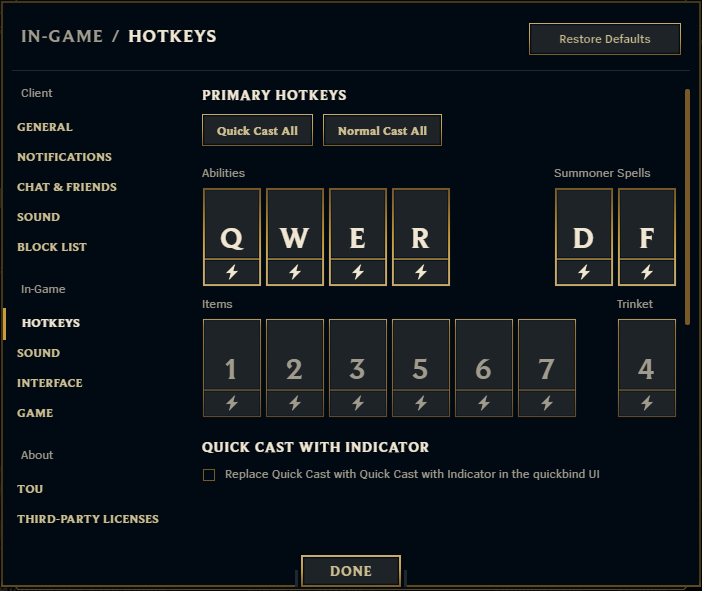
Ca să elimini personalizarea și să revii la combinațiile de taste implicite, dă clic pe "Restabilește valorile implicite"
Majoritatea tastelor de pe o tastatură standard pot fi atribuite, însă există câteva de care ar trebui să ții cont înainte să le folosești.
Nu se pot utiliza:
- Shift (singură)
- Control (singură)
- Alternate (singură)
- Command (singură)
- Function
Se pot utiliza, dar au funcții legate permanent:
Acestea sunt tastele pe care ar fi bine să le eviți dacă poți, dar le poți atribui pe propria răspundere
- Escape – se poate utiliza (se poate seta doar prin clientul actualizat League), dar este setată să închidă ferestrele.
- Caps Lock – se poate utiliza (se poate seta doar prin clientul actualizat League), dar este setată pe funcția caps lock.
- F9 – se poate utiliza, dar este setată să dezactiveze derularea la marginea ecranului.
- F12 – se poate utiliza, dar este setată pentru captură de ecran.
- Enter/Return – se poate utiliza, dar este setată să deschidă fereastra de chat.
- Num Enter – se poate utiliza, dar este setată să deschidă fereastra de chat.
- Command + tastă – se poate utiliza combinația (se poate seta doar prin clientul actualizat League), dar este deja asociată unor scurtături macOS existente.
Notă: Scurtăturile pentru macOS pot fi găsite aici
Poți folosi:
- Toate celelalte taste de pe tastatura standard.
- Butoanele 1, 2, 3, 4 și 5 ale mouse-ului.
Alte moduri de a modifica setările combinațiilor de taste prestabilite
Alternativ, poți schimba tastele rapide și prin fișierele de sistem. Deoarece sunt legate de cont și salvate pe serverele noastre, va trebui să urmezi câțiva pași ca să suprascrii tastele rapide anterioare:
- Mai întâi, trebuie să deschizi League of Legends și să te conectezi în clientul actualizat League.
- După aceea, va trebui să găsești folderul corect, care implicit se află în C:\Riot Games\League of Legends\Config:
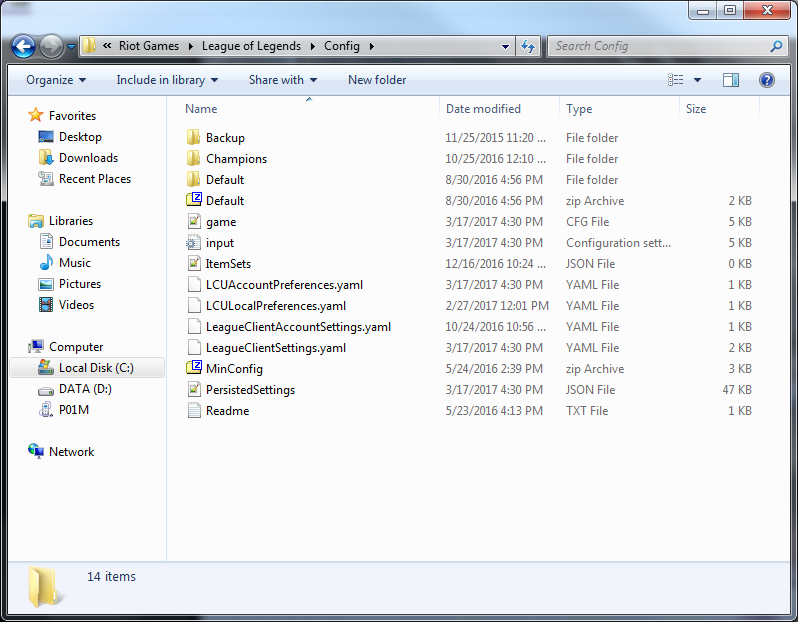
- Odată ajuns(ă) acolo, va trebui să deschizi PersistedSettings.json și să găsești secțiunea "Input.ini" din fișier:
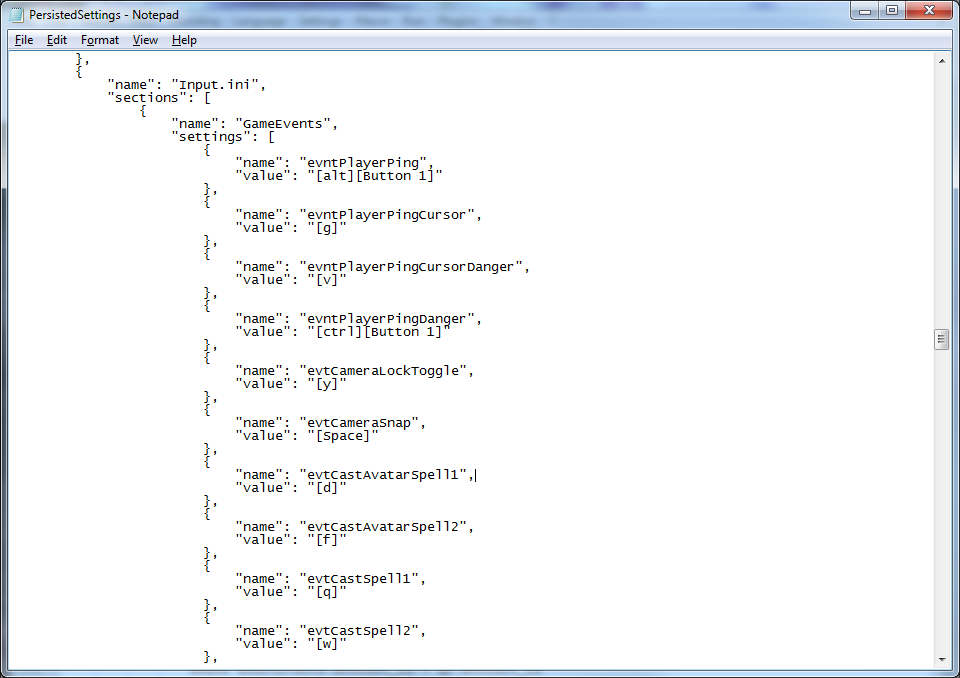
- Aici poți să modifici combinațiile de taste prestabilite; după ce ai terminat schimbările, asigură-te că salvezi PersistedSettings.json.
- La final, va trebui să intri într-un joc personalizat și să ieși. După ce ai terminat, modificările pentru combinațiile de taste prestabilite vor fi salvate.
