
Tastatura (WASD) este o modalitate alternativă prin care poți juca League of Legends, folosindu-ți tastatura pentru a controla mișcarea campionului tău, precum și alte acțiuni din joc care, în mod normal, ar necesita mouse-ul.
Cum funcționează?
Pe scurt, setările pentru tastatură (WASD) îți permit să setezi taste rapide care înlocuiesc multe dintre acțiunile ce depind de obicei de mouse, cum ar fi:
- Mișcarea campionului și atacuri de bază
- Controlul camerei
- Abilitățile campionului
De exemplu, în loc să dai clic dreapta ca să-ți miști campionul, ai folosi pur și simplu tastele WASD ca să te deplasezi în sus, stânga, jos și dreapta (respectiv).
În care moduri pot să folosesc tastatura (WASD)?
Tastatura (WASD) e disponibilă pentru toate modurile de joc (inclusiv platforma de antrenament).
De ce adaugă Riot asta în joc?
Ca să-i ajute pe jucătorii noi să se integreze mai ușor în joc folosind comenzi cu care poate sunt deja obișnuiți din alte jocuri, dar și ca să le ofere jucătorilor de League un stil alternativ de joc de care să se bucure.
Sunt nou(ă) în joc. Asta înseamnă că trebuie să joc cu tastatura (WASD)?
Nu. Sistemul de interacțiuni implicit rămâne cel de comenzi printr-un singur clic; dacă vrei să încerci tastatura (WASD), o poți activa oricând vrei, chiar și în Tutorial!
Setări în joc
Blocare selecție comenzi
Trebuie să blochezi setările de comenzi pe care le vei folosi în timpul jocului în primele 10 minute ale meciului. După aceea, sistemul blochează automat cele mai noi setări introduse, iar tu le vei folosi până la finalul jocului.
În clientul jocului, apasă Esc ca să deschizi meniul Opțiuni, unde găsești meniul Taste rapide. Acolo poți selecta opțiunea tastatură (WASD) pentru a o activa. Deoarece League are o gamă largă de campioni și mecanici de joc, fiecare campion poate avea propriul profil de combinații de taste prestabilite, oferindu-ți posibilitatea să experimentezi și să vezi ce setare ți se potrivește cel mai bine pentru jocul actual.
- Prima dată când activezi tastatura (WASD), setările camerei vor fi trecute pe cameră dinamică pentru a-ți arăta mereu campionul pe ecran; poți dezactiva asta din meniul Cameră.
- Dacă salvezi setările, personalizarea va fi păstrată pentru toate meciurile tale viitoare.
- Tastele rapide pot fi personalizate pentru campionul tău actual sau ca setare globală pentru această comandă. După ce personalizezi, poți alterna între tastatură (WASD) și mouse (comenzi printr-un singur clic). Nu vei putea face acest lucru în afara jocului, așa că intră pe platforma de antrenament și setează-le înainte să te arunci în luptă.

Ține minte: setările tastelor rapide sunt independente una de cealaltă, așa că poți folosi o tastă pentru a deschide magazinul în modul de comenzi printr-un singur clic și o altă tastă pentru comenzile de la tastatură (WASD).
- Dacă vrei să afli mai multe despre sistemul de comenzi printr-un singur clic, verifică articolul nostru cu întrebări frecvente despre tastele rapide (combinații de taste prestabilite).
Acestea sunt combinațiile de taste prestabilite implicite pentru abilități, pe tastatură (WASD):
| Tastă | Acțiune |
| MB1 (clic stânga) | Confirmă vraja |
| MB2 (clic dreapta) | Abilitate 1 |
| Shift | Abilitate 2 |
| E | Abilitate 3 |
| R | Abilitatea supremă |
| Q | Vrajă de invocator 1 |
| F | Vrajă de invocator 2 |
| C | Anulează vraja |
În plus, poți activa și o opțiune care îți permite să-ți miști campionul la un unghi de 45 de grade atunci când apeși orice tastă de mișcare (aliniindu-ți mișcarea cu aspectul hărții).
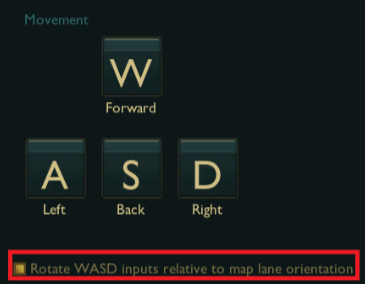
Asta înseamnă că pot să arunc mouse-ul la gunoi?
Nu neapărat; la controlul cu tastatura (WASD), poți folosi în continuare mouse-ul pentru atac (clic stânga) și butonul M3 ca să folosești funcția de Cercetare a terenului, care îți permite să explorezi harta și să vezi mai departe de campionul tău. Acestea fiind spuse, poți să-ți setezi și taste pentru aceste acțiuni, așa că nu ezita să explorezi setările la maximum!
- Setarea Cercetare a terenului este activată implicit prima dată când folosești tastatura (WASD). Poți să o dezactivezi din meniul Cameră.
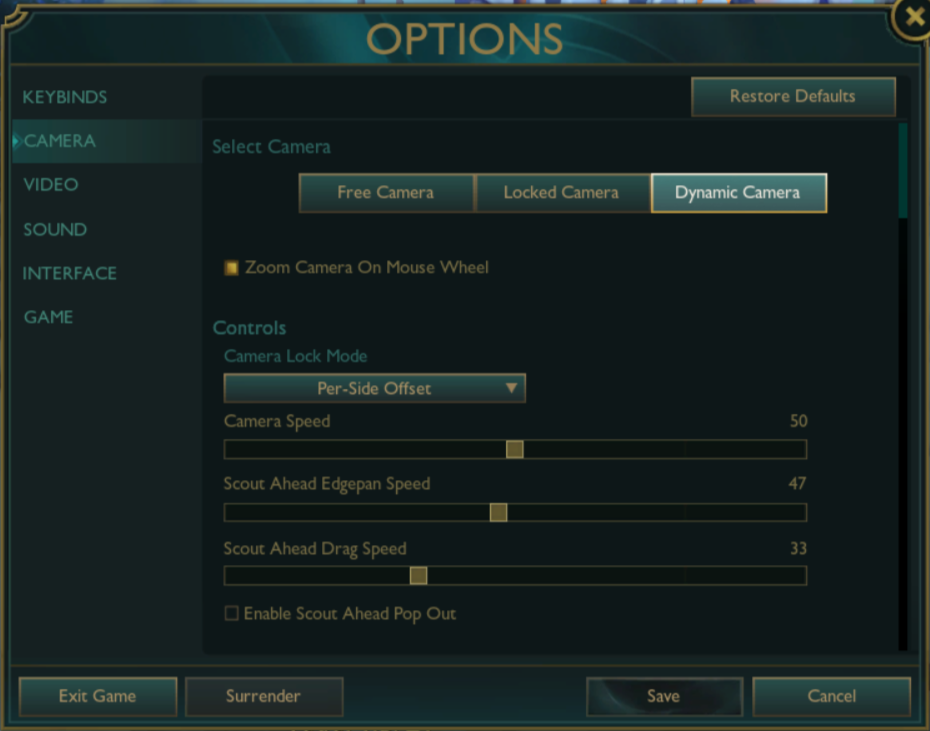
Setări cameră dinamică
Dacă noua cameră se mișcă prea mult pentru gustul tău, folosește bara de viteză ca să o încetinești.
Ai nevoie de ajutor?
Dacă întâmpini o eroare sau un bug când folosești tastatura, apasă pe butonul Raportează un bug din colțul din dreapta-jos al clientului League ca să trimiți un raport și ne uităm noi peste el.
Dacă ceva nu merge cum trebuie și îți afectează gameplay-ul, trimite o solicitare și echipa noastră de asistență vine imediat în ajutor!
