
Presupui că ultima ta "Încercare de reconectare", întreruperile de ecran și efectele sonore dubstep nu au nicio legătură cu cele cinci smartphone-uri, patru televizoare inteligente și un blender inteligent conectate în prezent la rețeaua ta Wi-Fi, ci au legătură cu noi... ceea ce este cu siguranță o posibilitate! Permite-ne să-ți oferim niște răspunsuri.
Problemele de conectivitate sunt printre cele mai frecvente motive pentru care primim tichete de suport la Riot, așa că am pregătit o serie de soluții posibile pentru a te ajuta să revii în joc.
Dacă ai încercat deja pașii de mai jos, ar putea fi momentul să consulți Ghidul de depanare avansată a problemelor de conexiune. Acolo, te vom ghida prin toate aspectele, de la trimiterea jurnalelor către echipa noastră de asistență, la configurarea firewall-ului, redirecționarea porturilor, configurarea DNS și multe altele.
Riot, furnizorul tău de servicii de internet și tu
Din punctul nostru de vedere, există doar trei surse posibile de latență, variația acesteia, pierdere de pachete și instabilitate când joci League.
- E posibil ca sursa problemei să fie Riot (defecțiuni ale serverului, pană de curent, au uitat să plătească factura la curent)
- Un alt suspect poate fi furnizorul tău de servicii de internet (ISP)
- În fine, problema poate proveni și din software-ul, mediul sau configurațiile echipamentului tău
Vom începe prin a te ajuta să determini care dintre aceste trei surse ar putea fi cauza principală.
Definiții utile
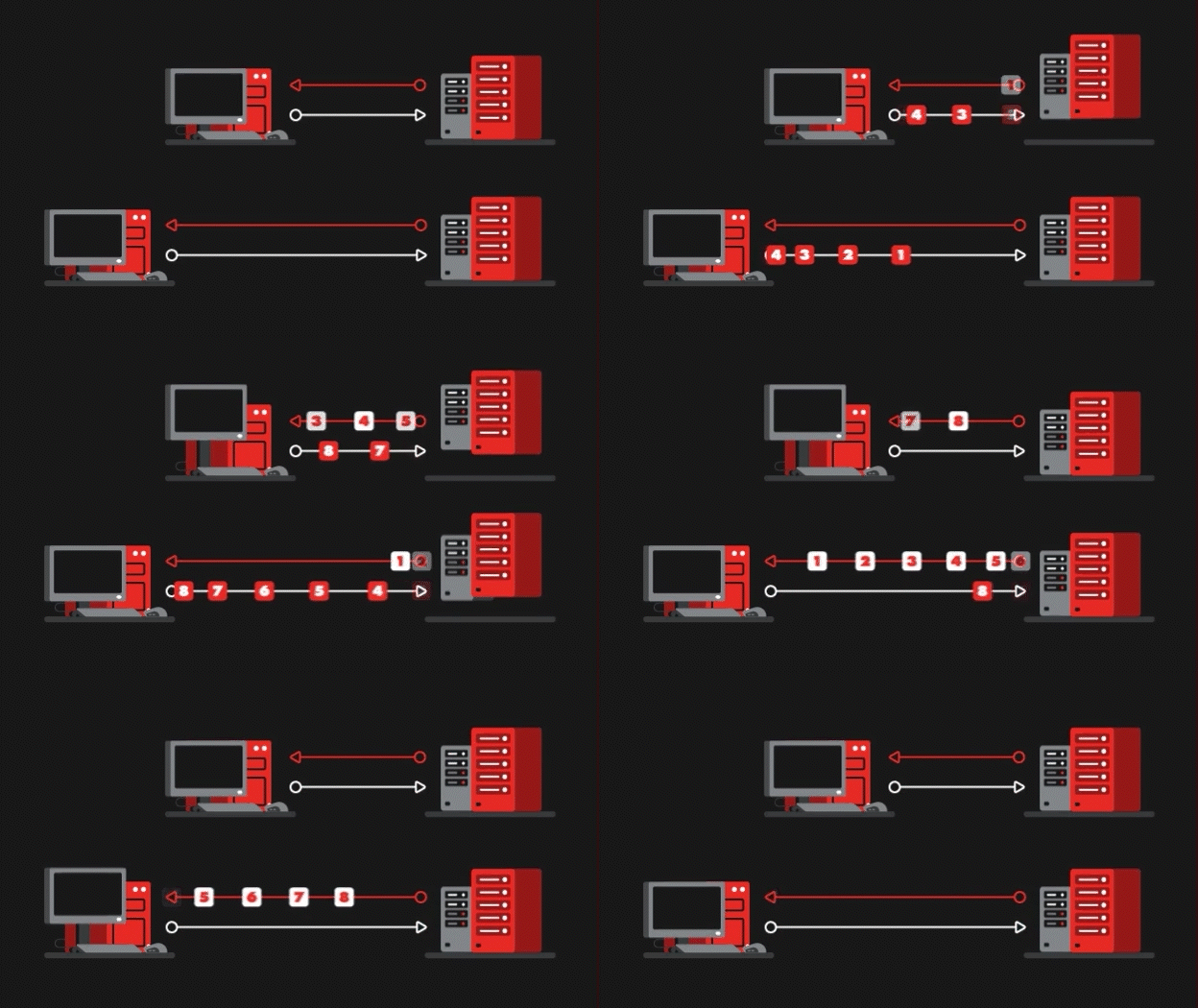
Latența este timpul necesar pentru ca pachetele de date să călătorească de la computerul tău la serverele de joc Riot și înapoi, măsurat în milisecunde.
Când conexiunea la internet funcționează corespunzător, distanța fizică dintre tine și serverele de joc Riot reprezintă principalul factor care influențează latența.
O latență redusă este preferabilă.
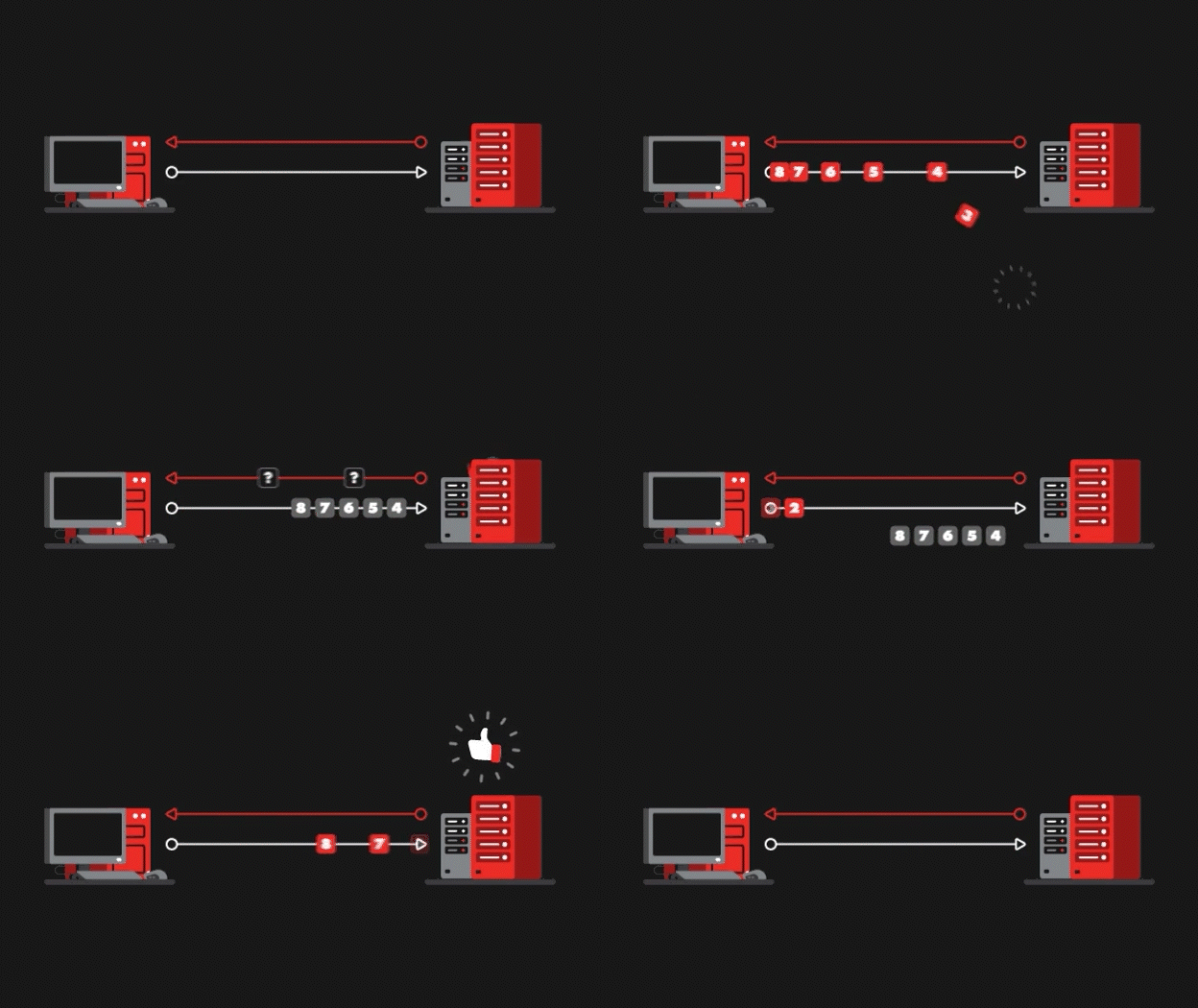
Pierderea de pachete apare atunci când pachetele de date nu ajung la computerul tău sau la serverele de joc Riot. Pachetele care lipsesc necesită retransmitere, iar această întârziere în procesarea datelor generează lag.
Pierderile de pachete ar trebui să fie cât mai aproape de 0%.
Vrei versiunea pe scurt? Nu rata videoclipul nostru despre Reducerea Bufferingului de Pachete de mai jos!
Reține că unele aplicații terțe contribuie și ele la o rată mare de buffering. Iată exemple de aplicații/cauze comune care măresc ratele de buffering a pachetelor:
- Discord
- Spotify
- Hamachi
- Orice aplicație care redă conținut video HD (de exemplu, YouTube, Twitch, Instagram etc.)
- Programe de torrent (de exemplu, µTorrent)
- Descărcări active (de exemplu, Steam)
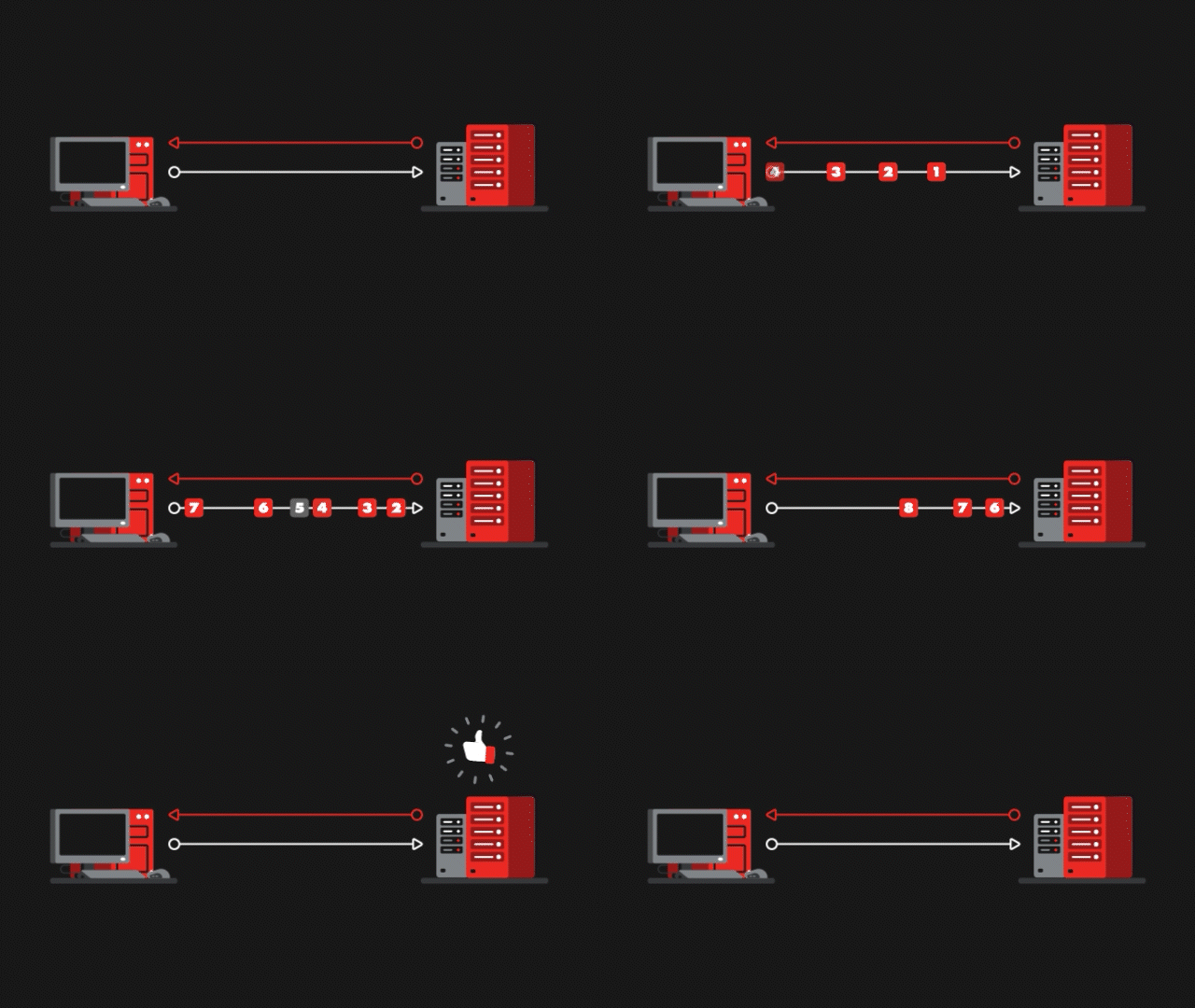
Jitter-ul reprezintă variația latenței în timp. Computerul tău și serverele Riot se așteaptă la un flux constant de pachete de date. Când unele pachete ajung prea târziu sau în ordine greșită, acestea provoacă lag.
Jitter-ul ar trebui să fie cât mai aproape de 0 ms.
Starea serverelor Riot și raportul de lag
Mai întâi, accesează această pagină pentru a verifica starea serverului tău regional:
În cazul în care nu există probleme semnalate, consultă apoi raportul de lag pentru regiunea ta. (Disponibil în majoritatea regiunilor.)
După conectare, raportul de lag agregă datele din ultimele câteva jocuri pentru a-ți calcula un "scor de conexiune". Vei vedea cum se compară conexiunea ta cu cea a altor jucători și furnizori de servicii de internet din zona ta.
Consultă Twitter
Postăm despre problemele cunoscute și starea lor aici: Riot Games Support (@RiotSupport)
Începe de aici: este conexiunea mea?
Înainte de a încerca să rezolvi problema aici și cu ajutorul Ghidului de depanare avansată a problemelor de conexiune, să vedem mai întâi dacă într-adevăr conexiunea ta este de vină. Următorul articol te va ghida prin procesul de colectare și încărcare a datelor din jurnalul de conexiune care se colectează automat la fiecare meci de League. Obține-ți scorul și de acolo vedem ce urmează!
Folosește cititorul jurnalului de conexiune
Soluții simple
Riot Automated Repair Tool

Riot Repair Tool poate rezolva o serie de probleme de conectivitate. Este o aplicație ușor de folosit, care poate colecta și datele de jurnal pe care ar putea fi necesar să le trimiți echipei noastre de asistență!
Treci la o conexiune prin fir
De obicei, problemele apărute din cauza folosirii conexiunilor fără fir (wireless) sunt dificil de rezolvat din cauza potențialelor bruiaje exterioare și ale semnalelor radio. Acestea duc deseori la creșteri bruște ale latenței (lag) și/sau la pierderea pachetelor de date pe parcursul jocului. Pentru a putea elimina acest factor când încercăm să te ajutăm să rezolvi problema, îți recomandăm să treci la o conexiune prin cablu (Ethernet), dacă este posibil.
Accesează această pagină pentru mai multe informații despre depanarea problemelor legate de conexiunea wireless și router.
Nu folosi proxy-uri și conexiuni VPN
Te rugăm să te asiguri că nu folosești un VPN sau un proxy pentru a te conecta la un server League of Legends, deoarece acestea pot provoca o serie de probleme de conectivitate care vor fi imposibil de rezolvat!
N-ar trebui să folosești un VPN decât pentru a-ți testa calea de routare a conexiunii în cazuri foarte rare, când specialiștii noștri tehnici te roagă să o faci.
Alte soluții simple pentru macOS
macOS: actualizarea sistemului de operare
Numeroase actualizări ale sistemului de operare includ și eliminarea bug-urilor critice și extensii pentru software-ul grafic, care ajută jocurile să ruleze mai fluent. Dacă întâmpini lag sau probleme legate de conexiune, o actualizare de software te poate ajuta.- Dă clic pe iconița Apple din partea din stânga-sus a ecranului, dă clic pe ''About this Mac'' (''Despre acest Mac'') și alege ''Software Update...'' (''Actualizare software...'')
- App Store se va deschide și va afișa toate actualizările de software disponibile pentru cea mai recentă versiune de macOS și App Store. Actualizările sistemului de operare se vor afla la începutul listei.
- Dă clic pe ''Update All'' (''Actualizare toate'') pentru a instala toate actualizările de software disponibile. Dacă ți se cere, introdu un nume de administrator și o parolă, apoi ID-ul tău Apple și parola.
- Dacă este necesar, repornește sistemul.
macOS: Verifică setările de administrator
Pentru a rula League of Legends pe Mac, trebuie să ai permisiuni de administrator. Poți gestiona setările utilizatorului în panoul Users & Groups (Utilizatori și grupuri) din Preferințele sistemului. Dacă nu ai drepturi de administrator, poți întâmpina probleme la instalare, la aplicarea actualizărilor și chiar și atunci când încerci să joci League of Legends. În plus, în anumite cazuri, s-ar putea să nu ai permisiunile corecte pentru fișiere sau foldere pentru instalarea League of Legends. Poți urma pașii de mai jos pentru a verifica dacă ai nivelul corect de acces.
Modificarea drepturilor de administrator ale utilizatorului:
- Dă clic pe iconița Apple din partea din stânga-sus a ecranului și alege ''System Preferences...'' (''Preferințe sistem...'').
- Dă dublu clic pe ''Users & Groups'' (''Utilizatori și grupuri'')
- Poți vedea lista conturilor în panoul din stânga al acestui ecran. Dacă nu vezi ''Admin'' lângă contul tău, va trebui să-ți activezi accesul ca Administrator:
1. Întâi, dă clic pe iconița cu lacătul din stânga-jos
2. În fereastra care apare, conectează-te cu contul de administrator
3. Sub contul utilizatorului, selectează căsuța marcată ''Allow user to administer this computer'' (''Permite utilizatorului să administreze acest computer'')
4. Repornește League of Legends ca să vezi dacă poți aplica patch-uri fără probleme
Setarea permisiunilor legate de foldere din fereastra de informații:
- Găsește folderul în care este instalat League of Legends. Dacă ai instalat jocul în folderul implicit, apasă pe tasta de comandă+Shift+G și copiază acolo următorul text: /Applications/League of Legends.app/Contents/
- Folosește combinația de taste Cmd+i pentru a deschide fereastra de informații
- Extinde secțiunea ''Sharing & Permissions'' (''Partajare și permisiuni'') din fereastra de informații
- Asigură-te că în coloana ''Privilege'' (''Privilegiu'') de lângă contul tău scrie ''Read & Write'' (''Citire și scriere'') Dacă nu:
- Dă clic pe iconița cu lacătul din dreapta-jos a ferestrei și introdu parola
- Dă clic pe câmpul din coloana ''Privilege'' (''Privilegiu'') de lângă contul tău de utilizator (ar trebui să scrie ''Me'' (''Eu'') lângă numele contului)
- Selectează ''Read & Write'' (''Citire și scriere'') din meniu
macOS: Actualizarea driverelor adaptorului de rețea
Câteodată, driverele de rețea neactualizate pot provoca probleme când joci League of Legends. Iată cum să-ți actualizezi driverele:- Dă clic pe iconița Apple din partea din stânga-sus a ecranului și alege ''System Update...'' (''Actualizare sistem...'').
- Caută actualizări și aplică toate actualizările necesare, mai ales dacă apare vreuna pentru adaptorul wireless sau ethernet.
Actualizează-ți driverul adaptorului de rețea (Windows)
Câteodată, driverele de rețea neactualizate pot provoca probleme când joci League of Legends. Iată cum să-ți actualizezi driverele. Găsește versiunea de macOS a acestor pași în tab-ul "Network Driver" ("Driver de rețea") de mai sus.
Windows
- Apasă tasta Windows (tasta din stânga celei de spațiu, care se află între Ctrl și Alt)
- Tastează ''device manager'' (''manager dispozitive'') și apasă ''Enter''
- Extinde categoria ''Network adapters'' (''Adaptoare rețea'')
- Dă clic dreapta pe adaptorul de rețea pe care-l folosești și apoi dă clic pe ''Check for updates...'' (''Căutare actualizări...'') sau "Update driver" ("Actualizare driver")
- Dacă nu știi sigur ce adaptor folosești pentru a te conecta, încercă să le actualizezi pe toate cele din listă.
Dezactivează actualizările peer-to-peer (doar pentru Windows 10)
Dacă alți utilizatori de Windows 10 descarcă actualizări de pe computerul tău în timp ce joci League of Legends, calitatea conexiunii tale se poate deteriora. Pentru a dezactiva actualizările peer-to-peer și a preveni acest lucru, consultă Ghidul pentru optimizarea livrării actualizărilor Windows și confidențialitate pentru Windows 10.
Ai în continuare probleme?
Pașii următori
E timpul să consulți Ghidul de depanare avansată a problemelor de conexiune!
Consultă Ghidul de depanare avansată a problemelor de conexiune pentru mai multe soluții de remediere a conexiunii tale. Sau trimite un tichet la serviciul de asistență pentru jucători. Ca să te putem ajuta cât mai repede cu problema ta, te rugăm să incluzi următoarele log-uri în tichet:
- Test de rețea
- Urmărire rută
- Listă de procese
Află mai multe despre jurnale de rețea, de sistem și League of Legends.
