
Zbierzcie ekipę szybciej niż kiedykolwiek dzięki połączeniu konta Discord.
Łączenie konta Riot z kontem Discord
Istnieją trzy sposoby na połączenie konta Riot z Discordem (i na odwrót): w ustawieniach Discorda, na stronie zarządzania kontem Riot oraz w kliencie VALORANT.
Discord
- Otwórzcie Discorda, zalogujcie się i wybierzcie Ustawienia.
- Wybierzcie Połączenia, a następnie logo Riot Games przedstawiające żółwika (może być konieczne kliknięcie najpierw opcji Zobacz więcej).
- Potwierdźcie, gdy pojawią się odpowiednie komunikaty (może pojawić się prośba o zalogowanie się na konto Riot Games).
- Cieszcie się nowymi funkcjami!
Strona zarządzania kontem Riot
- Zalogujcie się na account.riotgames.com, używając swojej nazwy użytkownika i hasła.
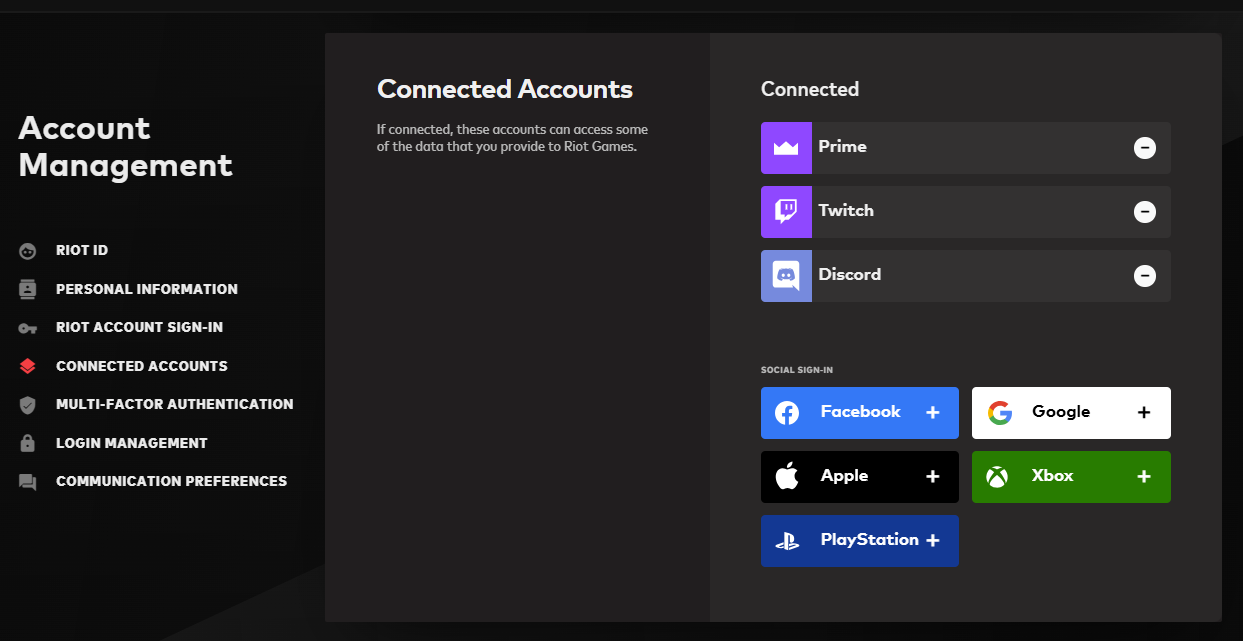
- Przewińcie w dół do sekcji Połączone konta i kliknijcie przycisk Discord.
- Potwierdźcie, gdy pojawią się odpowiednie komunikaty (może pojawić się prośba o zalogowanie się do serwisu Discord).
- Cieszcie się jeszcze lepszym podglądem na to, w co grają wasi znajomi!
Klient VALORANT
- Uruchomcie VALORANT na PC.
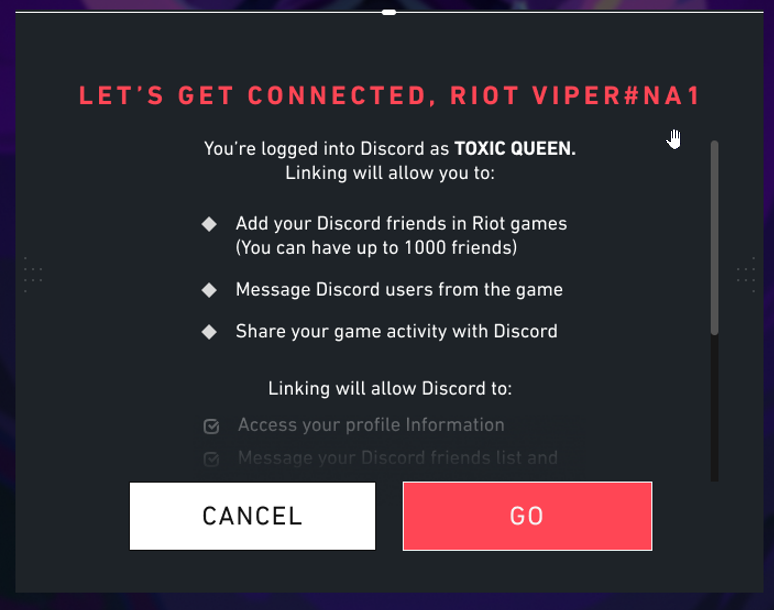
- Otwórzcie panel społeczności i wybierzcie opcję Dodaj znajomych.
- Wybierzcie opcję Połącz konto Discord.
- Potwierdźcie, gdy pojawią się odpowiednie komunikaty (może pojawić się prośba o zalogowanie się do serwisu Discord).
- Zaproście znajomych do podłożenia kolca!
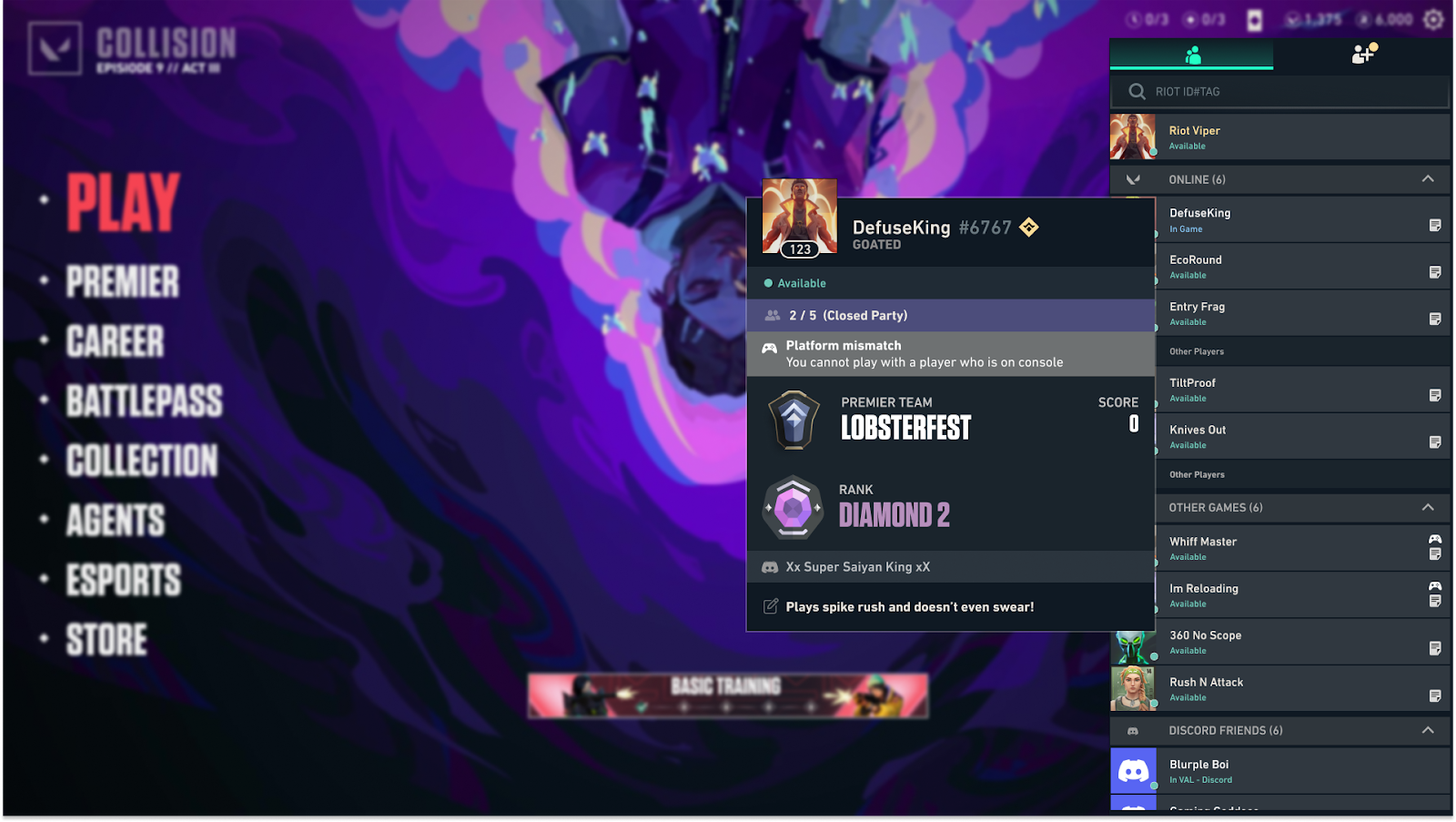
Uniwersalna lista znajomych
Po połączeniu konta wasza lista znajomych automatycznie się zaktualizuje: w panelu społecznościowym zobaczycie znajomych z Discorda, którzy również połączyli swoje konta Riot. W przypadku wszystkich znajomych z Riot (pod warunkiem, że oni również połączyli swoje konta) zobaczycie natomiast nazwy i status z Discorda – nawet, jeśli tam nie jesteście znajomymi.
Funkcje uniwersalnej listy znajomych:
Znajomi tylko z Discorda (połączeni z Discordem)
- Status na Discordzie (online / offline)
- Informacja, czy grają w tę samą grę co wy
- Nazwa użytkownika Discord
Znajomi Riot (połączeni z Discordem)
- Status Riot (online, zaraz wracam, zajęty itp.)
- Informacje o aktywności (gra, platforma, region itp.)
- Nazwa użytkownika Discord
Inne funkcje
- Dodawanie znajomych tylko z Discorda do znajomych Riot
- Usuwanie / blokowanie znajomego Riot bez wpływu na waszą znajomość na Discordzie
- Zapraszanie znajomych online do swojej poczekalni z poziomu klienta Riot
Jeśli zdecydujecie się odłączyć swoje konto Discord, znajomi tylko z Discorda znikną z waszej listy znajomych, ale informacje z Discorda o waszych znajomych z Riot mogą pozostać widoczne do następnego logowania.
Dołączanie do meczu przez zaproszenie
Gdy znajomi wyślą wam zaproszenie do gry, otrzymacie je jako wiadomość w kliencie Discord. To zaproszenie zawiera aktualizowany na żywo status grupy.
Kliknięcie zaproszenia przeniesie was do poczekalni znajomego szybciej niż błyskawica Neon! Jeśli poczekalnia, do której was zaproszono, już nie istnieje (grupa dołączyła do gry lub została rozwiązana), link z zaproszeniem wygasa i zmienia się w opcję „Uruchom grę”, którą możecie kliknąć, by otworzyć VALORANT.
Zapraszanie znajomych do poczekalni z Discorda
Możecie ze znajomymi wysyłać zaproszenia z klienta Discord, klikając prawym przyciskiem myszy nazwę użytkownika i wybierając „Zaproś do dołączenia”. Możecie nawet wysłać zaproszenie do całego serwera. Zajmijcie miejsca, zanim impreza się rozkręci!
Funkcje integracji z Discordem
Chociaż po stronie Riot zyskujecie mnóstwo korzyści, także dla Discorda ta sytuacja ma swoje zalety. Za każdym razem, gdy jesteście w grze, Discord wyświetla:
- Liczbę członków w waszej obecnej grupie
- Ile czasu minęło od utworzenia waszej grupy
- Agent, którym obecnie gracie
- W jaki tryb gry obecnie gracie
Jeśli jesteście w otwartej grupie, w której wciąż jest miejsce, wasi znajomi zobaczą przycisk „Dołącz”, dzięki czemu będą mogli w superłatwy sposób dołączyć do waszej poczekalni. W przypadku zamkniętych grup przycisk ten będzie miał postać „Poproś o dołączenie”. Jeśli któryś z waszych znajomych go kliknie, otrzymacie wiadomość zarówno w kliencie Discorda, jak i w kliencie gry!
Odłączanie konta Discord
Zmieniliście zdanie? Żaden problem! Możecie z łatwością rozłączyć swoje konta Discord i Riot z poziomu dowolnego z nich. Na stronie zarządzania kontem Riot poszukajcie sekcji „Połączone konta” i kliknijcie przycisk minusa (-) obok linku do Discorda.
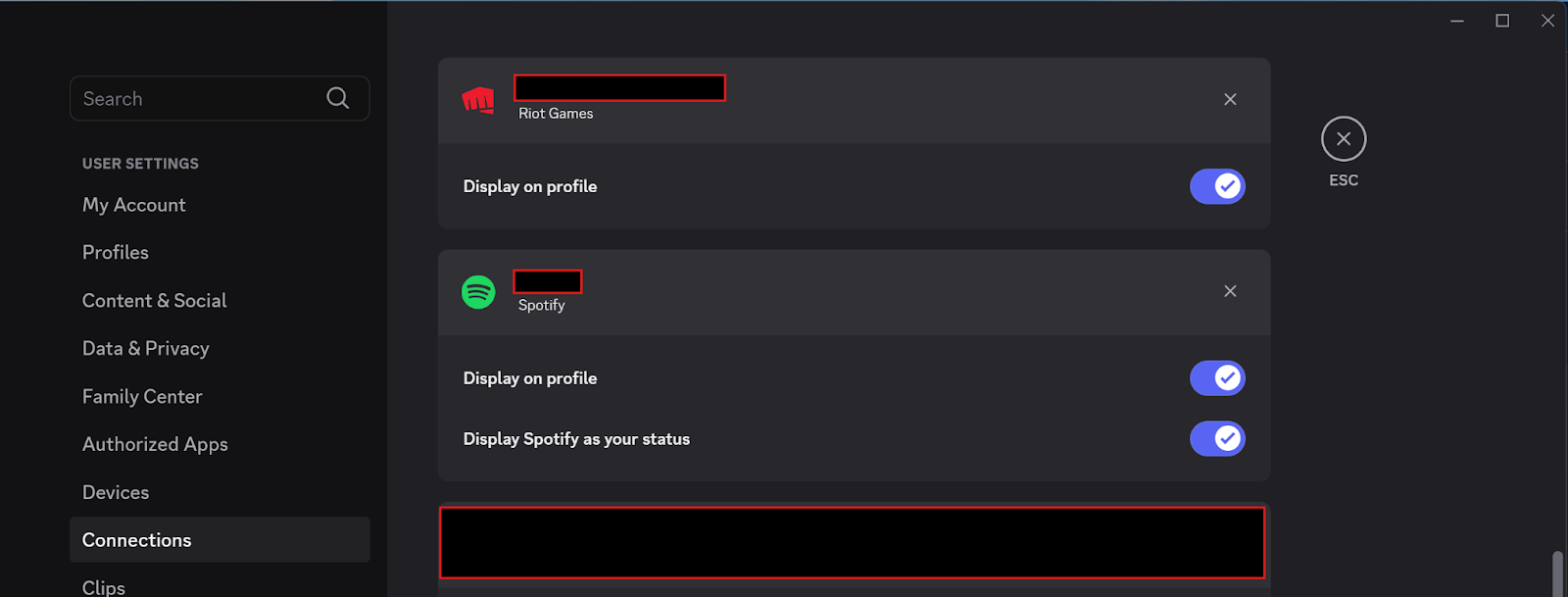
Jeśli wolicie wprowadzić zmianę z poziomu Discorda, przejdźcie do jego ustawień, znajdźcie połączenie z kontem Riot i kliknijcie „X”, aby je rozłączyć.
Możecie dowolną liczbę razy odłączać i ponownie łączyć swoje konto Discord i konto Riot, ale każde konto Riot może być w danym momencie połączone tylko z jednym kontem Discord i na odwrót.
