
Ogólnie rzecz biorąc, skróty klawiszowe można zmieniać w dwóch miejscach: w kliencie gry oraz w Aktualizacji klienta League. Ta druga opcja pozwala na dodanie dodatkowych klawiszy, które nie są dostępne w kliencie gry.
Ustawienia w grze
W kliencie gry wciśnijcie Esc, aby otworzyć menu opcji, w którym znajduje się także opcja przypisania skrótów:

- Sprawdźcie nasz artykuł FAQ dotyczące trybu sterowania klawiaturą (WASD), aby dowiedzieć się więcej o personalizowanych skrótach klawiszowych!
Ustawienia klienta League
W aktualizacji klienta League kliknijcie Ustawienia (ikona zębatki w prawym górnym rogu okna), a następnie kliknijcie „Skróty klawiszowe”:
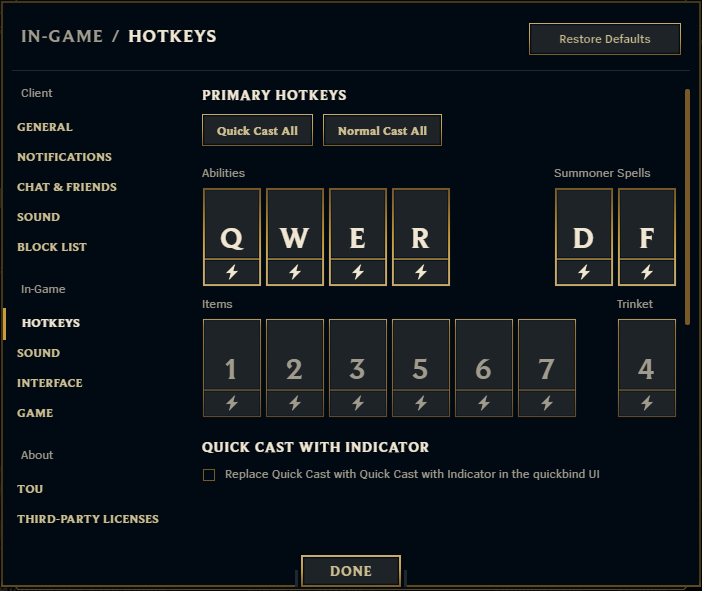
Aby usunąć personalizację i wrócić do standardowych przypisań, wystarczy kliknąć „Przywróć domyślne”
Powiązania można utworzyć dla większości klawiszy na standardowej klawiaturze, jednak na kilka z nich należy zwrócić bliższą uwagę.
Nie można użyć klawiszy:
- Shift (samodzielnie)
- Control (samodzielnie)
- Alt (samodzielnie)
- Command (samodzielnie)
- Function
Klawisze, których można użyć, ale posiadają przypisane na stałe funkcje:
To klawisze, których używania powinniście unikać, o ile to możliwe, ale możecie je przypisać na własne ryzyko
- Escape — można używać (przypisanie dostępne tylko z poziomu Aktualizacji klienta League), ale przypisany do zamykania okien.
- Caps Lock — można używać (przypisanie dostępne tylko z poziomu Aktualizacji klienta League), ale przypisany do funkcji Caps Lock.
- F9 — można używać, ale przypisany do wyłączania przewijania przy krawędzi ekranu.
- F12 — można używać, ale przypisany do robienia zrzutów ekranu.
- Enter/Return — można używać, ale przypisany do otwierania okna czatu.
- Num Enter — można używać, ale przypisany do otwierania okna czatu.
- Command + klawisz — można używać (przypisanie dostępne tylko z poziomu Aktualizacji klienta League), ale przypisany do istniejących skrótów systemu macOS.
Uwaga: skróty systemu macOS znajdziecie tutaj
Można używać:
- Wszystkich pozostałych klawiszy na standardowej klawiaturze.
- Przycisku myszy 1, 2, 3, 4 i 5.
Inne sposoby zmiany ustawień przypisanych klawiszy
Skróty klawiszowe można też zmienić poprzez pliki systemowe. Ponieważ są one powiązane z kontem i zapisane na naszych serwerach, będziecie musieli wykonać określone kroki, aby nadpisać poprzednie skróty klawiszowe:
- Najpierw otwórzcie League of Legends i zalogujcie się do Aktualizacji klienta League.
- Następnie znajdźcie odpowiedni folder, który domyślnie znajduje się w C:\Riot Games\League of Legends\Config:
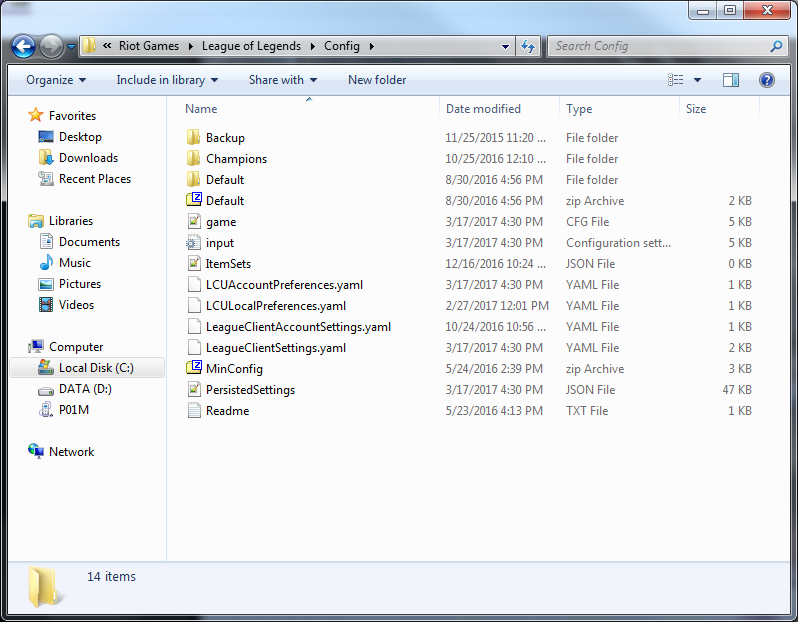
- Gdy znajdziecie go, otwórzcie plik PersistedSettings.json i znajdźcie w nim sekcję zatytułowaną „Input.ini”:
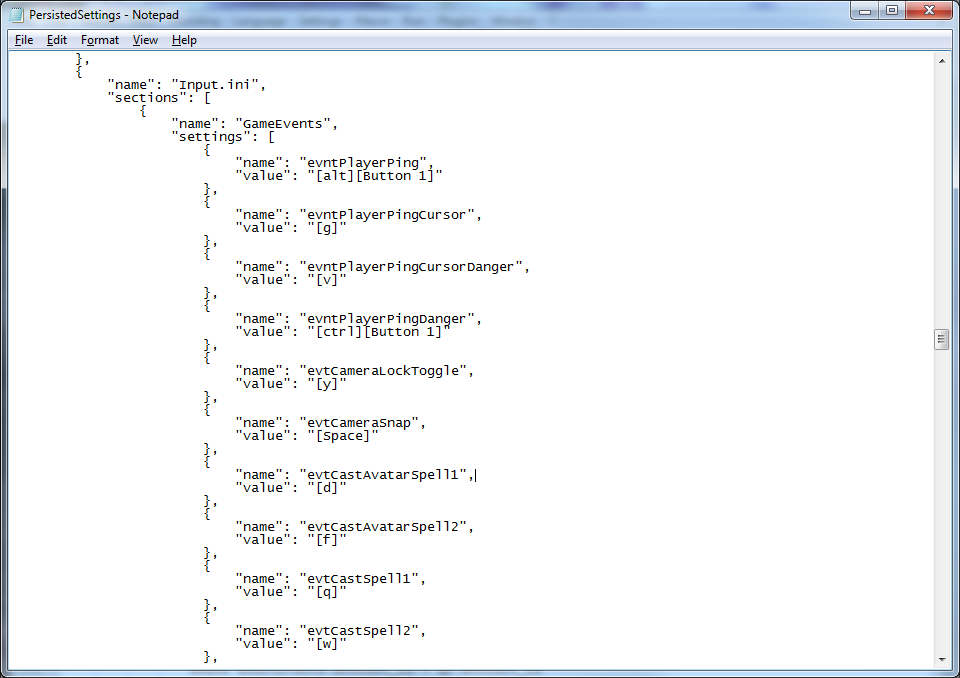
- W tym miejscu możecie wprowadzać zmiany w przypisanych klawiszach. Po zakończeniu zmian pamiętajcie o zapisaniu pliku PersistedSettings.json.
- Na koniec musicie dołączyć do gry niestandardowej i z niej wyjść. Po zakończeniu wasze zmiany przypisanych klawiszy zostaną zapisane.
