
A więc podejrzewacie, że ostatnie próby odnawiania połączenia, opóźnienia ekranu i dubstep efektów dźwiękowych nie mają nic wspólnego z pięcioma smartfonami, czterema smart telewizorami i smart blenderem podłączonymi aktualnie do waszej sieci wi-fi i zamiast tego mają jakiś związek z nami... co jest możliwe! Odpowiedzmy na wasze pytania.
Problemy z połączeniem są jednym z najczęstszych powodów wysyłanych do nas − do Riot − zgłoszeń, dlatego opracowaliśmy kilka rozwiązań, które pomogą wam wrócić do gry.
Jeśli wypróbowaliście te kroki, być może dobrym pomysłem będzie zapoznanie się z naszym Zaawansowanym przewodnikiem po rozwiązywaniu problemów z połączeniem. Poprowadzimy was w nim przez takie kroki, jak przesyłanie dzienników do zespołu wsparcia, konfiguracja zapory firewall, przekierowywanie portów, konfiguracja DNS i nie tylko.
Riot, wasz dostawca usług internetowych i wy
Z naszego punktu widzenia istnieją tylko trzy możliwe źródła takich zjawisk, jak opóźnienie, utrata pakietów, jitter i niestabilność podczas gry w League of Legends.
- To albo coś po stronie Riot (problemy z serwerami, brak zasilania, niezapłacony rachunek za prąd)
- To wasz dostawca usług internetowych (ISP)
- Albo też wystąpił inny czynnik związany z oprogramowaniem, środowiskiem lub ustawieniami waszego sprzętu
Na wstępie pomożemy wam ustalić, które z powyższych może odpowiadać za problem.
Pomocne definicje
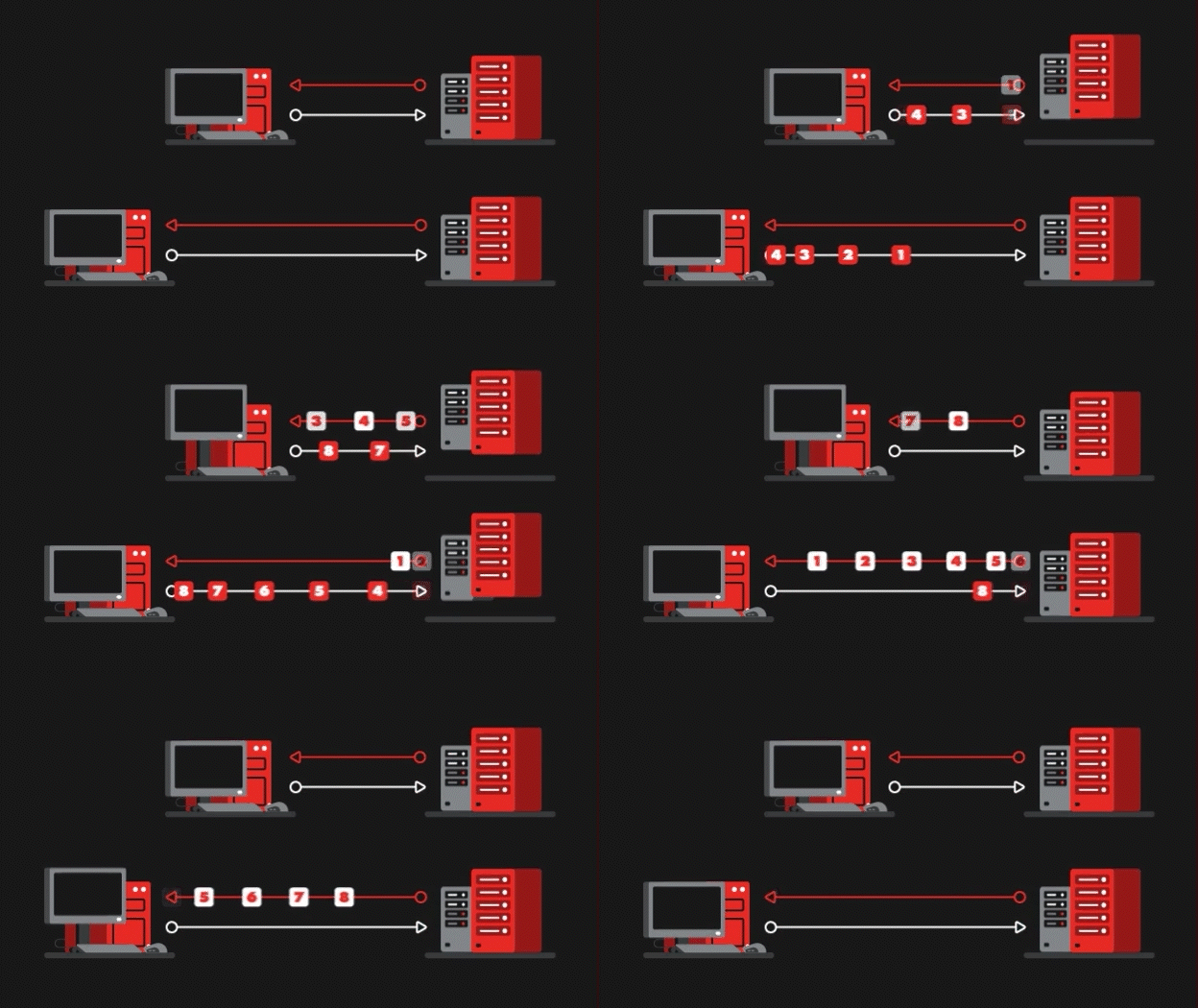
Opóźnienie to czas, jakiego pakiety danych potrzebują na dotarcie od waszego komputera do serwerów Riot i z powrotem, podany w milisekundach.
Gdy łącze internetowe działa normalnie, najważniejszym czynnikiem wpływającym na opóźnienie jest odległość waszego miejsca pobytu od serwerów Riot.
Im mniejsze opóźnienie, tym lepiej.
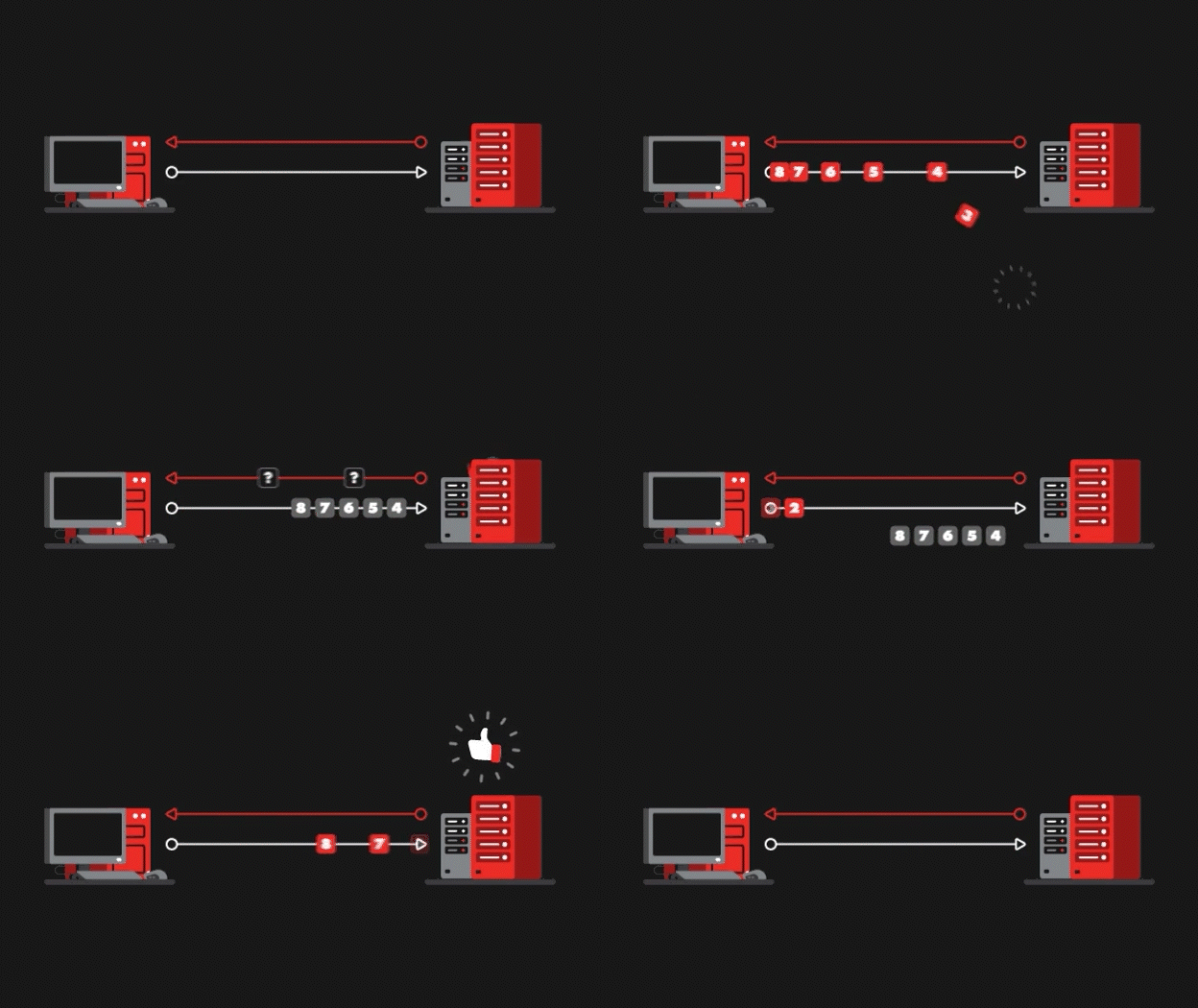
Do utraty pakietów dochodzi, gdy pakiety danych nie dotrą do waszego komputera lub serwerów Riot. Brakujące pakiety muszą zostać dosłane i opóźnienie w przetworzeniu informacji powoduje wystąpienie laga.
Współczynnik utraty pakietów powinien być jak najbardziej zbliżony do 0%.
Nie chcecie czytać długich wyjaśnień? Obejrzyjcie poniżej nasz niesamowity filmik na temat zmniejszenia buforowania pakietów!
Pamiętajcie, że niektóre aplikacje firm zewnętrznych także mogą przyczyniać się do wzrostu współczynnika buforowania. Oto przykłady typowych aplikacji / przyczyn, które zwiększają buforowanie pakietów:
- Discord
- Spotify
- Hamachi
- Wszystkie aplikacje do streamingowania w HD (tj. YouTube, Twitch, Instagram itp.)
- Torrenty (np. µTorrent)
- Aktywne pobieranie plików (np. przez Steam)
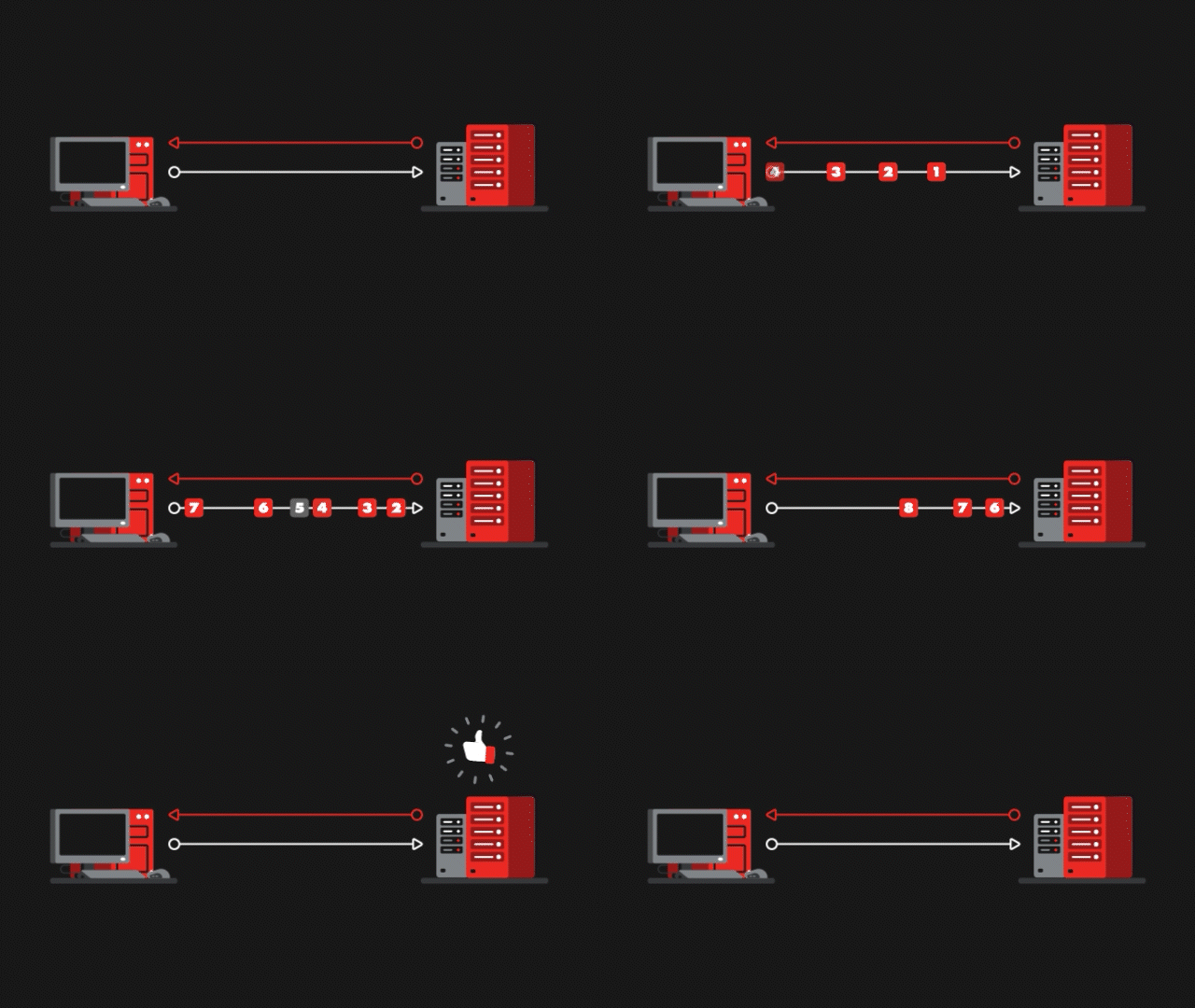
Jitter to zmiana opóźnienia z upływem czasu. Wasz komputer i serwery Riot oczekują jednostajnego przepływu pakietów danych. Gdy niektóre pakiety docierają zbyt późno lub w złej kolejności, powoduje to powstawanie lagów.
Wartość parametru jitter powinna być jak najbliższa 0 ms.
Status serwerów Riot i Raport o lagach
Najpierw przejdźcie tutaj, by poznać status serwera w swoim regionie:
Jeżeli nie ma zgłoszeń o aktualnych problemach, sprawdźcie Raport o lagach dla swojego regionu. (Dostępny w większości regionów).
Gdy się zalogujecie, Raport o lagach zbiera dane z kilku waszych ostatnich rozgrywek, by ocenić jakość połączenia. Dzięki niemu możecie sprawdzić, jak wasze połączenie wypada w porównaniu z innymi graczami i dostawcami usług internetowych w rejonie.
Sprawdźcie na X
O znanych problemach i ich statusie piszemy tutaj: Pomoc techniczna Riot Games (@RiotSupport)
Zacznijmy od tego: czy w ogóle chodzi o połączenie?
Zanim stracicie czas na przebrnięcie przez ten artykuł oraz Zaawansowany przewodnik po rozwiązywaniu problemów z połączeniem, upewnijmy się, czy winowajcą jest wasze połączenie. Poniższy artykuł przeprowadzi was przez proces zbierania i przesyłania danych z dzienników połączenia, które są automatycznie gromadzone za każdym razem, gdy gracie w League of Legends. Sprawdźcie waszą ocenę, a będziemy mogli kontynuować!
Skorzystajcie z czytnika logów połączenia
Proste rozwiązania
Automatyczne Narzędzie Naprawcze Riot
Narzędzie Naprawcze Riot jest w stanie rozwiązać różne problemy z połączeniem. To niewielka aplikacja, która potrafi również zbierać dane dzienników potrzebne naszemu zespołowi wsparcia!
Przełączcie się na połączenie przewodowe
Rozwiązywanie problemów przy połączeniu bezprzewodowym może być utrudnione ze względu na zakłócenia środowiskowe i inne sygnały radiowe. Często powodują one skoki lagów i / lub utratę pakietów w grze. W celu wyeliminowania tego czynnika rekomendujemy zmianę połączenia na kablowe (ethernetowe) gdy tylko jest to możliwe.
Zajrzyjcie tutaj, by rozwiązać problemy z siecią bezprzewodową i routerem.
Nie używajcie serwerów proxy ani sieci VPN
Upewnijcie się, że nie używacie sieci VPN ani serwera proxy do łączenia się z serwerem League of Legends, ponieważ mogą one powodować wiele problemów z połączeniem, których nie da się rozwiązać!
Sieć VPN powinna być używana tylko do testowania ścieżki routingu połączenia w bardzo konkretnych przypadkach, gdy zalecą to nasi specjaliści techniczni.
Inne proste rozwiązania problemów dla systemu macOS
macOS: aktualizacja systemu operacyjnego
Wiele aktualizacji systemu operacyjnego zawiera poprawki krytycznych błędów i rozszerzenia oprogramowania graficznego, zmniejszające liczbę problemów podczas gry. Jeśli macie problemy z opóźnieniami lub połączeniem, być może rozwiąże je aktualizacja oprogramowania.- Kliknijcie ikonę Apple w lewym górnym rogu ekranu, wybierzcie „To urządzenie” oraz opcję „Aktualizacja oprogramowania...”.
- Otworzy się App Store i zobaczycie wszystkie dostępne aktualizacje oprogramowania dla macOS X i samego sklepu. Aktualizacje macOS X znajdują się na szczycie listy.
- Kliknijcie „Uaktualnij wszystkie”, aby zainstalować wszystkie dostępne aktualizacje oprogramowania. Jeśli pojawi się okno, wpiszcie nazwę konta i hasło administratora, a potem swoje Apple ID oraz hasło.
- Jeśli pojawi się taka prośba, uruchomcie ponownie system.
macOS: sprawdźcie ustawienia administratora
League of Legends na komputerze Mac wymaga posiadania uprawnień administratora. Możecie zarządzać ustawieniami użytkowników w panelu Użytkownicy i grupy we Właściwościach systemu. Brak uprawnień administratora może powodować problemy z instalacją, patchowaniem oraz graniem w League of Legends. Niekiedy możecie nie posiadać konkretnych zezwoleń plików lub folderów przy instalacji League of Legends. Wykonajcie poniższe instrukcje, aby sprawdzić, czy posiadacie odpowiedni poziom uprawnień.
Zmiana uprawnień użytkownika i administratora:
- Kliknijcie ikonę Apple w lewym górnym rogu ekranu i wybierzcie „Właściwości systemu…”.
- Dwukrotnie kliknijcie „Użytkownicy i grupy”.
- Możecie wyświetlić listę kont w panelu po lewej stronie ekranu. Jeśli nie widzicie koło swojego konta oznaczenia „Administrator”, musicie przyznać sobie uprawnienia administratora:
1. Kliknijcie ikonę kłódki w lewym dolnym rogu ekranu.
2. Pojawi się okno. Zalogujcie się w nim przy użyciu konta administratora.
3. Zaznaczcie pod odpowiednim kontem pole „Pozwól użytkownikowi administrować komputerem”.
4. Ponownie uruchomcie League of Legends i sprawdźcie, czy możecie pobrać patch bez żadnych problemów.
Ustalanie dostępu do folderu z okna informacji:
- Znajdźcie ścieżkę, w której zainstalowano League of Legends. Jeśli zainstalowano grę w domyślnym folderze, wciśnijcie klawisze Command+Shift+G i wklejcie: /Aplikacje/League of Legends.app/Contents/
- Skorzystajcie ze skrótu klawiszowego Cmd+i, a pojawi się okno informacji.
- Rozwińcie sekcję okna informacjio nazwie „Udostępnianie i uprawnienia”.
- Upewnijcie się, że w kolumnie „Przywileje” obok waszego konta jest napisane „Odczyt i zapis”. Jeśli nie:
- Kliknijcie ikonę kłódki w prawym dolnym rogu ekranu i wpiszcie swoje hasło.
- Kliknijcie wpis w kolumnie „Przywilej” przy waszej nazwie konta (obok niej powinien widnieć napis „Ja”).
- Wybierzcie z rozwijanego menu opcję „Odczyt i zapis”.
macOS: aktualizacja sterowników karty sieciowej
Czasami problemy z graniem w League of Legends mogą powodować nieaktualne sterowniki sieciowe. Poniżej opisano, jak zaktualizować sterowniki:- Kliknijcie ikonę Apple w lewym górnym rogu i wybierzcie „Aktualizacja systemu...”.
- Sprawdźcie i zastosujcie wszystkie wymagane aktualizacje, szczególnie jeśli pojawi się aktualizacja dla adaptera bezprzewodowego lub Ethernet.
Aktualizacja sterownika karty sieciowej (Windows)
Czasami problemy z graniem w League of Legends mogą powodować nieaktualne sterowniki sieciowe. Poniżej opisano, jak zaktualizować sterowniki. Sprawdźcie w karcie „Sterownik sieciowy” powyżej wersję instrukcji dla systemu macOS.
Windows
- Wciśnijcie jednocześnie klawisz Windows (na lewo od spacji, między Ctrl a Alt) + R
- Wpiszcie „menedżer urządzeń” i naciśnijcie Enter.
- Rozwińcie kategorię „Urządzenia sieciowe”.
- Kliknijcie prawym przyciskiem myszy urządzenie sieciowe, którego używacie, i kliknijcie „Zaktualizuj sterownik”.
- Jeśli nie jesteście pewni, którego urządzenia obecnie używacie, spróbujcie zaktualizować każde na liście.
Wyłączenie aktualizacji peer-to-peer (tylko system Windows 10)
Jeśli inni użytkownicy systemu Windows 10 pobierają aktualizacje z waszego komputera, gdy gracie w League of Legends, jakość połączenia może się pogorszyć. Aby wyłączyć aktualizacje peer-to-peer i temu zapobiec, zapoznajcie się z przewodnikiem optymalizacji dostarczania i prywatności usługi Windows Update dla systemu Windows 10.
Nadal macie problemy?
Kolejne kroki
Czas odwiedzić Zaawansowany przewodnik po rozwiązywaniu problemów z połączeniem!
Zapoznajcie się z Zaawansowanym przewodnikiem po rozwiązywaniu problemów z połączeniem, by znaleźć więcej sposobów na rozwiązanie swojego problemu. Możecie też wysłać zgłoszenie do Wsparcia Gracza. Aby jak najszybciej rozwiązać problem, dołączcie do zgłoszenia następujące dzienniki:
- Analiza sieci
- Śledzenie trasy
- Lista procesów
Więcej o dziennikach sieci, systemu i League of Legends.
