
Discord 계정 연결로 그 어느 때보다 빠르게 팀을 구성해 보세요.
라이엇 계정과 Discord 계정 연결
라이엇 계정을 Discord에 연결(또는 그 반대)하는 방법은 세 가지입니다. Discord 설정, 라이엇 계정 관리 사이트, 그리고 발로란트 클라이언트에서 연결할 수 있습니다.
Discord
- Discord를 열고 로그인한 다음 설정을 선택합니다.
- 연결을 선택하고 라이엇 게임즈 주먹 로고를 선택합니다(더 보기를 클릭해야 할 수도 있습니다).
- 안내 메시지를 확인합니다(라이엇 게임즈 계정 로그인이 필요할 수 있습니다).
- 새로운 기능이 마음에 드시길 바랍니다!
라이엇 계정 관리 페이지
- 계정이름과 비밀번호로 account.riotgames.com에 로그인합니다.
- 스크롤을 내려 연결된 계정으로 이동하고 Discord 버튼을 선택합니다.
- 안내 메시지를 확인합니다(Discord 로그인이 필요할 수 있습니다).
- 이제 모든 친구가 무엇을 플레이하고 있는지 더 쉽게 확인할 수 있습니다!
발로란트 게임 클라이언트
- PC에서 발로란트를 실행합니다.
- 커뮤니티 창으로 이동해 친구 추가를 선택합니다.
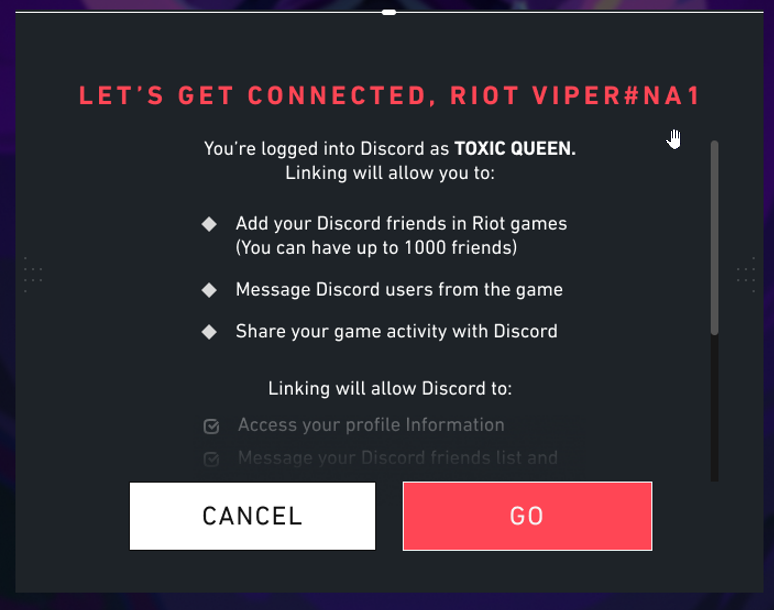
- Discord 계정 연결을 선택합니다.
- 안내 메시지를 확인합니다(Discord 로그인이 필요할 수 있습니다).
- 친구를 초대해 스파이크를 설치하세요!
통합 친구 목록
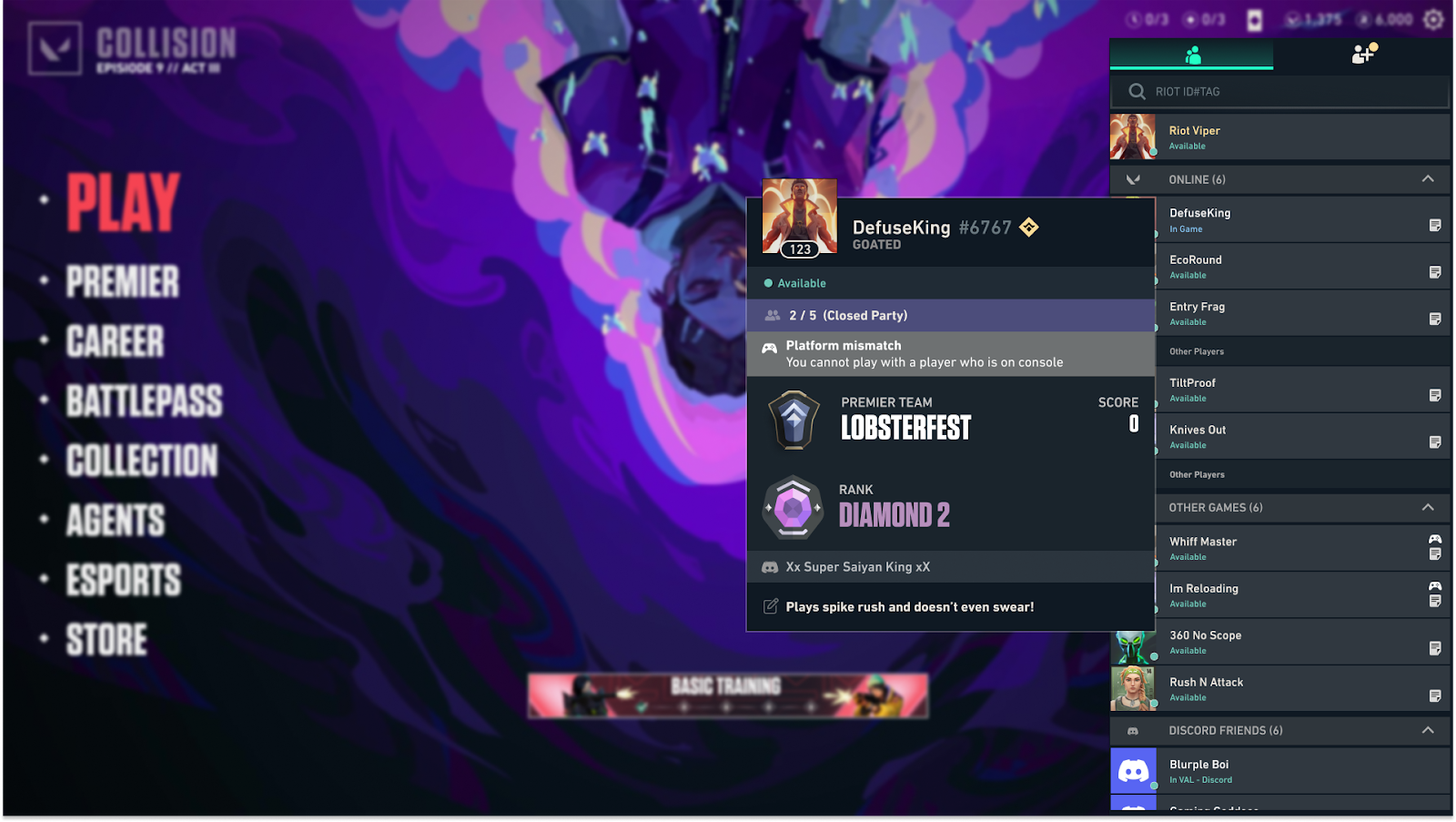
계정을 연결하면 친구 목록이 자동으로 업데이트되어 커뮤니티 창에 Discord 친구(마찬가지로 라이엇 계정을 연결한 경우)가 표시됩니다. 또한 모든 라이엇 친구의 Discord 이름과 상태가 표시됩니다. 설령 Discord에서 친구가 아니더라도 상대방이 계정을 연결했다면 표시됩니다.
통합 친구 목록 기능:
Discord에서만 친구인 경우(Discord 연결)
- Discord 상태(온라인/오프라인)
- 같은 게임을 플레이하고 있는 친구
- Discord 디스플레이 이름
라이엇 친구(Discord 연결)
- 라이엇 상태(온라인, 자리 비움, 다른 용무 중 등)
- 활동 정보(게임, 플랫폼, 지역 등)
- Discord 디스플레이 이름
기타 기능
- Discord에서만 친구인 사용자를 라이엇 친구로 추가
- Discord 친구 관계에 영향을 주지 않고 라이엇 친구를 삭제/차단
- 라이엇 클라이언트에서 온라인 상태인 친구를 로비에 초대
Discord 계정 연결을 해제하면 Discord에서만 추가한 친구는 친구 목록에서 사라지지만, 라이엇 친구의 Discord 정보는 다음 로그인 전까지 남아 있을 수 있습니다.
초대를 통한 파티 참가
친구가 함께 플레이하자고 초대하면 Discord 클라이언트에서 메시지로 초대를 받게 됩니다. 이 초대는 파티 상태를 실시간으로 업데이트합니다.
초대를 클릭하면 네온의 번개보다 빠르게 친구의 로비로 바로 이동할 수 있습니다! 초대받은 파티가 더 이상 존재하지 않으면(게임에 참가했거나 해산된 경우) 초대 링크가 만료되어 "게임 실행" 옵션으로 변경됩니다. 이 옵션을 클릭하면 발로란트를 실행할 수 있습니다.
Discord에서 파티로 친구 초대하기
Discord 클라이언트에서 친구를 우클릭하고 "참가하도록 초대"를 선택해 초대를 보낼 수 있습니다. 서버 전체에 초대를 보낼 수도 있습니다. 파티가 꽉 차기 전에 자리를 차지하세요!
Discord 연동 기능
라이엇 측에서 제공하는 혜택도 많지만, Discord에서도 누릴 수 있는 혜택이 있습니다. 게임에 참여할 때마다 Discord에 다음과 같이 표시됩니다.
- 현재 파티의 멤버 수
- 파티가 생성된 후 흐른 시간
- 현재 플레이 중인 요원
- 현재 플레이 중인 게임 모드
참가할 수 있는 공개 파티에 속해 있으면 친구들에게 "참가" 버튼이 표시되어 로비에 아주 쉽게 합류할 수 있습니다. 비공개 파티에서는 이 버튼이 "참가 요청"으로 표시됩니다. 친구가 이 버튼을 클릭하면 Discord 클라이언트와 게임 클라이언트 양 쪽에 요청 메시지가 전송됩니다!
Discord 계정 연결 해제
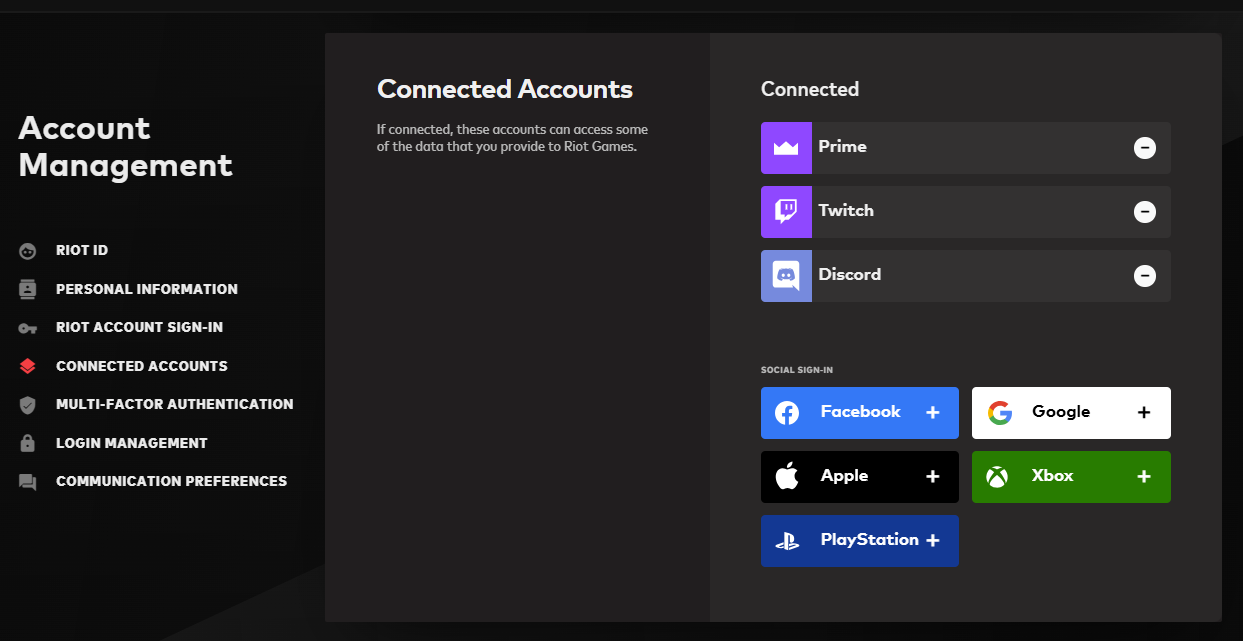
마음이 바뀌셨나요? 걱정하지 마세요! Discord 계정과 라이엇 계정의 연결은 양쪽에서 모두 손쉽게 해제할 수 있습니다. 라이엇 계정 관리 웹사이트의 "연결된 계정"에서 Discord 링크 옆에 있는 빼기(-) 버튼을 클릭하세요.
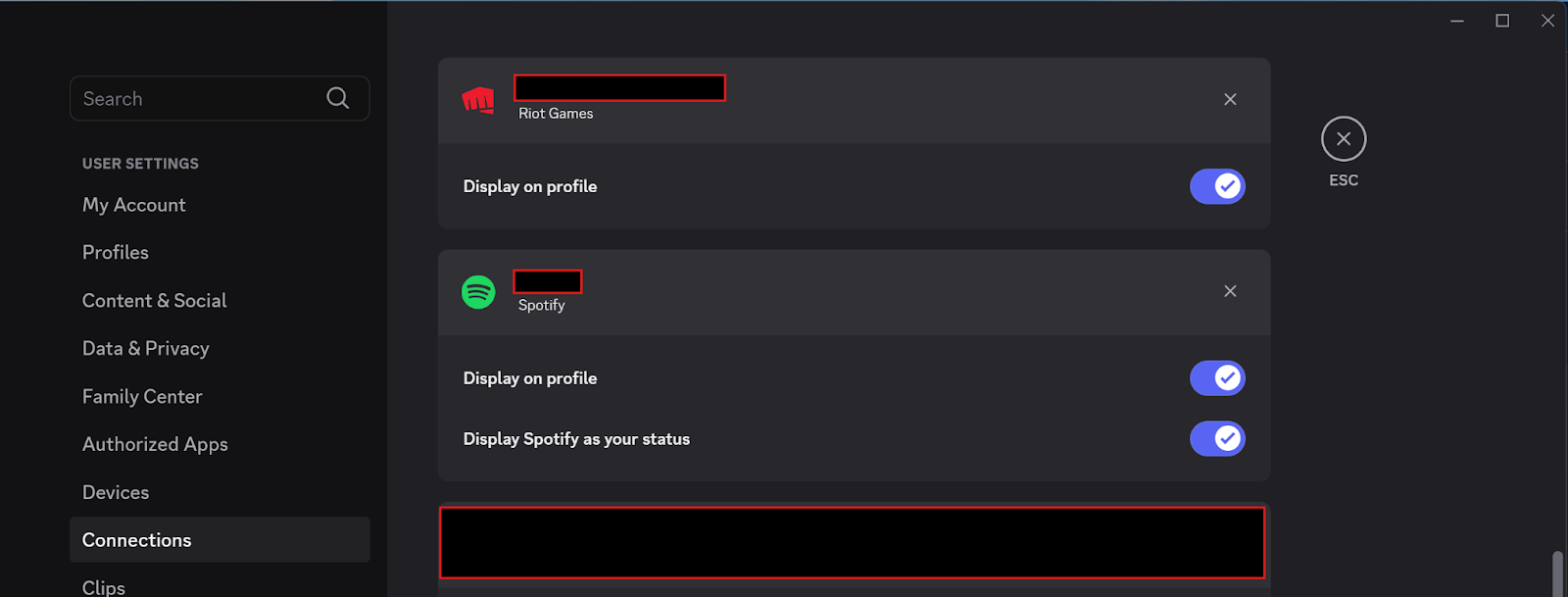
Discord에서 변경하고 싶다면 Discord 설정으로 이동하여 라이엇 계정 연결을 찾은 다음 "X"를 클릭하여 연결을 해제하세요.
Discord 계정과 라이엇 계정은 원하실 때마다 연결을 해제하거나 다시 연결할 수 있지만, 각 라이엇 계정은 한 번에 하나의 Discord 계정에만 연결할 수 있으며 그 반대의 경우도 마찬가지입니다.
