
단축키는 보통 게임 클라이언트와 리그 오브 레전드 클라이언트 업데이트 두 곳에서 변경할 수 있습니다. 리그 오브 레전드 클라이언트 업데이트는 게임 클라이언트에서 사용할 수 없는 추가 키를 허용합니다.
게임 내 설정
게임 클라이언트에서 Esc 키를 눌러 키 설정이 있는 옵션 메뉴를 엽니다.

- 키보드 단축키 사용자 설정에 대한 자세한 내용은 키보드 (WASD) 입력 FAQ 도움말에서 확인하실 수 있습니다!
리그 오브 레전드 클라이언트 설정
리그 오브 레전드 클라이언트 업데이트에서 설정(창 우측 상단의 톱니바퀴 모양 아이콘)을 클릭하고 단축키를 클릭합니다.
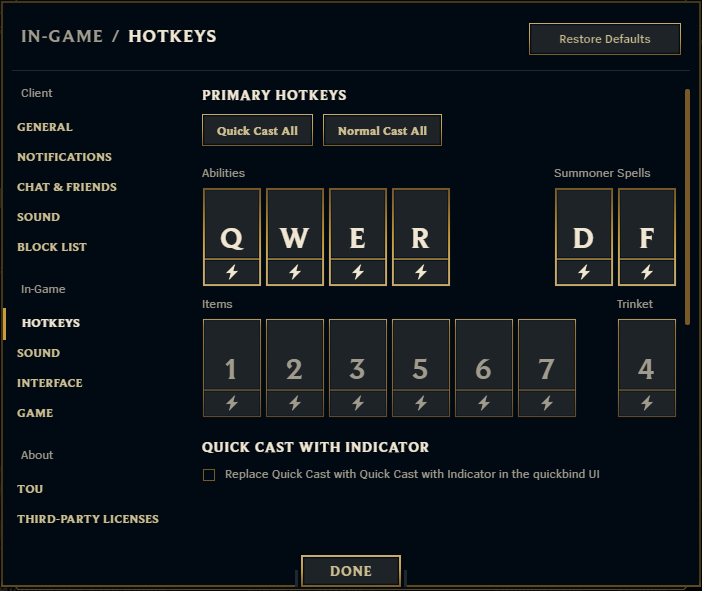
맞춤 설정을 삭제하고 기본 키 설정으로 복구하려면 "복구"를 클릭합니다.
일반적인 키보드에 있는 대부분의 키는 설정이 가능하지만, 일부 키는 설정하면 다음과 같은 상황이 발생하므로 주의해야 합니다.
사용 불가:
- Shift 키(단독)
- Control 키(단독)
- Alt 키(단독)
- Command 키(단독)
- Function 키
사용은 가능하지만, 영구히 기능이 고정된 키:
다음은 가능한 한 사용하지 말아야 하는 키이지만, 키 할당에 따른 위험을 감수하고 사용할 수 있습니다
- Esc 키 - 사용할 수 있지만(리그 오브 레전드 클라이언트 업데이트를 통해서만 설정 가능) 창을 닫는 기능으로만 사용됩니다.
- Caps Lock 키 - 사용할 수 있지만(리그 오브 레전드 클라이언트 업데이트를 통해서만 설정 가능) 대소문자 고정 기능으로만 사용됩니다.
- F9 키 - 사용할 수 있지만 화면 가장자리 스크롤링 비활성화 기능으로만 사용됩니다.
- F12 키 - 사용할 수 있지만 스크린샷을 찍는 기능으로만 사용됩니다.
- Enter/Return 키 - 사용할 수 있지만 채팅창을 여는 기능으로만 사용됩니다.
- Num Enter 키 - 사용할 수 있지만 채팅창을 여는 기능으로만 사용됩니다.
- Command + 키 - 사용할 수 있지만(리그 오브 레전드 클라이언트 업데이트를 통해서만 설정 가능) 기존 macOS 단축키 기능으로만 사용됩니다.
참고: macOS 단축키는 여기에서 확인할 수 있습니다
사용 가능:
- 기본 키보드의 다른 모든 키.
- 마우스 1, 2, 3, 4, 5
키 설정을 변경하는 다른 방법
시스템 파일에서 단축키를 변경하는 방법도 있습니다. 이러한 단축키는 계정에 한정되고 서버에 저장되므로, 이전 단축키를 무효화하려면 다음 단계를 따라야 합니다.
- 먼저, 리그 오브 레전드를 열고 리그 오브 레전드 클라이언트 업데이트에 로그인합니다.
- 그다음, 올바른 폴더를 찾습니다. 기본적으로 C:\Riot Games\League of Legends\Config에 있습니다.
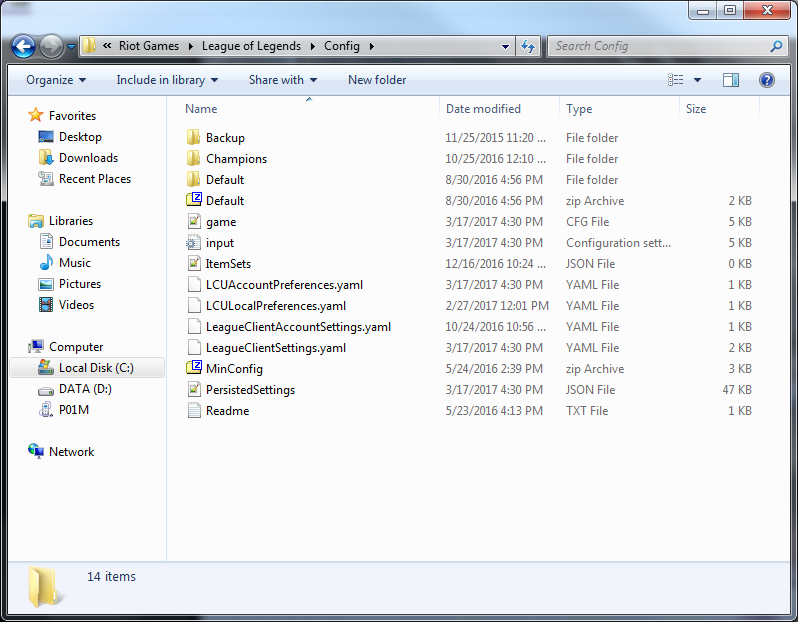
- 해당 폴더로 이동하여 PersistedSettings.json을 열고 파일에서 "Input.ini" 부분을 찾습니다.
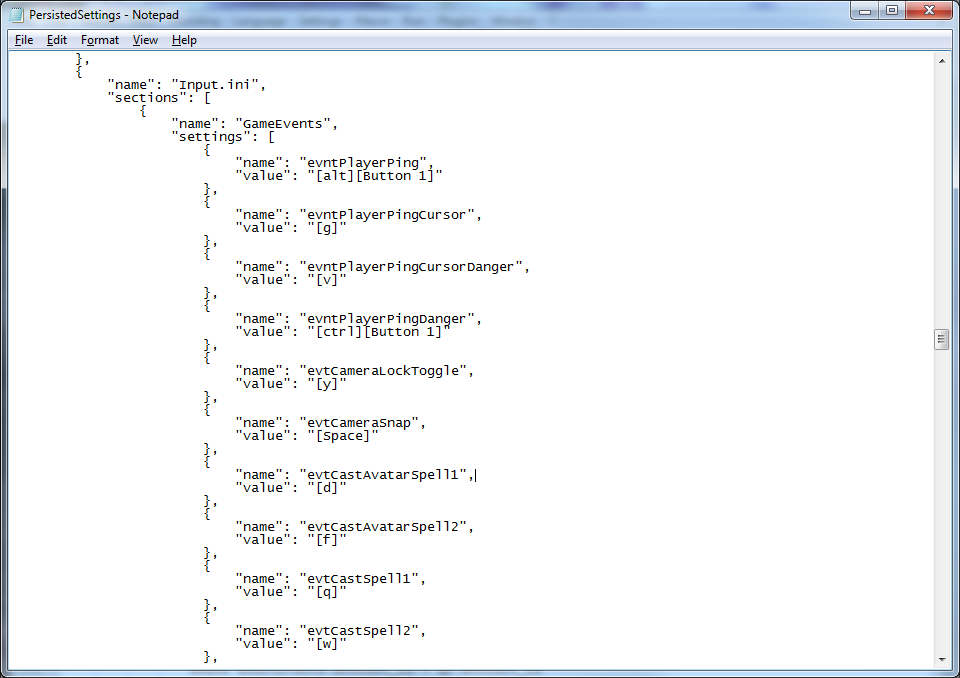
- 이곳에서 키 설정을 변경할 수 있습니다. 변경을 완료했으면 PersistedSettings.json을 저장했는지 확인합니다.
- 마지막으로 사용자 설정 게임 참가했다가 종료합니다. 완료되면 키 설정 변경 사항이 저장됩니다.
