
今このページを読まれているということは、「最近よく『再接続しています』と表示されたり、画面がカクついたり、効果音がダンスミュージックみたいになったりするが、これはスマートフォン5台にスマートTV4台、それとスマートフードミキサー1台がWiFiに接続されている自分の環境ではなく、ライアット側に何か原因があるのでは?」とお考えかもしれません…もちろん、その可能性はあります!それでは、実際に何が原因として考えられるか見ていきましょう。
ネットワーク接続は、非常に多くの方からお問い合わせのある問題です。そこで、皆さんができるだけ早くゲームに戻れるよう、考えられる様々な対処法を本ガイドにまとめました。
ここで紹介されている方法をすでに一通り試されている場合は、接続に関する高度なトラブルシューティングガイドをお読みください。こちらの記事は、プレイヤーサポートへのログの送信方法からファイアウォールの設定、またポート開放やDNSの設定まで、ありとあらゆる対処法を網羅した内容となっています。
ライアットか、ISPか、それとも使用環境か
LoLプレイ中の遅延やパケットロス、ジッター、接続の不安定化といった現象は、以下の3つのうち、どれかが原因であると考えられます。
- ライアット側の問題(サーバーの不具合や停電、電気代の払い忘れなど)
- お使いのインターネットサービスプロバイダー(ISP)の問題
- お使いの機器のソフトウェアやハードウェア環境、設定の問題
ここではまず、この3つのどこで問題が起きているのかを特定するお手伝いから始めたいと思います。
お役立ち用語集
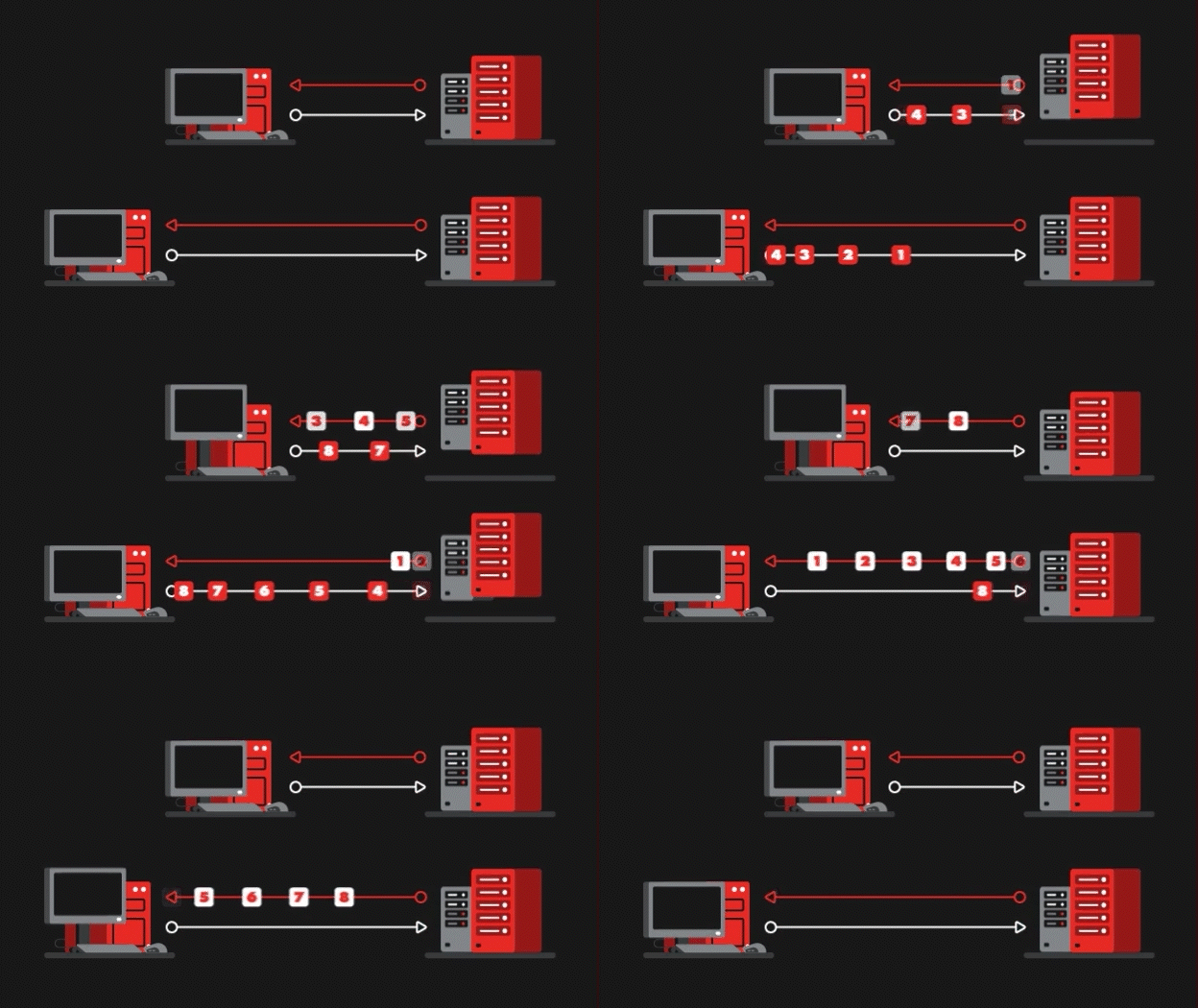
遅延時間とは、データパケットがお使いのコンピューターからライアットのゲームサーバーに到達し再び戻って来るまでの時間のことで、単位はミリ秒です。
お使いのインターネット接続が問題なく機能している場合、ライアットのゲームサーバーまでの実際の距離が遅延時間にもっとも大きな影響を与えます。
遅延時間は低ければ低いほど良いといえます。
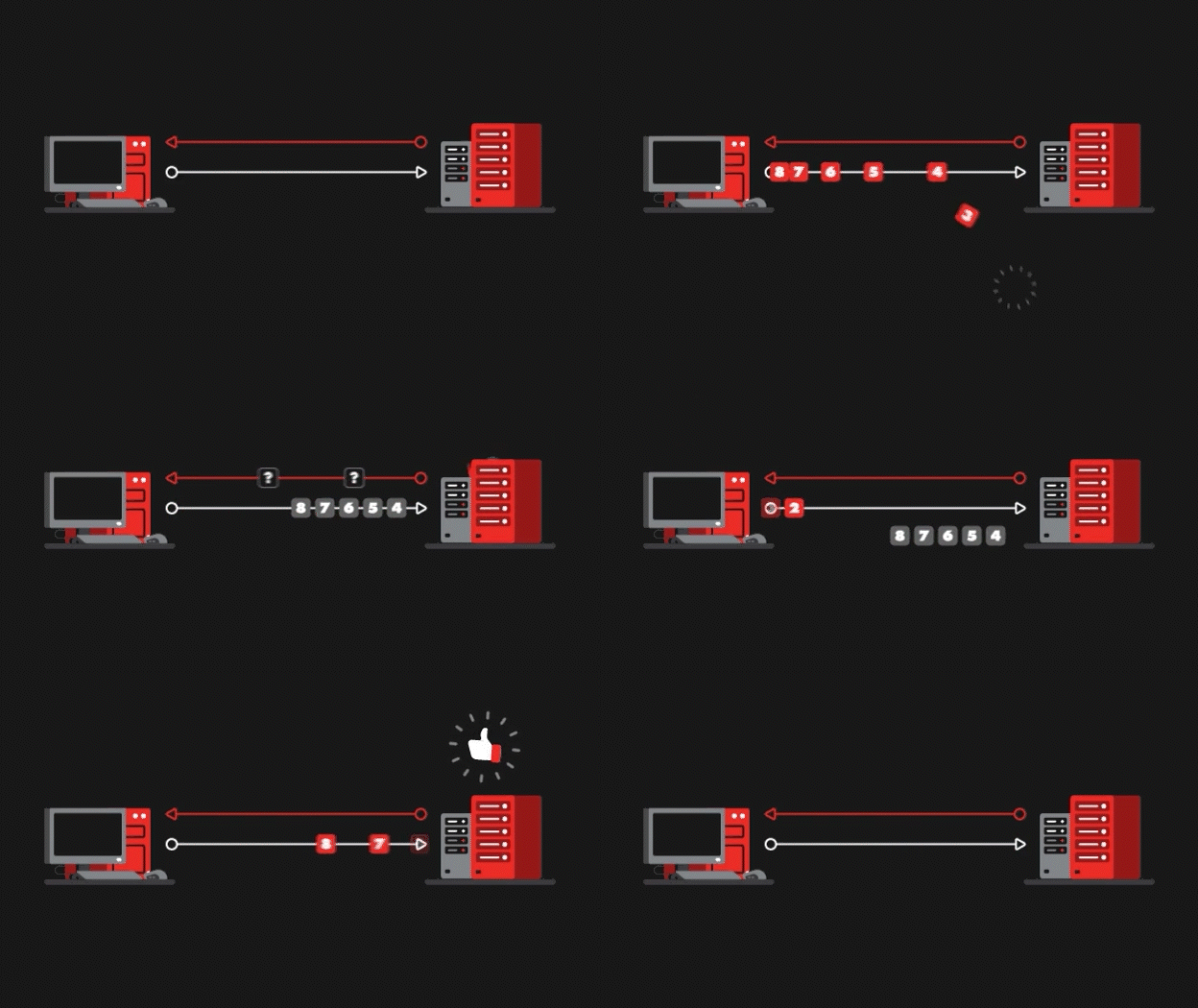
パケットロスは、データパケットがお使いのコンピューターやライアットのゲームサーバーに到達できなかった時に発生します。抜け落ちてしまったパケットは再送信しなければならず、そこから情報を処理し終えるまでにかかる余計な時間がラグとなります。
ジッターは0msに近いほど良いといえます。
難しそうで読む気が起きない?そんな方のために、解説動画「パケットバッファリングの改善方法」(英語)をご用意しています。
なお、一部の他社製アプリケーションもバッファリング率上昇の原因となります。パケットバッファリング率を上昇させるアプリケーションとしては、下記のようなものが挙げられます。
- Discord
- Spotify
- Hamachi
- HD画質の動画コンテンツを配信するサービス(YouTube、Twitchなど)
- Torrentプログラム(µTorrentなど)
- 自動ダウンロードを行うアプリケーション(Steamなど)
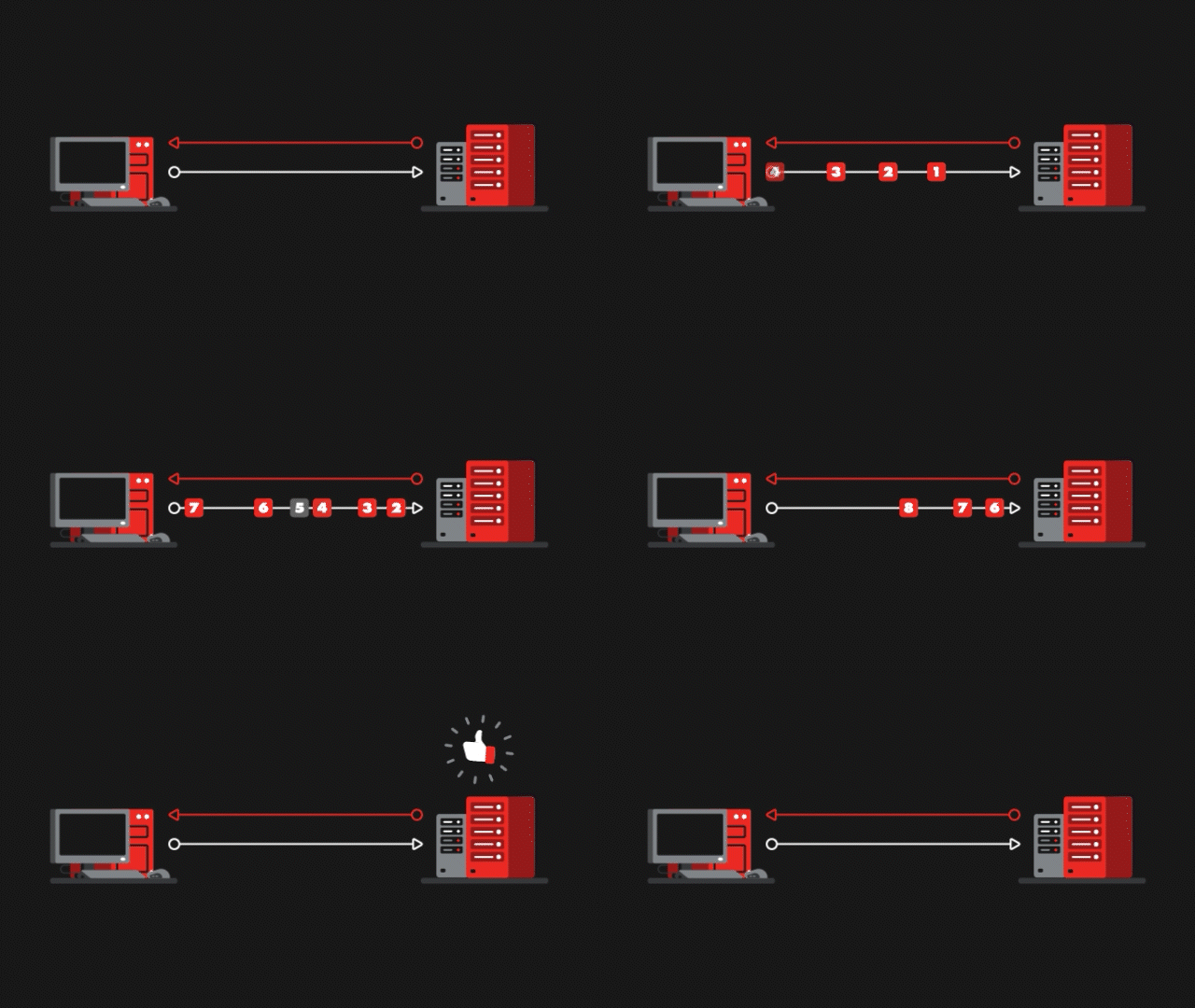
時間経過による前述の遅延時間(Ping)の揺らぎ(変化の度合い)のことをジッターと呼びます。お使いのコンピューターとライアットのゲームサーバーは、データパケットが滞りなく送受信されることを前提に通信しているのですが、そこで一部のパケットの到着が遅れたり、順番が乱れてしまうと、ラグが発生します。
ジッターは0msに近いほど良いといえます。
ライアットのサーバー状況とラグレポート
まずは、こちらのサイトで現在プレイされている地域のサーバーの状態を調べてみましょう。
もし何も不具合が発生していないようであれば、次に現在の地域のラグレポートを確認してみてください。(ほとんどの地域で閲覧可能です。)
このサイトにログインすると、直近の数試合分のデータからあなたの「接続スコア」が割り出されます。また、このスコアを基準として、近隣の他プレイヤーやプロバイダーとお使いの回線品質を比較することができます。
Xを確認する
ライアットゲームズ サポート(@RiotSupport)では、既知の不具合やサービス状況に関する情報を随時発信しています。
まずはここから:原因は本当に自分の回線?
長い時間をかけて本ガイドや接続に関する高度なトラブルシューティングガイドを試す前に、まず問題の原因が本当にあなたのネットワーク接続なのか確認しておきましょう。下記の記事では、あなたがLoLをプレイするたびに自動的に収集されている接続ログのデータを回収し、アップロードする手順が解説されています。実際の作業に入るのは、この事実確認が済んでからです!
簡単な対処法
ライアット修復ツールをダウンロードする
ライアット修復ツールは、接続に関する数々のややこしい問題を簡単に解決してくれるアプリケーションです。ごく軽量な上、プレイヤーサポートへのお問い合わせの際に必要となるログデータを出力する機能も備えています。
有線接続に切り替える
ワイヤレス接続の場合、周囲の環境や他の電波信号が通信に干渉するおそれがあることから、トラブルシューティングがうまくいかない可能性があります。電波干渉は、ゲーム中に断続的なラグやパケットロスが発生する原因の一つでもあります。その影響を防ぐため、トラブルシューティングをする際はできるだけ有線(イーサネット)接続に切り替えてから行いましょう。
さらに詳しい情報は、ワイヤレス接続とルーターの問題のトラブルシューティング
へプロキシやVPN接続を使用しない
VPNやプロキシによる接続は、こちらでは対処しようのない様々な問題を引き起こす可能性があるため、リーグ・オブ・レジェンドのサーバーへ接続する際は使用しないようお願いします。
VPNについては、ライアットの技術担当者から回線のルーティング調査目的で勧められた場合にのみ使用してください。
その他の簡単な対処法(macOS向け)
macOS:OSをアップデートする
オペレーティングシステム(OS)のアップデートの多くには、深刻なバグの修正や、ゲームがより安定して動作するようになるグラフィック関連の機能拡張が盛り込まれています。ラグや接続に関する不具合が発生している場合、ソフトウェアのアップデートによって解決する場合があります。- 画面左上のAppleアイコンをクリックし、「このMacについて」をクリック。「ソフトウェア・アップデート…」を選択します
- App Storeが開き、最新版のmacOSとApp Store向けの利用可能なソフトウェア アップデートがすべて表示されます。OS向けのアップデートはリストの一番上に表示されます。
- 「すべてアップデート」をクリックし、利用可能なソフトウェア アップデートをすべてインストールします。要求された場合は管理者名とパスワード入力し、その後、Apple IDとパスワードを入力します。
- 必要な場合は、システムを再起動します。
macOS:管理者設定を見直す
Mac上でリーグ・オブ・レジェンドをプレイする場合、管理者権限が必要となります。この設定は「システム環境設定」内の「ユーザ&グループ」パネルから変更することができます。管理者権限がない場合、リーグ・オブ・レジェンドのプレイだけでなく、インストールやパッチの適用にも支障をきたす可能性があります。また、リーグ・オブ・レジェンドのインストールに必要なファイルやフォルダへのアクセス権が正しく付与されていない場合もあります。自分に適切なアクセスレベルが設定されているかどうかは、下記の手順で確認することができます。
ユーザの管理者権限を変更する
- 画面左上のAppleアイコンをクリックし、「システム環境設定…」を選択します
- 「ユーザ&グループ」をダブルクリックします
- 画面の左パネルに登録されているアカウントの一覧が表示されます。あなたのアカウントに「管理者」と表示されていない場合、以下の手順に従って管理者アクセスを有効化する必要があります:
1.まず、画面左下にあるロックアイコンをクリックします
2.ポップアップが表示されたら、管理者アカウントでログインします
3.あなたのアカウントの下にある「ユーザにこのコンピュータの管理を許可」にチェックを入れます
4.再度リーグ・オブ・レジェンドを起動し、問題なくパッチが適用できるか確認してください
情報ウインドウからフォルダへのアクセス権を設定する
- リーグ・オブ・レジェンドのインストール先を探します。インストール先がデフォルトのままであれば、command + shift +Gキーを同時押しし、そこに「/Applications/League of Legends.app/Contents/」の文字列をペーストしてください
- Cmd + Iのキーボードショートカットを使って情報ウインドウを表示します
- 情報ウインドウ内の「共有とアクセス権」セクションを開いてください
- あなたのアカウントの横にある「アクセス権」欄が「読み/書き」に設定されていることを確認してください。そうなっていなかった場合は、以下の手順に従って変更してください。
- ウインドウの右下にあるロックアイコンをクリックし、パスワードを入力します
- あなたのアカウント(アカウント名の末尾に「自分」と表示されているもの)の横にある「アクセス権」欄をクリックします
- ドロップダウンリストから「読み&書き」を選択します
macOS:ネットワーク アダプターのドライバーを更新する
ネットワーク ドライバーが古いと、リーグ・オブ・レジェンドのプレイ中に問題が発生することがあります。以下の方法でこのドライバーをアップデートしてみましょう。- 左上のAppleアイコンをクリックして「システムアップデート…」を選択します
- アップデートを確認して、必要なアップデートをすべて適用してください。特に無線アダプターやイーサネットアダプターのアップデートがないかを確認してください。
ネットワークドライバーを更新する(Windows)
ネットワーク ドライバーが古いと、リーグ・オブ・レジェンドのプレイ中に問題が発生することがあります。以下の方法でこのドライバーをアップデートしてみましょう。macOSについては、上の「ネットワーク ドライバー」タブから手順をご確認ください。
Windows
- Windowsキー + Rを押します。(Windowsキーは、スペースキーの左側、CtrlとAltの間にあります。)
- 「device manager」と入力してEnterキーを押します
- 「ネットワーク アダプター」のカテゴリーを開きます
- 使用しているネットワーク アダプターを右クリックして「更新プログラムの確認…」または「ドライバーの更新」をクリックします
- 現在接続しているアダプターがどれかわからない場合は、リスト内にあるものを1つずつすべて更新します
ピアツーピア(P2P)の更新を無効にする(Windows 10のみ)
リーグ・オブ・レジェンドをプレイ中に、他のWindows 10ユーザーがあなたのコンピューターからアップデートをダウンロードしていると、接続の品質が低下する場合があります。ピアツーピアの更新を無効にして、この問題の発生を防ぐには、『Windows Update の配信の最適化とプライバシーガイドWindows 10の場合』を確認してください。
それでも問題が解決しない場合
次のクラス
接続に関する高度なトラブルシューティングガイドへと移りましょう!
「接続に関する高度なトラブルシューティングガイド」では、より専門的なネットワーク接続の改善方法が紹介されています。また、プレイヤーサポートでも問題解消のお手伝いをいたします。問題への迅速な対処のため、お問い合わせの際は下記のログファイルを添付していただくようお願いします。
- ネットワーク分析
- トレースルート
- プロセスリスト
ネットワーク、システム、リーグ・オブ・レジェンドのログについて詳しく学びましょう。
