本題に入る前に:アップデートクライアントで何らかの不具合が生じた場合、まずはクライアントを再起動してみてください。大抵の不具合はこの方法で解決するはずです。
以下に記載されていない不具合が生じています!
ここで紹介されていない不具合が発生した場合には、フレンドリストの下にある虫のアイコンをクリックしてください。バグの報告はアップデートクライアントを担当しているチームに直接届き、より迅速に不具合を追跡し、解消するのに役立ちます。皆さんのご協力に感謝します!
アップデートクライアントのログを提供するには、どうすればいいですか?
ライアット修復ツール(RRT)をダウンロードして実行してください。これで必要なログをすべて1つのzipファイルにまとめることができます。ログファイルが生成できたら、どこで異常な動作を起こしたのか詳しくお書き添えの上、お問い合わせからお送りください。
注意:問い合わせをするにはサインインする必要があります!
アップデートクライアントを再インストールして以来、ゲームが何度もクラッシュします。
アップデートクライアントをアンインストールまたは再インストールすると、以前よりも頻繁にクラッシュが起きるようになる場合があります。アップデートクライアントは旧クライアントと様々なファイルを共有しているため、片方をアンインストールするともう一方にも影響してしまうのです。
今後クラッシュが起きにくくするためには、リーグ・オブ・レジェンドの全ファイルをお使いのPCからアンインストールし、改めてインストールし直してください。
次のエラーメッセージが表示されました。「インストール時に問題が検出されました。問題のあるファイルの修復を試みます」
修復が自動的に開始されない場合は、以下の手順に従います。
- クリーンブートを実行して、ライアット/LoLのアプリがバックグラウンドで実行されていないことを確認します。
- Windowsキー + Rを押し、%localappdata%と入力したらEnter キーを押します。Riot Gamesフォルダー全体を削除します。
- Riotクライアントを開きます。プロフィールアイコン(画面右上) > 設定 > リーグ・オブ・レジェンドの順にクリックし、修復を開始ボタンをクリックします。
プロフィールやチャンピオン選択画面に名誉が表示されません。
現在、自分のプロフィール画面とチャンピオン選択画面で、名誉バッジが表示されないことがある不具合が発生しています。なお、名誉そのものは正しくカウントされており、現在のバッジはロード画面や試合終了画面で確認することができます。
配信時にアップデートクライアントがキャプチャーされません。
アップデートクライアントは、ほとんどのグラフィックカードにおいて旧クライアントと異なる方法でレンダリングされているため、設定によっては配信ソフト上で表示されないことがあります。配信ソフトの設定が「ゲームキャプチャー」になっている場合、ご自身の環境に応じて「ウィンドウキャプチャー」か「デスクトップキャプチャー」のどちらか最適な方に設定を変更してください。また、互換性の問題でクライアントが正しくキャプチャーされないことがあるため、配信ソフトがお使いのPCと互換性のあるバージョンになっているか、確認するようにしてください。
なお、この不具合はアップデートクライアントに限定されたものなので、設定を変更しなかったとしても、試合が始まれば画面を正常にキャプチャーできるようになります。
購入したXPブーストがアカウントに表示されません。
これは単なる表示上の不具合ですので、クライアントを再起動すればプロフィールに表示されるようになります。
LoLを閉じた後もLeagueClient.exeが起動したままになり、完全に終了するまでしばらく時間がかかります。また、ゲームを再び開こうとすると、「別のインスタンスが実行中です」というメッセージが表示されます。
ゲームを閉じた際に、LeagueClient.exeが適切に終了しない不具合が確認されています。この問題が発生した場合は、[Ctrl]+[Alt]+[Delete]キーでタスクマネージャーを開き、LeagueClient.exeのプロセスを手動で終了してください。
使用しているPCのスペックが低いため、アップデートクライアントがスムーズに動作しません。
私たちが最優先しているのはパフォーマンスです。現在、低スペックのPCでアップデートクライアントを動作させた際に、通常よりもパフォーマンスが低下する現象が確認されています。旧クライアントをスムーズに動作させられる環境であれば、アップデートクライアントも同じように動作させられるよう、今後もクライアントの最適化を続けていきます。
なお、パフォーマンスを改善する方法としては、以下のようなものがあります。
- ビデオカードのドライバーは最新版をお使いください。
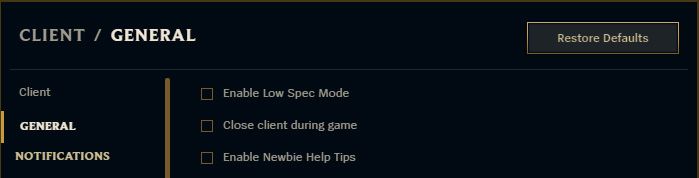
- 設定の「クライアント/一般」から、「デフォルトに戻す」ボタンをクリックし、クライアントがデフォルトのサイズで動作するようにしてください。解像度がデフォルトより高い/低い状態だと、パフォーマンスに影響する可能性があります。
- 低スペックモードを使ってみましょう。画面右上の歯車アイコンをクリックすると、クライアントの設定タブが開くので、そこからこのオプションをオンにしてください。
- 「ゲーム中にクライアントを閉じる」をオンにすることでゲームの実行速度が向上する場合がありますが、試合結果画面のロードにかかる時間が長くなります。