Prima di iniziare: se riscontri problemi nel client aggiornato, il primo passo è riavviare il client. Questo dovrebbe risolvere la maggior parte dei problemi.
Non vedo il mio problema in questo elenco!
Se riscontri un problema che non è elencato qui, usa l'icona "bug" nella parte inferiore della tua lista amici. Queste segnalazioni vengono inviate direttamente al team che si occupa del client aggiornato e ci aiutano a individuare ed eliminare i bug molto più rapidamente. Grazie per il tuo contributo!
Come faccio a inviare i registri per il client aggiornato?
Scarica ed esegui lo Strumento di riparazione Riot (RRT). Questo creerà un file zip con tutti i registri necessari. Invia i tuoi registri creando un ticket e facci sapere dove riscontri maggiormente problemi di prestazioni.
Attenzione: devi aver effettuato l'accesso per inviare il ticket!
Il gioco continua a bloccarsi dopo aver reinstallato il client aggiornato.
Se disinstalli o reinstalli il client aggiornato, potresti riscontrare arresti anomali più frequenti. Il client aggiornato condivide i file con il client legacy, quindi disinstallarne uno influenzerà anche l'altro.
Per aiutare a prevenire futuri arresti anomali, disinstalla tutti i file di League of Legends dal tuo computer e avvia una nuova installazione.
Ho ricevuto il seguente errore: "Spiacenti! Abbiamo rilevato un problema con la tua installazione. Proveremo ora a ripristinare i file necessari."
Se la sequenza di riparazione non si avvia automaticamente, segui questi passaggi:
- Esegui un avvio pulito per assicurarti che nessuna app Riot/LoL sia in esecuzione in background.
- Premi tasto Windows + R, digita %localappdata%, e premi Invio. Elimina l'intera cartella di Riot Games.
- Apri il client Riot. Fai clic sull'icona del profilo (in alto a destra) > Impostazioni > League of Legends, e fai clic sul pulsante Avvia riparazione .
L'Onore non appare nel mio profilo/nella schermata di selezione del campione
Al momento, c'è un problema che può impedire la visualizzazione dei distintivi Onore nel profilo e durante la selezione del campione. L'Onore viene comunque conteggiato, e qualsiasi distintivo che possiedi dovrebbe apparire sia nella schermata di caricamento che in quella di fine partita.
Il client aggiornato non viene catturato quando trasmetto in streaming
Il client aggiornato viene renderizzato in modo diverso rispetto al client legacy sulla maggior parte delle schede grafiche, e potrebbe non apparire in tutti i software di streaming, in base alle tue impostazioni. Se il tuo software di streaming è configurato su Acquisizione gioco, cambia l'impostazione su Acquisizione finestra o Acquisizione desktop, a seconda di quale fa più al caso tuo. Assicurati anche di utilizzare la versione corretta del software di streaming per il tuo computer, poiché problemi di compatibilità potrebbero impedire la corretta acquisizione del client.
Se preferisci non modificare le tue impostazioni, il gioco verrà comunque acquisito correttamente al lancio; questo problema riguarda solo il client aggiornato.
Il boost PE che ho acquistato non compare nel mio account
Si tratta solo di un bug visivo: riavvia il client e lo vedrai nel tuo profilo!
Dopo aver chiuso LoL, il processo LeagueClient.exe resta in esecuzione e ci mette un po' a terminare. Quando provo a riaprire il gioco ricevo il messaggio "Un'altra istanza è in esecuzione"
Siamo a conoscenza di un problema che impedisce a LeagueClient.exe di chiudersi correttamente quando si esce dal gioco. Se riscontri questo problema, apri il task manager premendo CTRL+ALT+CANC e chiudi manualmente il processo LeagueClient.exe: così dovresti risolvere.
Ho un computer di fascia bassa e il client aggiornato è davvero lento!
La nostra priorità principale sono le prestazioni. Al momento, stiamo riscontrando prestazioni inferiori al normale sui computer di fascia bassa che utilizzano il client aggiornato. Continueremo a ottimizzare il client per garantire che i giocatori che riescono a far girare senza problemi il client legacy possano farlo anche con il client aggiornato.
Ci sono alcune cose che puoi fare per migliorare le prestazioni:
- Assicurati di utilizzare i driver più recenti per la tua scheda video.
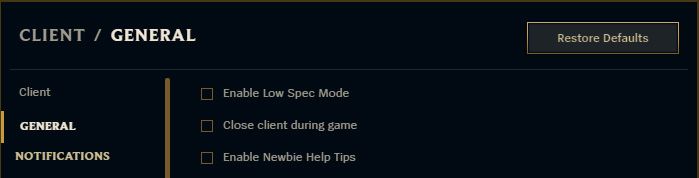
- In Client / Generale, premi il pulsante "Ripristina predefiniti" per assicurarti che il client sia visualizzato alla dimensione predefinita. Risoluzioni inferiori o superiori possono influire sulle prestazioni.
- Attiva la modalità per PC di fascia bassa. Puoi attivarla dalle impostazioni del client cliccando sull'icona a forma di ingranaggio in alto a destra.
- La funzione "Chiudi il client durante il gioco" può rendere la tua esperienza di gioco più fluida, ma impiegherai più tempo a caricare la schermata di fine partita.