
Szóval, azért vagy itt, mert gyanítod, hogy a legutóbbi kapcsolódási kísérleted során tapasztald akadozás és SFX-dubstep nem a nálad lévő öt okostelefon, négy okos TV és egy okos turmixgép miatt van, hanem esetleg nálunk keresendő az ok… ami bizony lehetséges! Lássuk, tudunk-e választ adni.
Legtöbben kapcsolati problémák miatt küldtök hibajegyet a Riotnak, ezért összegyűjtöttünk néhány lehetséges megoldást, hogy minél hamarabb folytatni tudd a játékot.
Ha már kipróbáltad az alábbi lépéseket, lehet, hogy itt az ideje megnézni a kapcsolatokra vonatkozó haladó hibaelhárítási útmutatónkat. Ott végigvezetünk mindenen, az ügyfélszolgálatunknak küldendő naplóktól a tűzfal beállításán, porttovábbításon, DNS-konfiguráción és sok máson át.
A Riot, az internetszolgáltatód és te
Szerintünk összesen csak három lehetséges oka lehet a késleltetésnek, csomagvesztésnek, ingadozásnak és instabilitásnak, amikor a League-gel játszol.
- Ez lehet a Riot hibája (szerverprobléma, áramszünet, elfelejtették befizetni a villanyszámlát)
- Vagy az internetszolgáltatód (ISP)
- Vagy valami más a szoftverkörnyezetben, beállításokban vagy az eszközödön
Először segítünk leszűkíteni, melyik lehet a három közül az ok.
Hasznos definíciók
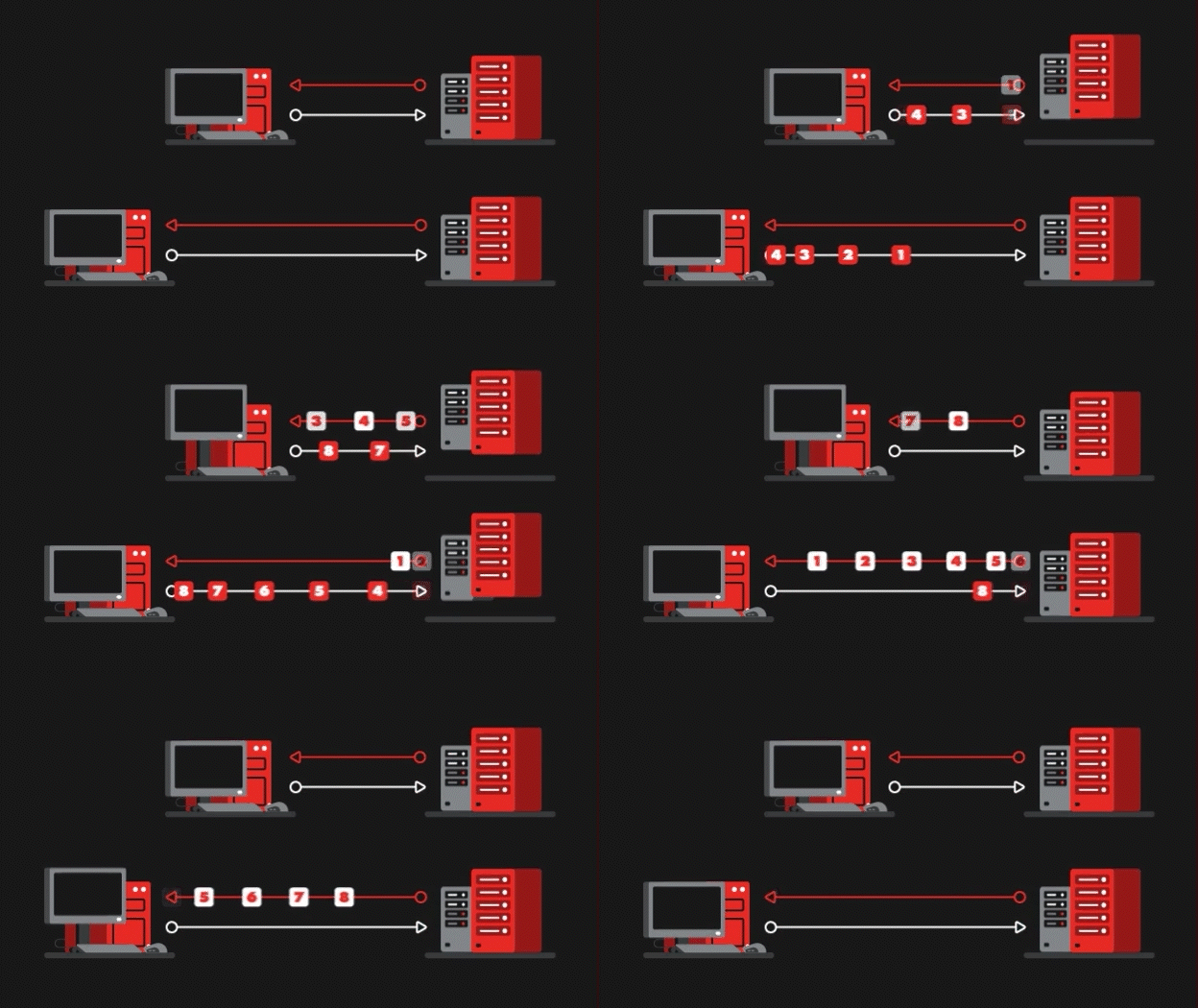
A hálózati késés az ezredmásodpercben mért idő, amely alatt az adatcsomagok eljutnak a számítógépedről a Riot-játékszerverekig és vissza.
Ha az internetkapcsolatod rendben működik, a Riot játékszerverektől való fizikai távolságod van a legnagyobb hatással a késleltetésre.
Minél alacsonyabb a késleltetés, annál jobb.
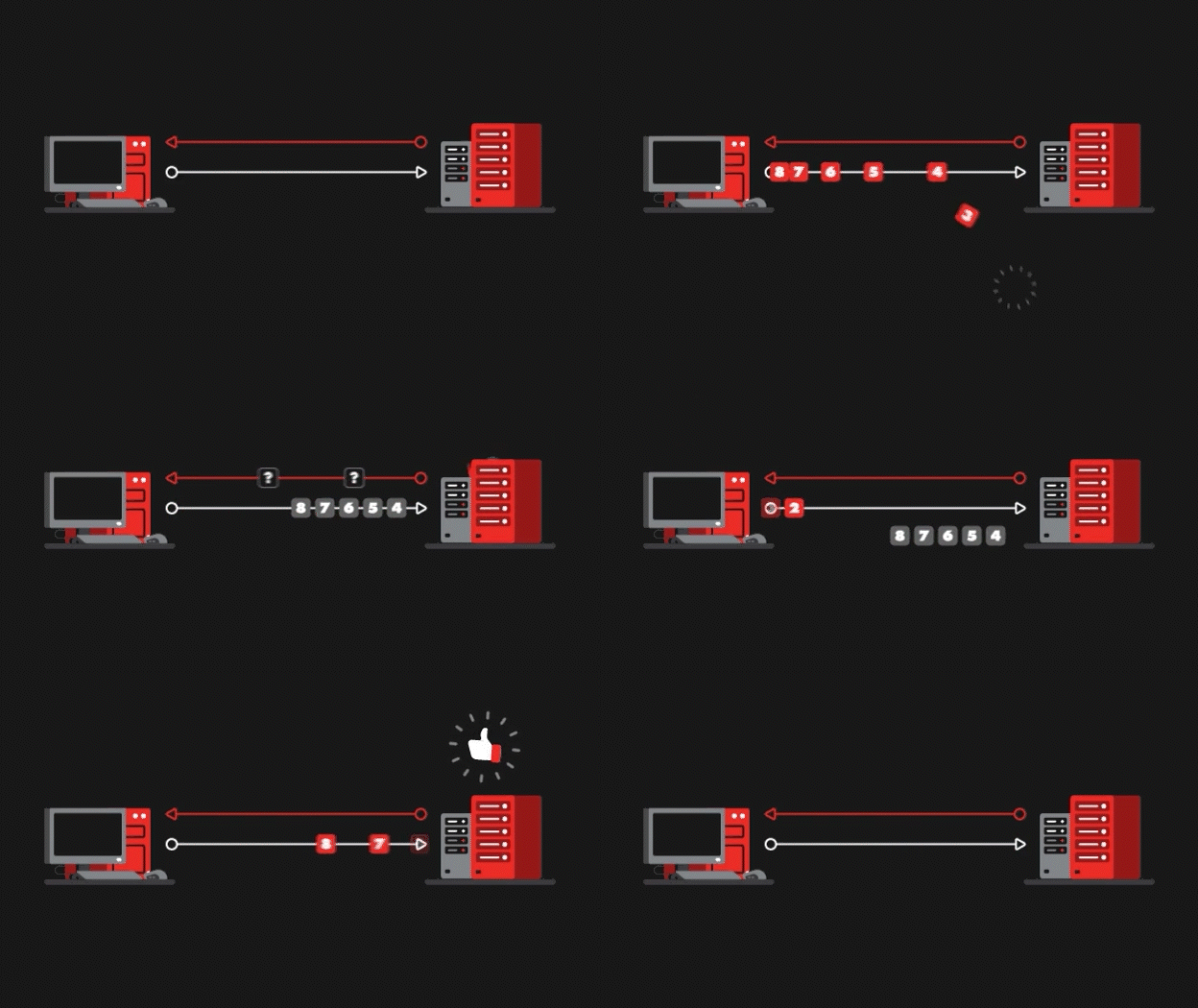
Csomagvesztés akkor fordul elő, amikor az adatcsomagok nem jutnak el a számítógépedhez vagy a Riot játékszerverekhez. A hiányzó csomagokat újra kell küldeni, és az információ feldolgozásában keletkező késés laget okoz.
A csomagvesztésnek a lehető legközelebb kell lennie a 0%-hoz.
Szeretnél egy rövid összefoglalót? Nézd meg a fantasztikus videónkat a csomagpufferelés csökkentéséről!
Bizonyos külső alkalmazások is hozzájárulnak a magas pufferelési arányhoz. Íme néhány gyakori alkalmazás és ok, amelyek növelik a csomagpufferelési arányt:
- Discord
- Spotify
- Hamachi
- Bármilyen HD-videót streamelő tartalom (pl. YouTube, Twitch stb.)
- Torrentprogramok (pl. µTorrent)
- Aktív letöltések (pl. Steam)
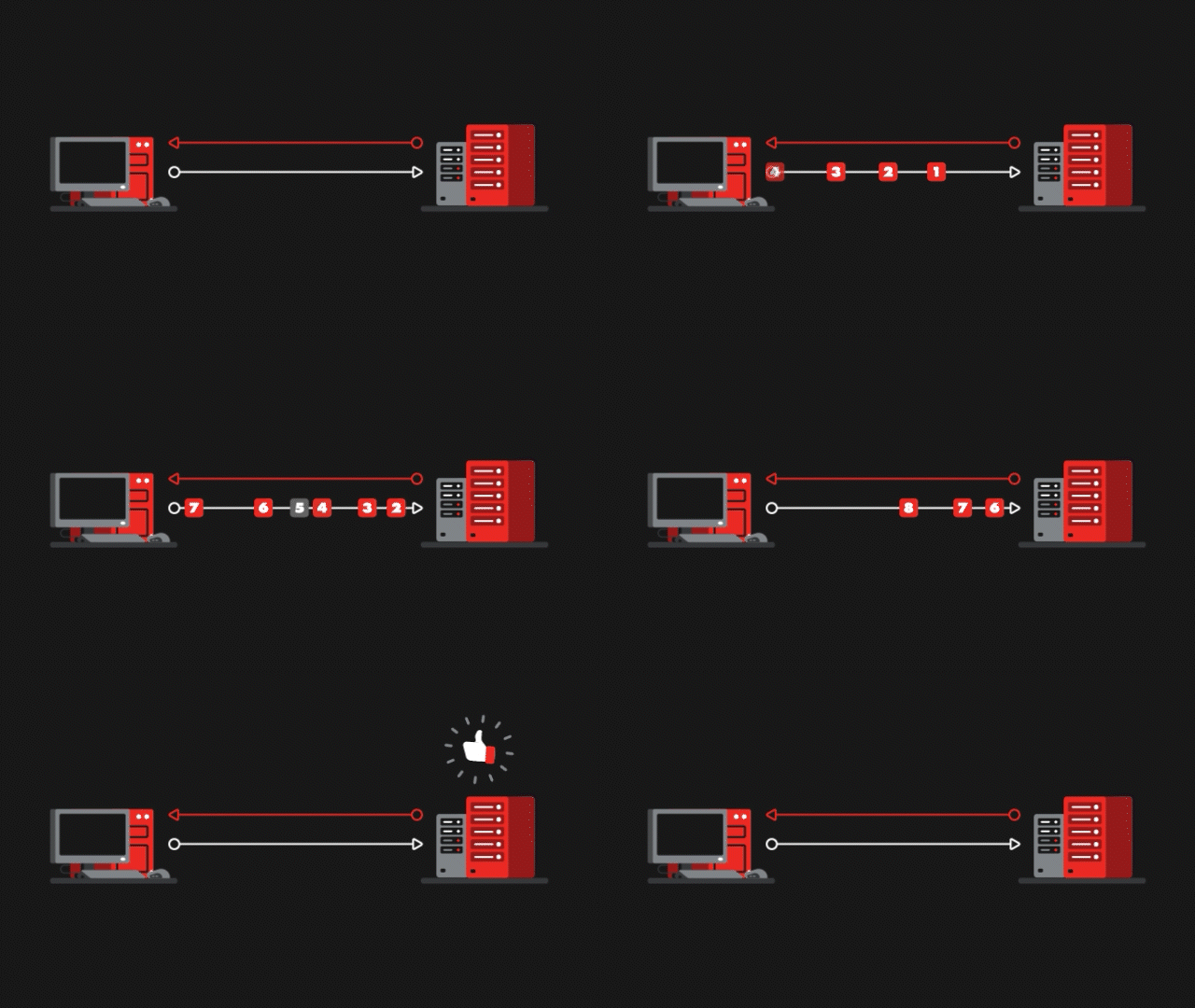
Az ingadozás a késleltetés időbeli változása. A számítógépedhez és a Riot játékszervereihez folyamatos, egyenletes adatcsomag-áramlás szükséges. Amikor egyes csomagok túl későn vagy hibás sorrendben érkeznek, az laget okoz.
Az ingadozásnak a lehető legközelebb kell lennie a 0 ms-hoz.
Riot szerverállapotok és lagjelentés
Először itt tudod ellenőrizni a regionális szervered állapotát:
Ha nem jelentettek folyamatban lévő problémát, akkor nézd meg a régiód lagjelentését. (Ez a legtöbb régióban elérhető.)
Bejelentkezés után a lagjelentés összesíti az utolsó néhány játékod adatait, és kiad egy „Kapcsolati pontszámot.” Megnézheted, hogy a kapcsolatod hogyan teljesít más játékosokhoz és internetszolgáltatókhoz képest a környékeden.
Nézz rá az X-re
Az ismert problémákról és az aktuális állapotukról itt teszünk közzé bejegyzéseket: Riot Games Support (@RiotSupport)
Kezdd ezzel: Az én kapcsolatommal van egyáltalán a gond?
Mielőtt időt szánnál arra, hogy átrágd magad ezen és a kapcsolatokra vonatkozó haladó hibaelhárítási útmutatón, derítsük ki biztosan, hogy valóban a te kapcsolatoddal van-e a probléma. A következő cikk végigvezet a kapcsolatinapló-adatok összegyűjtésén és feltöltésén, amelyeket a rendszer automatikusan rögzít minden alkalommal, amikor a League-gel játszol. Szerezd meg a pontszámod, és onnan folytatjuk!
Használd a kapcsolatinapló-olvasót
Egyszerű javítások
A Riot Automated Repair Tool
A Riot Repair Tool számos zavaró kapcsolati problémát meg tud oldani. Ez egy szimpla alkalmazás, amely összegyűjti azokat a naplóadatokat is, amelyeket szükség esetén be tudsz nyújtani az ügyfélszolgálati csapatunknak.
Válts vezetékes kapcsolatra
A vezeték nélküli kapcsolatok hibaelhárítása sokszor igen bonyolult lehet a környezet, illetve a rádiójelek keltette interferencia lehetősége miatt. Ezek miatt játék közben hirtelen megugorhat a lag mértéke és/vagy csomagvesztés következhet be. Ezt a bizonytalansági tényezőt úgy tudod a legkönnyebben kiiktatni, ha vezetékes (Ethernet-) kapcsolatot használsz, amikor csak lehetséges.
Itt kaphatsz további segítséget a vezeték nélküli és routerproblémák hibaelhárításához.
Ne használj proxykat vagy VPN-kapcsolatot
Győződj meg arról, hogy nem használsz VPN-kapcsolatot vagy proxyt a League of Legends-szerverhez való csatlakozáskor, mivel ezek számos megoldhatatlan kapcsolati hibát okozhatnak.
A VPN használata kizárólag olyan esetekben javasolt, ha egy műszaki szakember kifejezetten ezt kérte egy kapcsolat útválasztásának ellenőrzéséhez.
További egyszerű megoldások macOS esetén
macOS: Az operációs rendszer frissítése
Az operációs rendszer frissítései gyakran tartalmaznak kritikus fontosságú hibajavításokat és bővítményeket a grafikus szoftverekhez, amelyek lehetővé teszik, hogy a játék futtatása során kevesebb problémával találkozz. Ha laget vagy kapcsolati problémákat tapasztalsz, egy szoftverfrissítés segíthet.- Kattints az Apple ikonra a képernyő bal felső sarkában, majd a Mac rendszer névjegye elemre, és válaszd a Szoftverfrissítés lehetőséget.
- Megnyílik az App Store áruház, és megjeleníti a legújabb macOS-hez és az App Store alkalmazásaihoz elérhető összes frissítést. Az OS-frissítések a lista elején láthatók.
- Kattints az Összes frissítése gombra az elérhető szoftverfrissítések telepítéséhez. Amikor a rendszer kéri, add meg a rendszergazdai nevedet és jelszavadat, majd az Apple ID azonosítódat és jelszavadat.
- Ha szükséges, indítsd újra a rendszert.
macOS: Rendszergazdai beállítások ellenőrzése
A Mac gépeken rendszergazdai jogosultság szükséges a League of Legends futtatásához. A felhasználói beállításokat a „Felhasználók és csoportok” panelen kezelheted a rendszerbeállításokban. Rendszergazdai jogosultságok nélkül problémák jelentkezhetnek a League of Legends telepítése, frissítése, illetve a játék során. Ezenkívül bizonyos esetekben előfordulhat, hogy a League of Legends telepítésének egyes fájljaihoz vagy mappáihoz nem rendelkezel megfelelő engedélyekkel. Az alábbi lépésekkel ellenőrizheted, hogy megfelelő-e a hozzáférési szinted.
A felhasználói rendszergazdai jogosultságok módosítása:
- Kattints az Apple ikonra a képernyő bal felső sarkában, és válaszd a „Rendszerbeállítások…” lehetőséget
- Kattints duplán a „Felhasználók és csoportok” elemre
- A fiókok listáját a képernyő bal oldali paneljén találod. Ha nem látod az „Admin” jelzést a fiókod neve mellett, át kell váltanod a rendszergazdai jogosultságokra:
1. Először is kattints a lakat ikonra az ablak bal alsó sarkában.
2. Az előugró ablakban jelentkezz be a rendszergazdai fiókodba.
3. A felhasználói fiókodban jelöld be a következő jelölőnégyzetet: „A felhasználó adminisztrálhassa ezt a gépet.”
4. Indítsd újra a League of Legends játékot, hogy kiderüljön, tudod-e frissíteni.
Mappaengedélyek beállítása az Infó ablakból:
- Keresd meg a League of Legends telepítési mappáját. Ha az alapértelmezett mappába telepítetted, nyomd le a Cmd+Shift+G billentyűparancsot, majd illeszd be a következőt: /Applications/League of Legends.app/Contents/
- Nyisd meg az Infó ablakot a Cmd+I billentyűparanccsal.
- Az információs ablakban bontsd ki a „Megosztás és engedélyek” részt.
- Győződj meg róla, hogy a fiókod neve melletti „Jogosultság” oszlopban az „Olvasás és írás” szöveg látható. Ha nem:
- Kattints a lakat ikonra az ablak jobb alsó sarkában, és add meg a jelszavad.
- A „Jogosultság” oszlopban kattints a felhasználói fiókod melletti bejegyzésre (a fiókod neve mellett az (Én) szöveg látható).
- Válaszd ki az „Olvasás és írás” lehetőséget a legördülő menüből.
macOS: A hálózati adapter illesztőprogramjainak frissítése
Előfordulhat, hogy az elavult hálózati illesztőprogramok problémát okoznak a League of Legends futtatásakor. Így frissítheted az illesztőprogramjaidat:- Kattints az Apple ikonra a képernyő bal felső sarkában, és válaszd a „Szoftverfrissítés...” lehetőséget
- Keress frissítéseket, és alkalmazd az összes szükséges frissítést, különösen, ha a vezeték nélküli vagy Ethernet-adapterre vonatkoznak.
A hálózati adapter illesztőprogramjának frissítése (Windows)
Előfordulhat, hogy az elavult hálózati illesztőprogramok problémát okoznak a League of Legends futtatásakor. Így frissítheted az illesztőprogramjaidat. Ezeknek lépéseknek a macOS-re vonatkozó változatát a fenti „Hálózati illesztőprogram” lapon találod.
Windows
- Nyomd meg a Windows gombot (a szóköz bal oldalán, a Ctrl és az Alt között)
- Írd be az „eszközkezelő” kifejezést, majd nyomd le az Enter billentyűt
- Bontsd ki a „Hálózati adapterek” kategóriát
- Kattints jobb egérgombbal az aktuálisan használt hálózati adapterre, majd kattints a „Frissítések keresése...” vagy az „Illesztőprogram frissítése” elemre.
- Ha nem tudod, hogy melyik adapteren keresztül kapcsolódsz, próbáld mindegyiket frissíteni.
Peer-to-Peer frissítések letiltása (csak Windows 10 esetén)
Ha más Windows 10 felhasználók a League of Legends játék közben a te gépedről töltenek le frissítéseket, a kapcsolat minősége romolhat. A Peer-to-Peer frissítések letiltásához és a probléma megelőzéséhez nézd meg a Windows 10-hez készült Windows Update kézbesítésoptimalizálási és adatvédelmi útmutatót.
Nem szűnt meg a probléma?
További lépések
Itt az ideje megnézni a kapcsolatokra vonatkozó haladó hibaelhárítási útmutatót!
A kapcsolatod javítását szolgáló további tippekért tekintsd át a kapcsolatokra vonatkozó haladó hibaelhárítási útmutatót. Vagy küldj egy hibajegyet a játékostámogatásnak. Annak érdekében, hogy minél hamarabb megoldhassuk a problémát, kérjük, mellékeld a következő naplókat is:
- Hálózatelemzés
- Útvonalkövetés
- Folyamatlista
További információk a hálózati, rendszer- és League of Legends-naplókról.
