
Formez votre escouade plus rapidement que jamais grâce à l’association de compte Discord.
Associer votre compte Riot à votre compte Discord
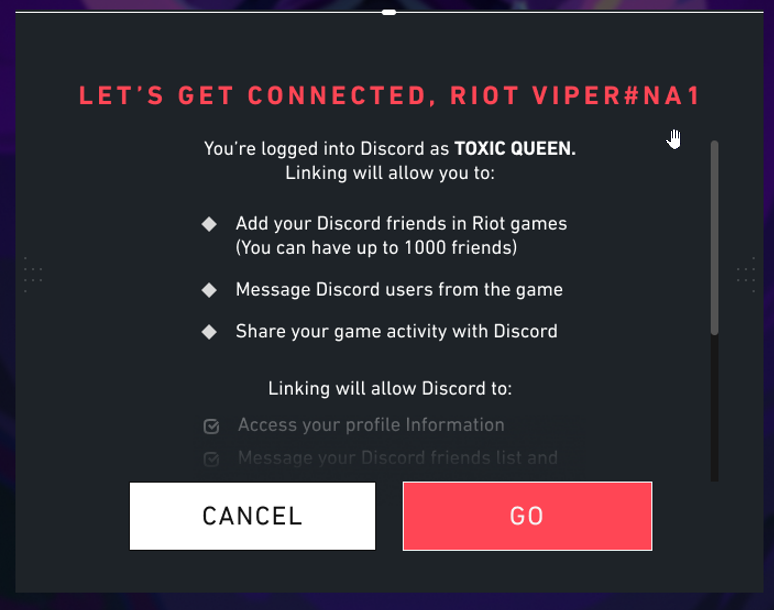
Il existe trois façons d’associer votre compte Riot à Discord (et inversement) : depuis les paramètres de Discord, depuis le site de gestion de compte Riot et dans le client de VALORANT.
Discord
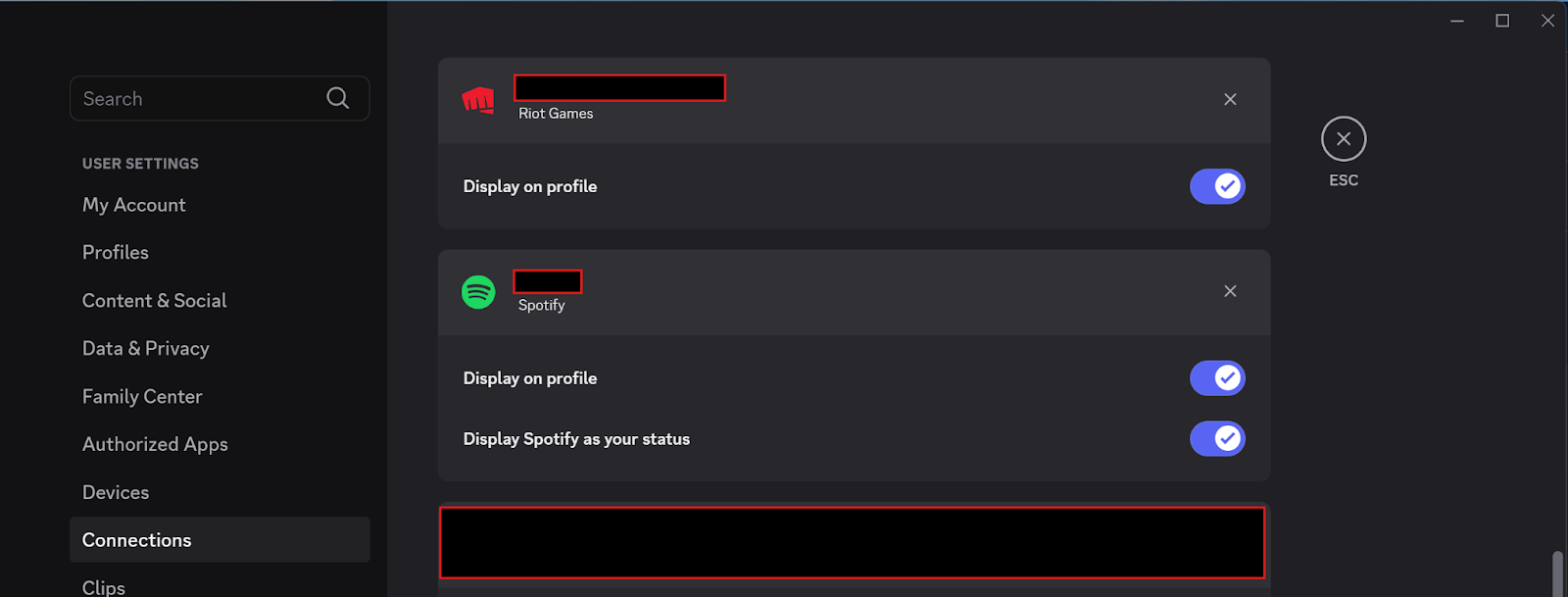
- Ouvrez Discord, connectez-vous, puis sélectionnez Paramètres.
- Cliquez sur Connexions, puis sélectionnez le logo Riot Games (vous devrez peut-être cliquer sur Voir plus).
- Confirmez les fenêtres d’invitation (il se peut que vous deviez vous connecter à votre compte Riot Games).
- Profitez des nouvelles fonctionnalités !
Page de gestion du compte Riot
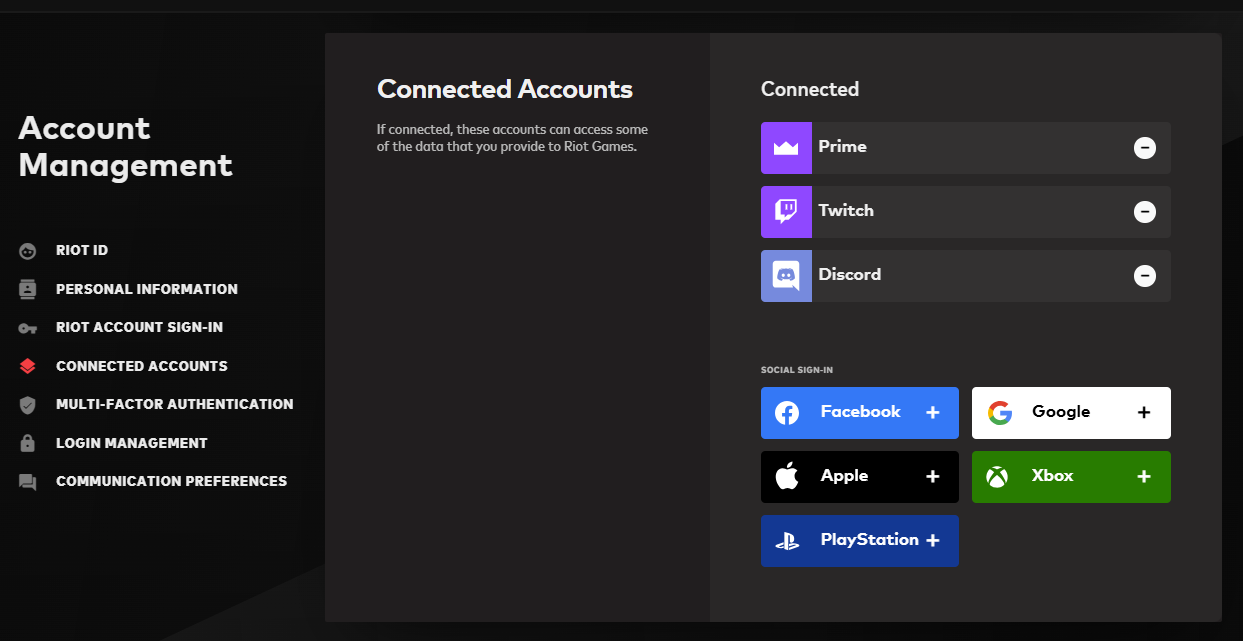
- Connectez-vous sur account.riotgames.com avec votre nom d’utilisateur et votre mot de passe.
- Faites défiler vers le bas jusqu’à Comptes associés et cliquez sur le bouton Discord.
- Confirmez les fenêtres d’invitation (il se peut que vous deviez vous connecter à Discord).
- Profitez d’une meilleure vue d’ensemble sur ce à quoi jouent tous vos amis !
Client de VALORANT
- Lancez VALORANT sur PC.
- Accédez au panneau Social et sélectionnez Ajouter des amis.
- Sélectionnez Connecter le compte Discord.
- Confirmez les fenêtres d’invitation (il se peut que vous deviez vous connecter à Discord).
- Invitez vos amis à poser ce spike !
Liste d’amis universelle
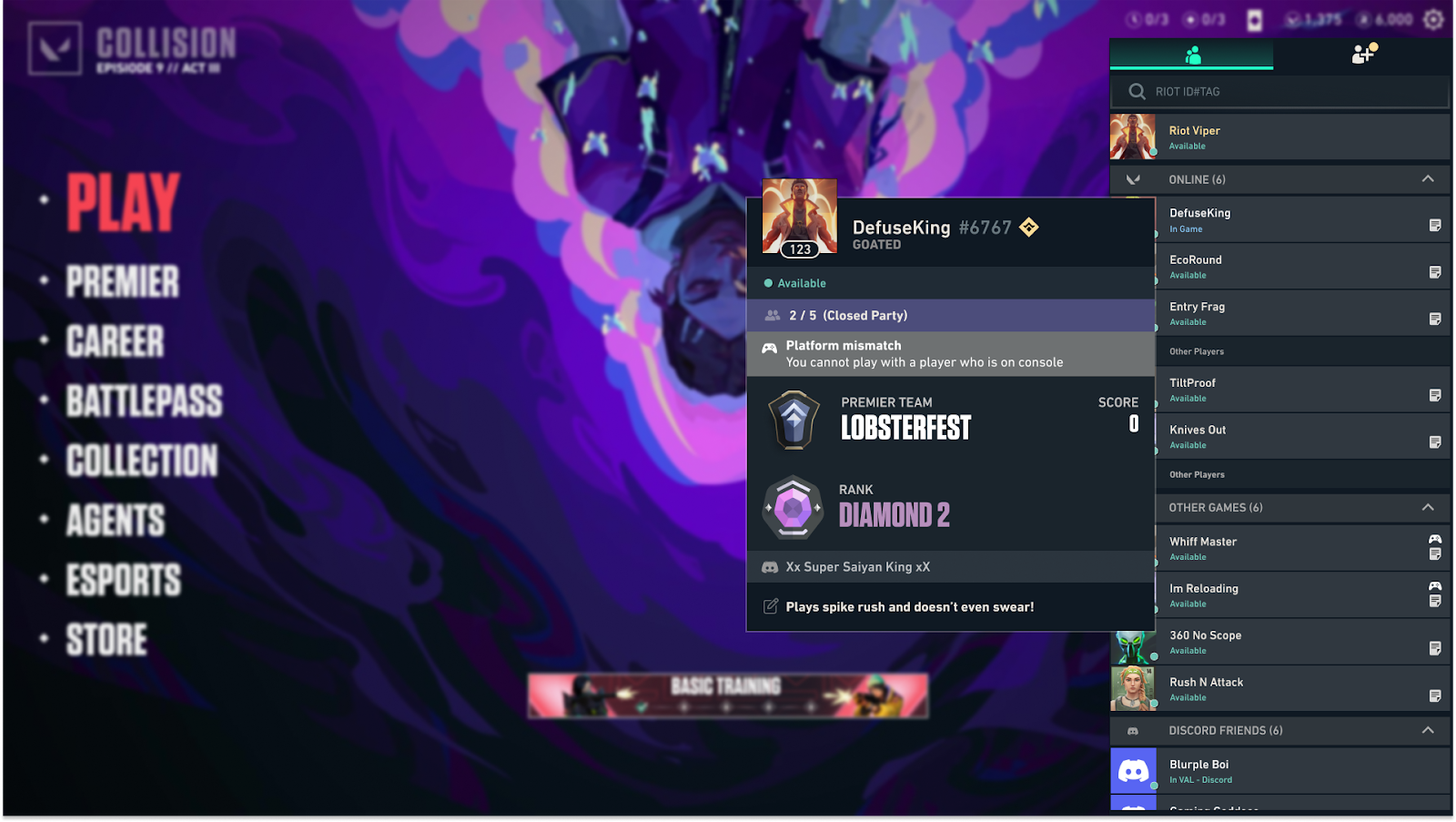
Après avoir lié votre compte, votre liste d’amis se met automatiquement à jour pour afficher les amis Discord ayant également lié leur compte Riot dans votre panneau social, tandis que tous vos amis Riot affichent leur nom et leur statut Discord, même si vous n’êtes pas amis sur Discord (mais uniquement s’ils ont aussi lié leurs comptes).
Fonctionnalités de la liste d’amis universelle :
Amis uniquement sur Discord (si un compte Discord est associé)
- Statut Discord (en ligne / hors ligne)
- Notification si vos amis jouent au même jeu que vous
- Nom d’utilisateur Discord
Amis Riot (si un compte Discord est associé)
- Statut Riot (en ligne, absent, occupé, etc.)
- Informations sur l’activité (jeu, plateforme, région, etc.)
- Nom d’utilisateur Discord
Autres fonctionnalités
- Ajouter vos amis que vous connaissez uniquement sur Discord en tant qu’amis Riot
- Supprimer/Bloquer un ami Riot sans affecter votre statut d’amitié sur Discord avec cette personne
- Inviter vos amis en ligne à votre salon depuis le client Riot
Si vous choisissez de dissocier votre compte Discord, vos amis uniquement présents sur Discord disparaîtront de votre liste d’amis, mais les informations Discord de vos amis Riot peuvent rester visibles jusqu’à votre prochaine connexion.
Rejoindre un groupe via une invitation
Lorsque vos amis vous envoient une invitation pour les rejoindre, vous la recevez sous forme de message dans votre client Discord. Cette invitation reçoit des mises à jour en temps réel sur l’état du groupe.
Cliquer sur une invitation vous amène directement dans le salon de votre ami plus vite que l’éclair de Neon ! Si le salon auquel vous avez été invité n’existe plus (le groupe a rejoint une partie ou a été dissous), votre lien d’invitation expire et se transforme en option « Lancer le jeu » que vous pouvez sélectionner pour ouvrir VALORANT.
Inviter des amis dans votre groupe depuis Discord
Vous et vos amis pouvez envoyer des invitations depuis le client Discord en effectuant un clic droit sur un utilisateur et en sélectionnant « Inviter à rejoindre ». Vous pouvez même envoyer une invitation à un serveur entier. Réservez vos places avant que le groupe n’affiche complet !
Fonctionnalités d’intégration Discord
Bien qu’il y ait de nombreux avantages du côté de Riot, il en existe également sur Discord. Chaque fois que vous êtes dans une partie, votre Discord affiche :
- le nombre de membres dans votre groupe actuel ;
- depuis combien de temps votre groupe a été créé ;
- l’agent que vous jouez actuellement ;
- le mode de jeu auquel vous êtes en train de jouer
Si vous êtes dans un groupe ouvert qui dispose encore de places, vos amis verront un bouton « Rejoindre », ce qui leur permettra de rejoindre votre salon très facilement. Pour les groupes fermés, ce bouton apparaît sous la forme « Demander à rejoindre ». Ainsi, si l’un de vos amis clique dessus, vous recevrez une demande à la fois dans votre client Discord et dans votre client de jeu !
Dissocier votre compte Discord
Vous avez changé d’avis ? Pas de problème ! Vous pouvez facilement dissocier vos comptes Discord et Riot depuis l’un ou l’autre des services. Sur le site de gestion du compte Riot, il vous suffit de chercher « Comptes associés » et de cliquer sur le bouton moins (-) à côté de votre lien Discord.
Si vous préférez effectuer cette opération depuis Discord, accédez à vos paramètres Discord, trouvez la connexion à votre compte Riot, puis cliquez sur le « X » pour dissocier vos comptes.
Vous pouvez dissocier/associer votre compte Discord et votre compte Riot autant de fois que vous le souhaitez, mais chaque compte Riot ne peut être lié qu’à un seul compte Discord à la fois, et inversement.
