
Le clavier ZQSD est une méthode alternative qui vous permet de jouer à League of Legends en utilisant votre clavier pour contrôler les déplacements de votre champion ainsi que d’autres actions en jeu qui nécessiteraient normalement une souris.
Comment est-ce que ça fonctionne ?
Pour faire simple, les paramètres clavier (ZQSD) vous permettent de définir des raccourcis clavier qui remplacent de nombreuses actions normalement dépendantes de l’utilisation de la souris, telles que :
- Déplacement du champion et attaques de base
- Contrôle de la caméra
- Compétences de champion
Par exemple, au lieu de faire un clic droit pour déplacer votre champion, vous utiliseriez simplement les touches ZQSD pour vous déplacer vers le haut, la gauche, le bas et la droite (respectivement).
Dans quels modes puis-je utiliser le clavier (ZQSD) ?
Le clavier (ZQSD) est disponible pour tous les modes de jeu (y compris l’outil d’entraînement).
Pourquoi est-ce que Riot ajoute cette fonctionnalité au jeu ?
Pour aider les nouveaux joueurs à mieux s’intégrer au jeu en utilisant des commandes qu’ils connaissent peut-être déjà dans d’autres jeux, tout en offrant aux joueurs de League une alternative de style de jeu qu’ils peuvent également apprécier.
Je suis nouveau dans le jeu. Est-ce que cela signifie que je dois jouer avec le clavier (ZQSD) ?
Non. La méthode par défaut reste pointer et cliquer. Si vous souhaitez essayer le clavier (ZQSD), vous pouvez l’activer à tout moment, même pendant le didacticiel !
Paramètres en jeu
Sélection d’entrée verrouillée
Vous devez verrouiller les paramètres d’entrée que vous utiliserez pendant le match dans les 10 premières minutes du match. Ensuite, le système verrouille automatiquement ces paramètres, que vous devrez utiliser jusqu’à la fin du match.
Dans le client du jeu, appuyez sur Échap pour ouvrir le menu des options, où vous trouverez le sous-menu Raccourcis. Là, vous pouvez sélectionner la méthode Clavier (ZQSD) pour l’activer. Comme League propose une grande variété de champions et de mécaniques de jeu, chaque champion peut avoir son propre profil de raccourcis clavier, offrant la possibilité d’expérimenter afin de déterminer quel réglage convient le mieux à la partie en cours.
- La première fois que vous activez le clavier (ZQSD), vos paramètres de caméra seront définis sur Caméra dynamique afin d’afficher en permanence votre champion sur votre écran. Vous pouvez désactiver cette option dans le menu Caméra.
- Enregistrer vos paramètres conservera la personnalisation pour toutes vos prochaines parties.
- Les raccourcis peuvent être personnalisés pour votre champion actuel ou comme paramètre général pour une commande donnée. Une fois vos raccourcis personnalisés, vous pouvez alterner entre le clavier (ZQSD) et la souris (pointer et cliquer). Vous ne pourrez pas faire cela en dehors d’une partie, alors assurez-vous d’aller dans l’outil d’entraînement et de tout configurer avant de vous lancer dans une partie.

Rappel : les paramètres de raccourcis clavier sont indépendants les uns des autres, ce qui signifie que vous pouvez utiliser une touche pour ouvrir la boutique en mode pointer et cliquer, et une autre pour les commandes clavier (ZQSD).
- Si vous souhaitez en savoir plus sur la méthode pointer et cliquer, consultez notre FAQ sur les raccourcis clavier (assignations de touches).
Voici les raccourcis clavier par défaut pour les compétences (clavier ZQSD) :
| Touche | Action |
| BS1 (clic gauche) | Confirmer le lancer |
| BS2 (clic droit) | Compétence 1 |
| Maj | Compétence 2 |
| E | Compétence 3 |
| R | Compétence ultime |
| A | Sort d’invocateur 1 |
| F | Sort d’invocateur 2 |
| C | Annuler le lancer de la compétence |
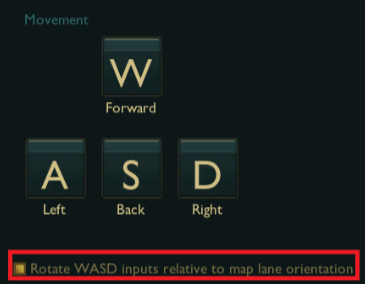
De plus, vous pouvez également activer une option permettant à votre champion de se déplacer selon un angle de 45 degrés en appuyant sur n’importe quelle touche de déplacement (alignant ainsi votre déplacement avec la disposition de la carte).
Est-ce que ça signifie que je peux me débarrasser de ma souris ?
Pas nécessairement : avec la saisie clavier (ZQSD), vous pouvez toujours utiliser votre souris pour attaquer (clic gauche), ainsi que le bouton S3 pour utiliser la fonctionnalité Éclaireur, qui vous permet d’explorer la carte pour voir plus loin que votre champion. Ceci dit, vous pouvez également attribuer des touches à ces actions, alors n’hésitez pas à explorer les paramètres en profondeur !
- Le paramètre Éclaireur est activé par défaut lors de la première activation du clavier (ZQSD). Vous pouvez le désactiver dans le menu Caméra.
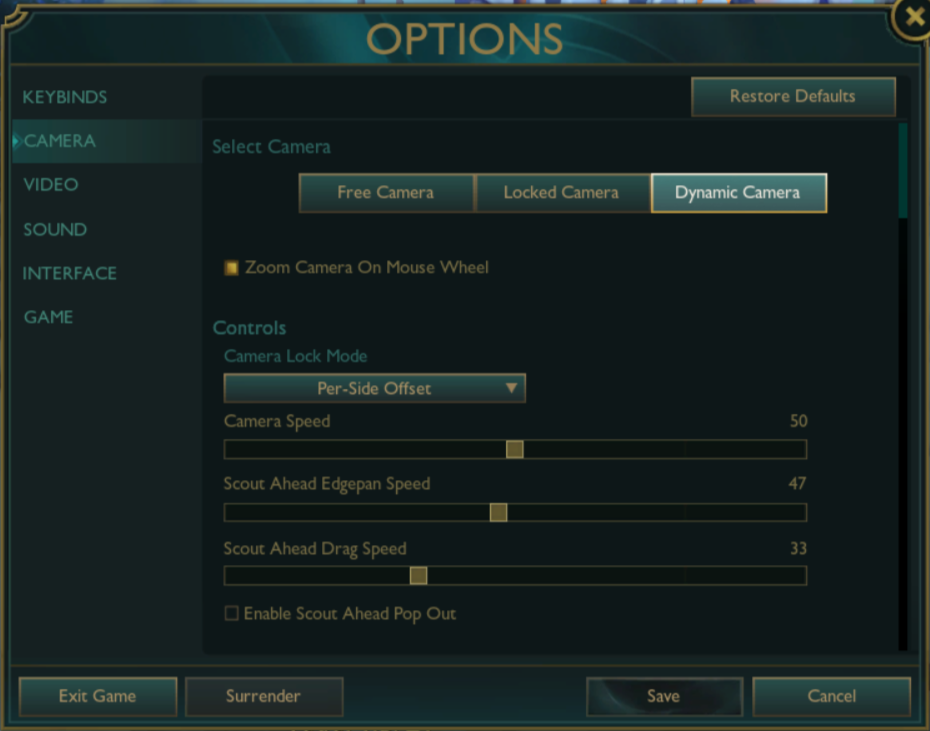
Paramètres de caméra dynamique
Si la nouvelle caméra bouge trop à votre goût, utilisez le curseur de vitesse pour la ralentir.
Besoin d’aide ?
Si vous rencontrez une erreur ou un bug lors de l’utilisation de la saisie clavier, cliquez sur le bouton Signaler un bug dans le coin inférieur droit du client League pour nous en informer et nous y jetterons un œil.
Si quelque chose ne fonctionne pas correctement et que cela affecte votre expérience de jeu, envoyez un ticket et notre équipe d’assistance viendra à votre secours dans les plus brefs délais !
