
Vous pensez que votre dernière série de « Tentative de reconnexion », écrans saccadés et effets visuels intermittents n’est pas liée aux cinq smartphones, quatre télé connectées et au robot ménager intelligent qui sont actuellement reliés à votre Wi-Fi. Vous êtes ici parce que vous pensez que c’est de notre faute… et c’est tout à fait possible ! Essayons d’obtenir des réponses.
Les problèmes de connexion sont l’une des plus grosses sources de tickets de support que nous recevons chez Riot, aussi avons-nous regroupé plusieurs solutions possibles pour vous permettre de retourner jouer au plus vite.
Si vous avez déjà essayé les étapes suivantes, il est peut-être temps de consulter notre Guide avancé de résolution des problèmes de connexion. Dans cet article, nous vous aiderons à tout faire, de l’envoi des logs à notre équipe d’assistance jusqu’à la configuration des pare-feux, l’ouverture de port, la configuration de DNS et autres.
Riot, votre FAI et vous
Selon nous, il n’y a que trois sources possibles de latence, de perte de paquets, de saccades et d’instabilité lorsque vous jouez à League.
- Cela peut venir de Riot (problèmes de serveur, panne, coupure d’électricité pour cause d’impayé)
- Ça peut être à cause de votre fournisseur d’accès Internet (FAI)
- Ou alors, il s’agit d’un souci de logiciel, d’environnement ou de paramétrage de votre équipement
Commençons par isoler la source du problème.
Définitions utiles
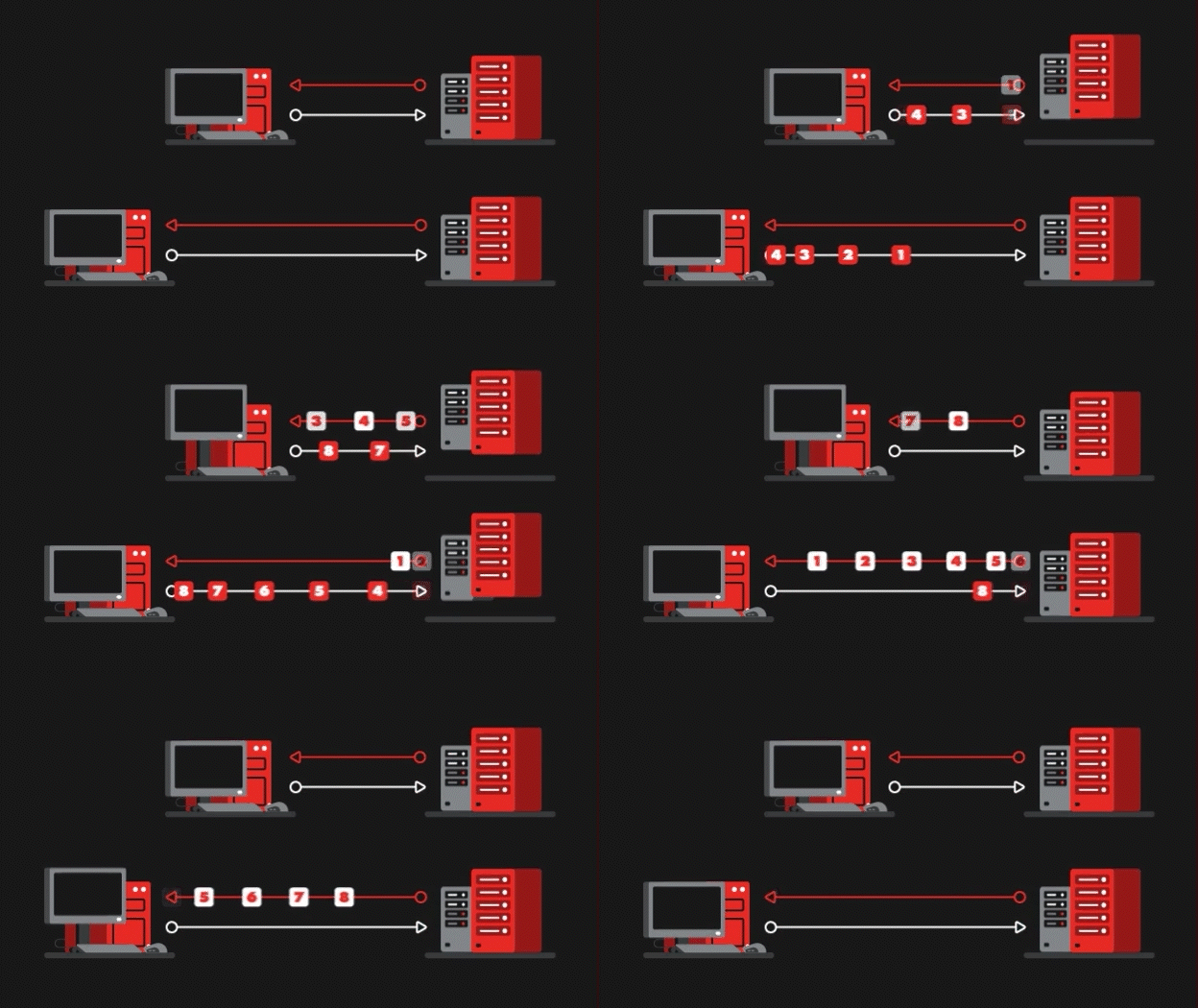
La latence, c’est le temps en millisecondes qu’il faut à un paquet de données pour aller de votre ordinateur aux serveurs de jeu de Riot et en revenir.
Quand votre connexion à Internet fonctionne normalement, la distance physique entre vous et les serveurs Riot est le principal facteur contribuant à la latence.
Une latence réduite est préférable.
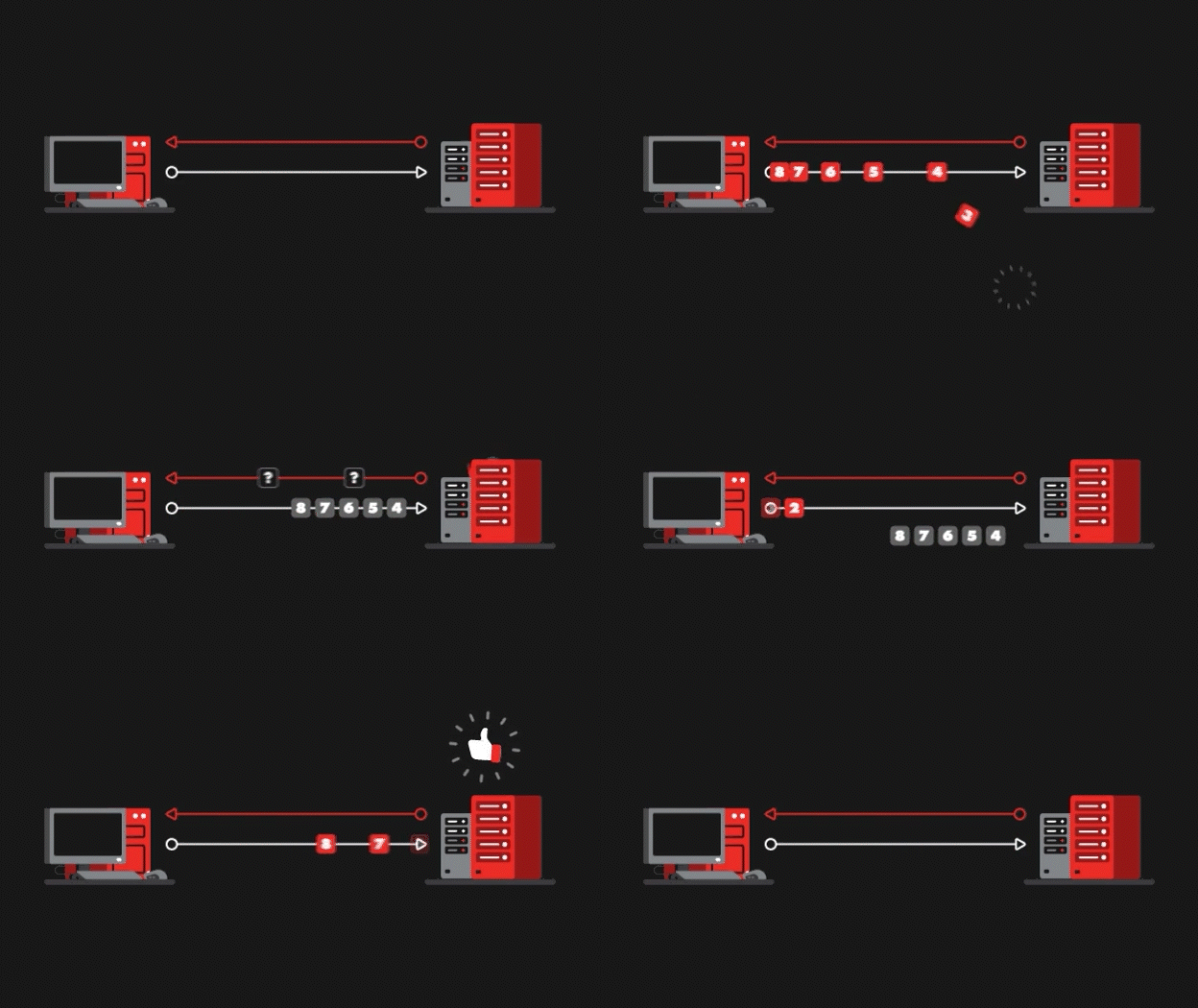
La perte de paquets se produit lorsque des paquets de données n’atteignent pas votre ordinateur ou les serveurs de Riot. Les paquets manquants doivent être envoyés une seconde fois, ce qui entraîne un retard dans le traitement des informations, et donc du lag.
La perte de paquets doit être au plus près possible de 0 %.
Vous voulez la version courte ? Regardez ci-dessous notre superbe vidéo intitulée « Réduire le nombre de paquets en mémoire tampon » !
Sachez que certaines applications tierces contribuent également au remplissage de la mémoire tampon. Voici quelques appli qui peuvent augmenter le nombre de paquets placés en mémoire tampon :
- Discord
- Spotify
- Hamachi
- Toute application qui diffuse des vidéos HD en streaming (ex. : YouTube, Twitch, etc.)
- Les programmes de téléchargement de torrents (ex. : µTorrent)
- Les téléchargements actifs (ex. : Steam)
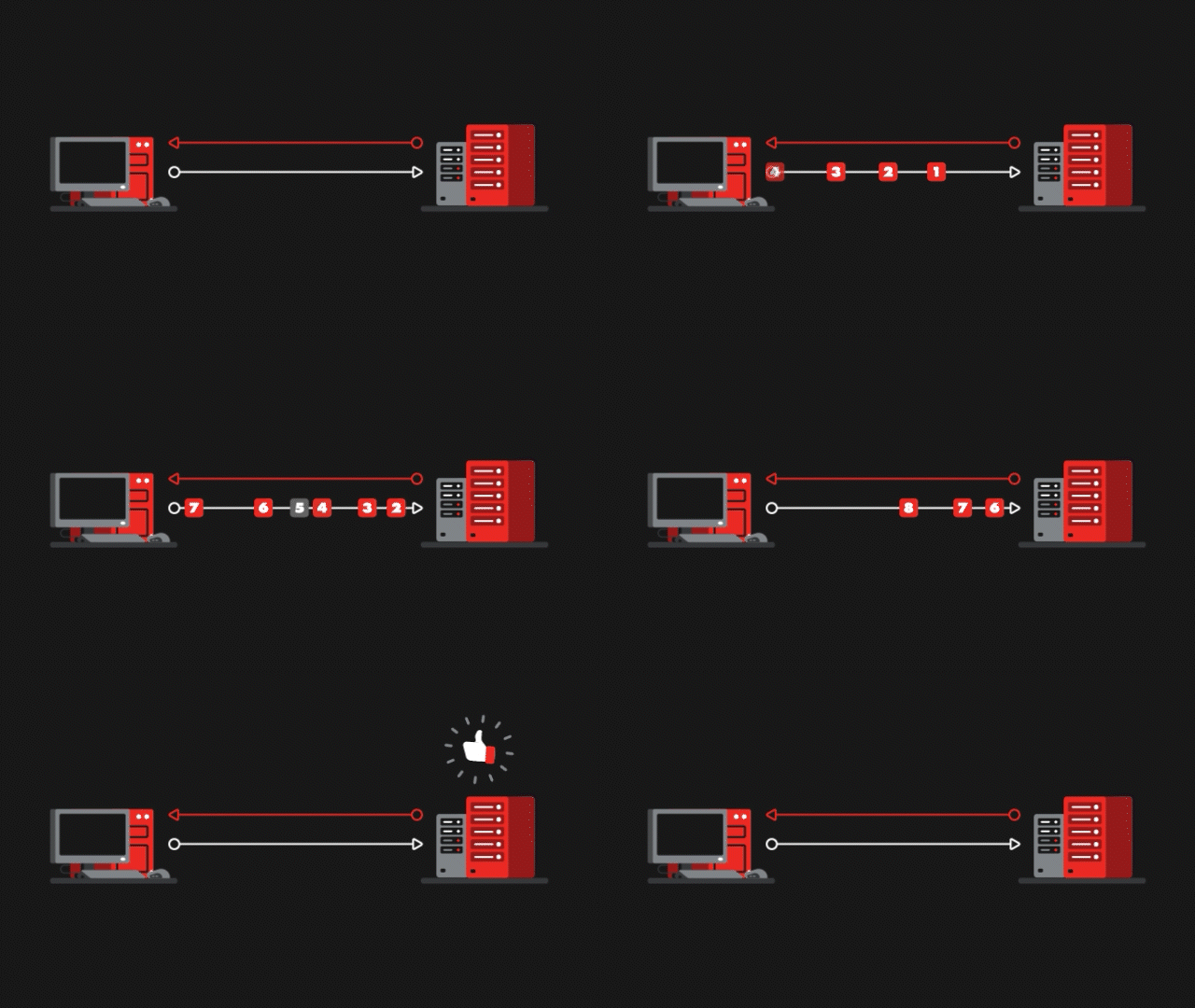
L’instabilité désigne les changements de latence sur la durée. Le flux de données entre votre ordinateur et les serveurs de Riot est censé être constant. Quand certains paquets arrivent en retard ou dans le désordre, cela provoque de la latence.
L’instabilité doit être le plus proche possible de 0 ms.
État des serveurs de Riot et rapport de latence
Pour commencer, consultez ici l’état de votre serveur régional :
S’il n’y a aucun problème signalé, vérifiez le signalement de lag de votre région. (Disponible dans la plupart des régions)
Après votre connexion, le signalement de lag compile les données de vos dernières parties pour vous attribuer un « score de connexion ». Vous pourrez comparer ce score à celui d’autres joueurs et FAI dans votre région.
Consultez Twitter
Nous postons les problèmes connus et leur suivi ici : Riot Games Support (@RiotSupport)
Commencez par vous poser la question suivante : Est-ce que ça vient de ma connexion ?
Avant de suivre les étapes de ce guide et du Guide avancé de résolution des problèmes de connexion, vérifions que le problème vient bel et bien de votre connexion. L’article suivant vous aidera à recueillir et envoyer les données du journal de connexion qui est automatiquement reçu chaque fois que vous jouez à League. Vérifiez votre score, et on verra après !
Utiliser le lecteur de journaux de connexion
Correctifs simples
Outil de réparation automatique de Riot

L’outil de réparation de Riot peut résoudre plusieurs problèmes de connexion. C’est une application légère qui peut aussi recueillir les données du journal dont vous aurez besoin pour contacter notre équipe de support !
Passer à une connexion filaire

Il est généralement difficile d’évaluer l’état des connexions sans fil en raison des interférences potentielles venant de l’environnement et de signaux radio. Tout cela peut souvent provoquer des pics de latence et/ou des pertes de paquets en cours de partie. Pour comprendre vos problèmes sans avoir à tenir compte de ce facteur, nous vous conseillons de passer à une connexion filaire (câble Ethernet) à chaque fois que cela est possible.
Rendez-vous ici pour obtenir plus d’aide sur la résolution des problèmes de routeur ou de réseau sans fil.
N’utilisez pas de proxy ou de VPN

Assurez-vous que vous n’utilisez aucun VPN ou proxy pour vous connecter aux serveurs de League of Legends, car ils peuvent entraîner des problèmes de connexion impossibles à résoudre !
N’utilisez un VPN que pour tester votre connexion dans des cas très précis, et seulement quand un de nos spécialistes techniques vous le demande.
Autres correctifs simples pour macOS
macOS : mettre à jour votre système d’exploitation
De nombreuses mises à jour du système d’exploitation contiennent des correctifs de bugs critiques, ainsi que des extensions du logiciel graphique permettant aux jeux de s’exécuter avec moins de problèmes. Si vous rencontrez des problèmes de latence ou de déconnexion, une mise à jour logicielle peut vous aider.- Cliquez sur l’icône Apple en haut à gauche de l’écran, sélectionnez « À propos de ce Mac » puis « Mise à jour de logiciels ».
- La fenêtre de l’App Store s’ouvrira et affichera toutes les mises à jour disponibles pour macOS et sur l’App Store. Les mises à jour du système d’exploitation se trouvent en haut de la liste.
- Cliquez sur « Tout mettre à jour » pour installer toutes les mises à jour logicielles disponibles. Il pourra vous être demandé de saisir un nom d’administrateur et un mot de passe, puis votre identifiant Apple et votre mot de passe.
- Si nécessaire, redémarrez votre système.
macOS : vérifier vos paramètres d’administrateur
Pour jouer à League of Legends sur Mac, vous devez avoir le statut d’administrateur. Vous pouvez configurer ces paramètres dans le panneau Utilisateurs et groupes de vos Préférences Système. Si vous n’avez pas le statut d’administrateur, vous risquez de rencontrer des problèmes lors de l’installation, la mise à jour ou l’utilisation de League of Legends. Dans certains cas, vous risquez également de ne pas avoir les permissions requises pour les fichiers ou les dossiers de l’installation. Vous pouvez suivre les étapes suivantes pour vérifier si vous possédez le niveau d’accès suffisant.
Modifier les privilèges d’utilisateur :
- Cliquez sur l’icône Apple en haut à gauche de l’écran et choisissez « Préférences Système ».
- Faites un double clic sur « Utilisateurs et groupes ».
- La liste des comptes est affichée sur le panneau à gauche de cet écran. Si le statut « Admin » n’est pas associé à votre compte, vous devrez activer l’accès administrateur :
1. Cliquez d’abord sur l’icône de cadenas en bas à gauche de la fenêtre.
2. Dans la fenêtre contextuelle, connectez-vous à l’aide d’un compte Administrateur.
3. Dans votre compte utilisateur, cochez la case « Autoriser l’administration de cet ordinateur ».
4. Lancez à nouveau League of Legends et vérifiez que vous pouvez installer le patch.
Définir les autorisations du dossier dans la fenêtre Info :
- Trouvez l’emplacement d’installation de League of Legends. Si vous avez choisi l’emplacement par défaut, appuyez sur CMD+Maj+G, et collez : /Applications/League of Legends.app/Contents
- Utilisez le raccourci clavier Cmd+i pour afficher la fenêtre Info.
- Ouvrez la section « Partage et autorisations » de la fenêtre Info.
- Assurez-vous que le statut « Lecture/écriture » est associé à votre compte dans la colonne « Privilèges ». Si ce n’est pas le cas :
- Cliquez sur l’icône de cadenas en bas à droite de la fenêtre et saisissez votre mot de passe.
- Cliquez sur le statut associé à votre compte utilisateur dans la colonne « Privilèges » (vous devriez voir (Moi) associé à votre nom de compte).
- Sélectionnez « Lecture/écriture » dans la liste déroulante.
macOS : mettre à jour les pilotes de votre adaptateur réseau
Il peut arriver que des pilotes obsolètes d’adaptateurs réseau entraînent des difficultés pour jouer à League of Legends. Voici comment mettre à jour vos pilotes :- Cliquez sur l’icône Apple, en haut à gauche, puis sur « Mise à jour de logiciels… »
- Vérifiez les mises à jour et installez-les, surtout s’il y en a pour votre adaptateur sans fil ou Ethernet.
Mettre à jour les pilotes de votre adaptateur réseau (Windows)
Il peut arriver que des pilotes obsolètes d’adaptateurs réseau entraînent des difficultés pour jouer à League of Legends. Voici comment mettre à jour vos pilotes. Trouvez la version macOS de ces étapes dans l’onglet « Driver réseau » ci-dessus.
Windows
- Appuyez sur la touche Windows (en bas à gauche du clavier, entre les touches Ctrl et Alt).
- Saisissez « gestionnaire de périphériques » et appuyez sur Entrée.
- Ouvrez la catégorie « Cartes réseau ».
- Cliquez avec le bouton droit de la souris sur la carte réseau que vous utilisez et cliquez sur « Mettre à jour le pilote… »
- Si vous ne savez pas quelle carte réseau vous utilisez, mettez à jour toutes celles de la liste.
Désactiver les mises à jour en Peer-to-Peer (Windows 10 uniquement)
Si d’autres utilisateurs de Windows 10 téléchargent des mises à jour depuis votre ordinateur pendant que vous jouez à League of Legends, la qualité de votre connexion peut en pâtir. Pour désactiver les mises à jour Peer-to-Peer, consultez l’article L’optimisation de la distribution de Windows Update et la confidentialité pour Windows 10.
Vos problèmes persistent ?
Étapes suivantes
Il est temps de consulter le Guide avancé de résolution des problèmes de connexion !
Consultez le Guide avancé de résolution des problèmes de connexion pour trouver d’autres moyens de réparer votre connexion. À défaut, envoyez un ticket au support. Pour nous aider à résoudre votre problème le plus rapidement possible, veuillez inclure les logs suivants dans votre demande d’assistance :
- Analyse réseau
- Traceroute
- Liste des processus
Apprenez-en davantage sur le réseau, le système et les Logs League of Legends.
