
Así que estás aquí porque sospechas que la pantalla de tu última prueba de ''Intentando reconectar'' no funciona y el efecto de sonido que escuchas no tiene nada que ver con los cinco teléfonos móviles, cuatro televisores y una batidora inteligentes que actualmente están conectados a tu Wi-Fi; en cambio, piensas que tiene que ver con nosotros... ¡y puede ser una posibilidad! Vamos a darte algunas respuestas.
Los problemas de conexión son uno de los principales motivos por los que los jugadores envían solicitudes de soporte a Riot, así que preparamos una serie de posibles soluciones para ayudarte a volver al juego.
Si ya intentaste lo que te proponemos aquí debajo, tal vez sea momento de consultar nuestra Guía avanzada de resolución de problemas de conexión. En ella te explicaremos todo: desde enviar registros a nuestro equipo de soporte y la configuración de firewall, hasta el enrutamiento de puertos, la configuración de DNS y mucho más.
Riot, tu ISP y tú
En nuestra opinión, solo hay un total de tres posibles causas de latencia, pérdida de paquetes, irregularidades e inestabilidad cuando juegas LoL.
- O es algo que viene del lado de Riot (problemas en los servidores, interrupciones o nos olvidamos de pagar la electricidad)
- Es tu proveedor de servicio de Internet (ISP)
- O es algo más dentro del software, el entorno o la configuración de tu equipo
Primero, comenzaremos por ayudarte a determinar cuál de estas tres causas puede ser la tuya.
Definiciones útiles
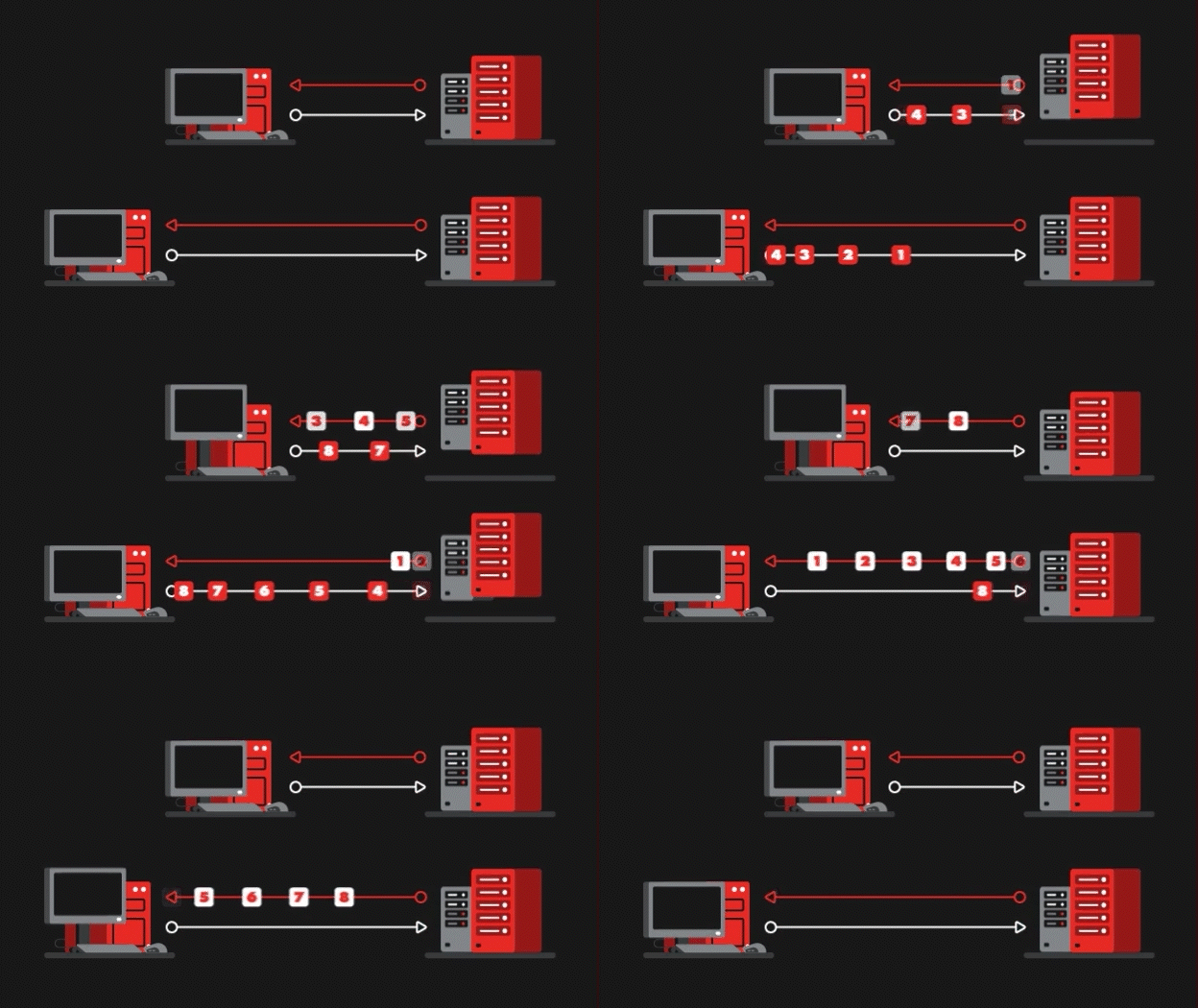
La latencia es la cantidad de tiempo medida en milisegundos que les toma a los paquetes de datos viajar de tu equipo a los servidores de Riot y de vuelta.
Cuando tu conexión de Internet funciona con normalidad, tu distancia física con los servidores del juego de Riot es el factor que más contribuye a la latencia.
La latencia más baja es mejor.
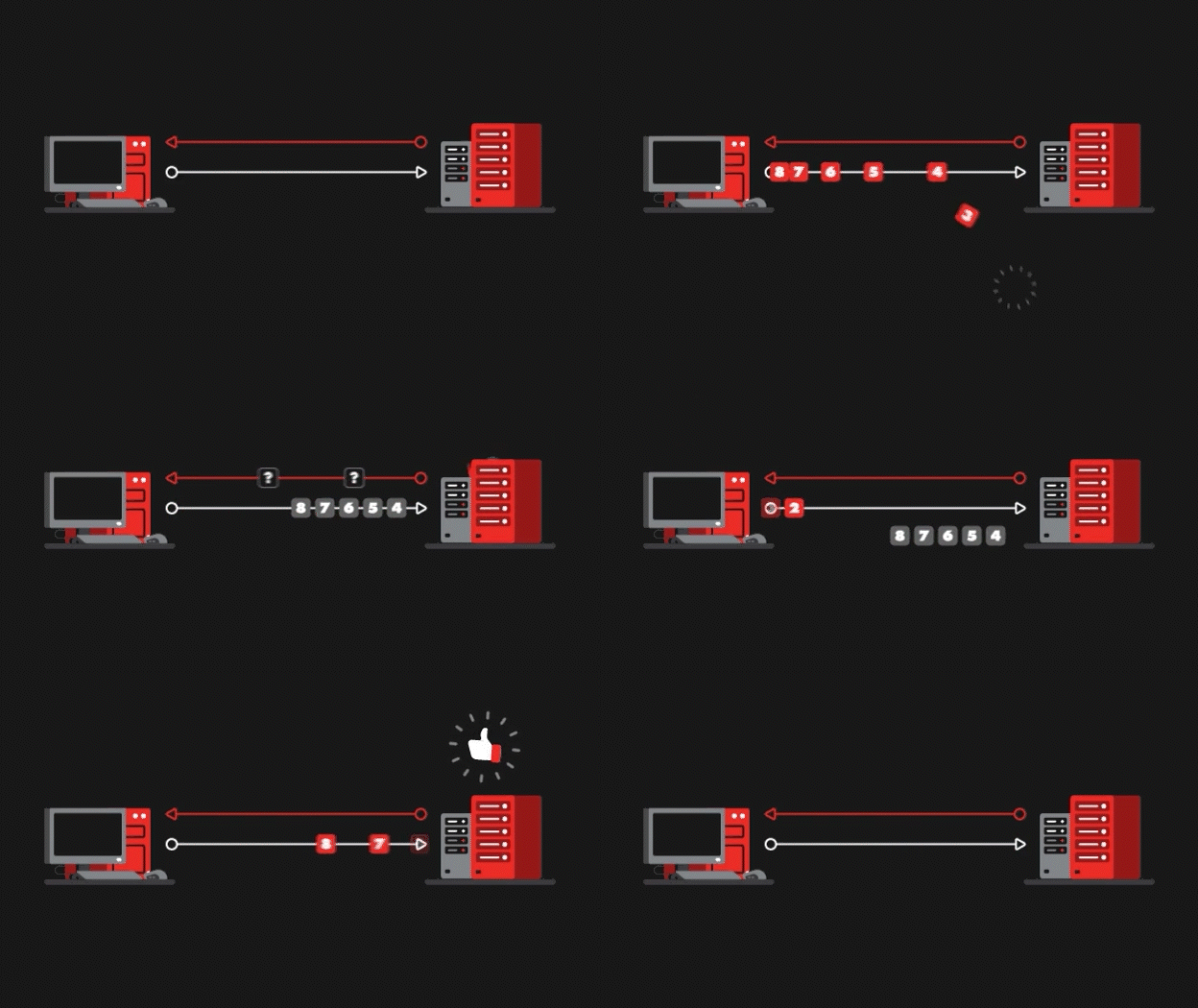
La pérdida de paquetes ocurre cuando los paquetes de datos no llegan a tu equipo o a los servidores de juego de Riot. Los paquetes faltantes deben retransmitirse y el retraso en procesar la información ocasiona lag.
La pérdida de paquetes debe estar tan cerca de 0% como sea posible.
¿Quieres un resumen? ¡Ve nuestro increíble video de Reducción de almacenamiento en búfer de paquetes (en inglés) a continuación!
Ten en cuenta que algunas aplicaciones de terceros también pueden contribuir a las altas tasas de almacenamiento en búfer. Aquí tienes algunos ejemplos de aplicaciones o causas que aumentan la tasa de almacenamiento en búfer:
- Discord
- Spotify
- Hamachi
- Cualquier aplicación que transmita contenido de video en alta definición (por ejemplo: YouTube, Twitch, etc.)
- Programas de Torrent (por ejemplo: µTorrent)
- Descargas activas (por ejemplo: Steam)
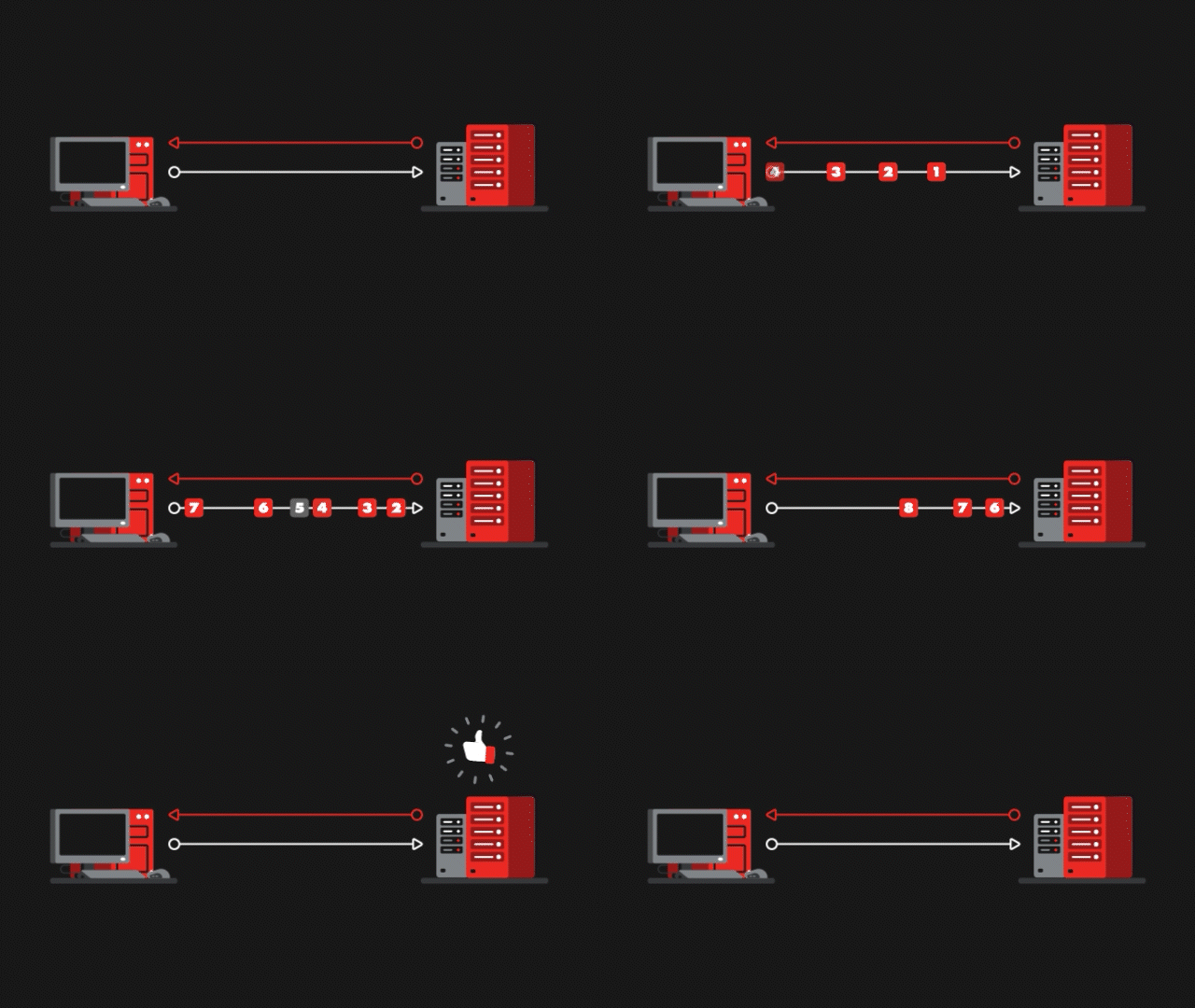
Jitter es el cambio en la latencia en el tiempo. Tu equipo y los servidores de juego de Riot esperan un flujo constante de paquetes de datos. Cuando algunos paquetes llegan muy tarde o desordenados, provocan lag.
El jitter debe estar tan cerca de 0 ms como sea posible.
Estados de los servidores de Riot y reporte de lag
Primero, dirígete aquí para conocer el estado de tu servidor regional:
Consulta el estado del servidor
Si no se reportaron problemas en curso, revisa el reporte de lag de tu región (disponible en la mayoría de las regiones).
Después de iniciar sesión, el reporte de lag agrega información de tus últimas partidas para emitirte una "Puntuación de conexión". Podrás ver una comparación entre tu conexión y la de otros jugadores e IPS en tu área.
Echa un vistazo a X
Publicamos los problemas conocidos y sus estados aquí: Riot Games Support (@RiotSupport).
Empieza por aquí: ¿Es realmente un problema de mi conexión?
Antes de tomarte el tiempo para recorrer esta guía y la Guía avanzada de resolución de problemas de conexión, asegurémonos de revisar si tu conexión es la culpable. El siguiente artículo te explicará cómo recolectar y cargar los registros de datos de conexión que se generan automáticamente cada vez que juegas una partida en LoL. ¡Obtén tu puntuación y empezaremos por ahí!
Utiliza el lector de registros de conexión
Soluciones simples
La Herramienta de reparación automatizada de Riot

La Herramienta de reparación de Riot puede ayudarte a resolver varios errores de conexión problemáticos. ¡Es una aplicación liviana que también reúne los registros de datos que tal vez debas enviarlos a nuestro equipo de soporte!
Cámbiate a una conexión por cable

Suele ser difícil solucionar los problemas de las conexiones inalámbricas debido a las posibles interferencias del entorno y a otras señales de radio. Con frecuencia, esto ocasiona picos de lag o pérdida de paquetes en la partida. Para eliminar este factor de nuestra lista de problemas, te recomendamos cambiar a una conexión por cable (Ethernet) siempre que sea posible.
Ve aquí para obtener más ayuda con la solución de problemas de red inalámbrica y router.
No utilices proxies ni conexiones VPN

Asegúrate de no estar utilizando una VPN o un proxy para conectarte al servidor de League of Legends. ¡Pueden causar una serie de errores de conexión que serán imposibles de resolver!
Solo debes utilizar una VPN para probar la ruta de conexión del router en casos muy específicos cuando lo recomienden nuestros especialistas técnicos.
Otras soluciones simples para macOS
macOS: Actualizar el sistema operativo
Muchas actualizaciones del sistema operativo incluyen correcciones de errores críticos y extensiones al software gráfico que permiten que las partidas se desarrollen con menos problemas. Si experimentas problemas relacionados con lag o con tu conexión, actualizar el software podría ayudarte.- Haz clic en el ícono de Apple en la parte superior izquierda, haz clic en ''Acerca de esta Mac'' y selecciona ''Actualización del software...''.
- Se abrirá la App Store y aparecerá cualquier actualización de software disponible según la última versión de macOS y de la App Store. Las actualizaciones de OS estarán en la parte superior de la lista.
- Haz clic en "Actualizar todo" para instalar todas las actualizaciones de software disponibles. Ingresa un nombre de administrador y contraseña si te lo solicitan, y luego tu ID de Apple y contraseña.
- Si se requiere, reinicia el sistema.
macOS: Comprobar la configuración de administrador
La versión de Mac de League of Legends requiere que tengas permisos de administrador. Puedes administrar los ajustes de usuario en el panel Usuarios & Grupos de Preferencias del sistema. No tener privilegios de administrador puede causar problemas con la instalación, la actualización y el desempeño de League of Legends. Además, en algunos casos, es posible que no tengas el archivo correcto o los permisos de carpeta durante la instalación de League of Legends. Puedes seguir los pasos a continuación para verificar que tienes el nivel de acceso correcto.
Modifica los permisos de administrador de usuario:
- Haz clic sobre el ícono de Apple en la esquina superior izquierda y elige "Preferencias del sistema".
- Haz doble clic en ''Usuarios & Grupos''.
- Podrás ver una lista de cuentas en la sección izquierda de esta pantalla. Si no ves ''Admin'' junto a tu cuenta, tendrás que habilitar el acceso de administrador:
1. Primero, haz clic en el ícono del candado en la parte inferior derecha de la ventana.
2. Inicia sesión con una cuenta de Administrador en la ventana emergente.
3. Debajo de tu cuenta de usuario, marca la casilla "Permitir al usuario administrar esta computadora".
4. Vuelve a abrir League of Legends para ver si puedes actualizarlo sin problemas.
Establece los permisos de carpetas desde la ventana de información:
- Encuentra la ubicación del archivo de instalación de League of Legends. Si instalaste LoL en la ubicación predeterminada, presiona Cmd+shift+G y pega: /Applications/League of Legends.app/Contents/
- Usa el atajo Cmd+I para mostrar la ventana de información.
- Expande la sección ''Compartir &Permisos'' de la ventana de información.
- Asegúrate de que la columna de ''Permisos'' junto a tu cuenta diga ''Leer & Escribir''. Si no lo dice:
- Haz clic en el ícono de candado en la parte inferior derecha de la ventana e ingresa tu contraseña.
- Haz clic en la entrada en la columna de ''Permisos'' junto a tu cuenta de usuario (debería decir ''yo'' junto al nombre de la cuenta).
- Selecciona "Leer & Escribir" de la lista desplegable.
macOS: Actualiza los controladores de adaptador de red
A veces, los controladores de red obsoletos pueden ocasionar problemas al correr League of Legends. Aquí te mostramos cómo actualizar los controladores:- Haz clic en el ícono de Apple arriba a la izquierda y selecciona "Actualización del sistema".
- Revisa si hay actualizaciones e instálalas, en especial si hay una para tu adaptador de conexión inalámbrica o por cable Ethernet.
Actualiza los controladores de tu adaptador de red (Windows)
A veces, los controladores de red obsoletos pueden ocasionar problemas al correr League of Legends. Aquí te mostramos cómo actualizar los controladores. Encuentra la versión para macOS de estos pasos en la pestaña de "Controlador de red" más arriba.
Windows
- Presiona la tecla Windows (la tecla a la izquierda de la barra espaciadora, entre Ctrl y Alt)
- Escribe "Administrador de dispositivos" y presiona Intro.
- Despliega la categoría "Adaptadores de red".
- Haz clic derecho en el adaptador de red que usas y luego en "Buscar actualizaciones" o "Actualizar controlador".
- Si no sabes cuál adaptador estás usando, actualiza todos los de la lista.
Desactiva las actualizaciones de más de un lugar (solo en Windows 10)
La calidad de tu conexión puede bajar si hay otros usuarios de Windows 10 descargando actualizaciones de tu máquina mientras juegas League of Legends. Para deshabilitar las actualizaciones de más de un lugar y evitar que esto ocurra, consulte la Guía de privacidad y optimización de entrega de actualización de Windows para Windows 10.
¿Aún tienes problemas?
Próximos pasos
¡Es hora de visitar la Guía avanzada de resolución de problemas de conexión!
Visita la Guía avanzada de resolución de problemas de conexión para ver más formas de solucionar tu conexión. O envía una solicitud a Soporte al jugador. Te pedimos que incluyas los siguientes registros en tu solicitud para que podamos resolver tu problema más rápido:
- Análisis de red
- Trazado de ruta
- Lista de procesos
Obtén más información en Red, sistema y registros de League of Legends.
