
Reunid a vuestro equipo más rápido que nunca con la vinculación de cuentas de Discord.
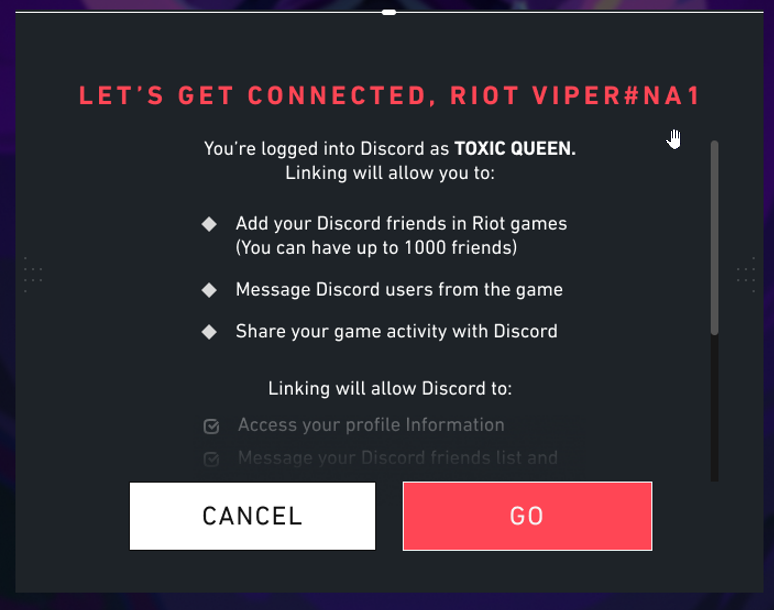
Vincular vuestra cuenta de Riot a la de Discord
Hay tres formas de vincular vuestra cuenta de Riot a la de Discord (y viceversa): desde los ajustes de Discord, desde el sitio Gestión de cuentas de Riot y desde el cliente de VALORANT.
Discord
- Abrid Discord, iniciad sesión y seleccionad Ajustes.
- Seleccionad Conexiones y, después, el logo del puño de Riot Games (puede que tengáis que hacer clic en Ver más).
- Confirmad los mensajes que aparezcan (es posible que se os pida iniciar sesión en vuestra cuenta de Riot Games).
- ¡Disfrutad de las nuevas características!
Página Gestión de cuentas de Riot
- Iniciad sesión en account.riotgames.com con vuestro nombre de usuario y vuestra contraseña.
- Bajad hasta Cuentas conectadas y seleccionad el botón de Discord.
- Confirmad los mensajes que os aparezcan (puede que se os pida iniciar sesión en Discord).
- ¡Y ya podéis saber a qué están jugando vuestros amigos!
Cliente de juego de VALORANT
- Abrid VALORANT en PC.
- Acceded al panel social y seleccionad Añadir amigos.
- Seleccionad Vincular cuenta de Discord.
- Confirmad los mensajes que os aparezcan (puede que se os pida iniciar sesión en Discord).
- ¡Invitad a vuestros amigos a plantar la Spike!
Lista de amigos universal
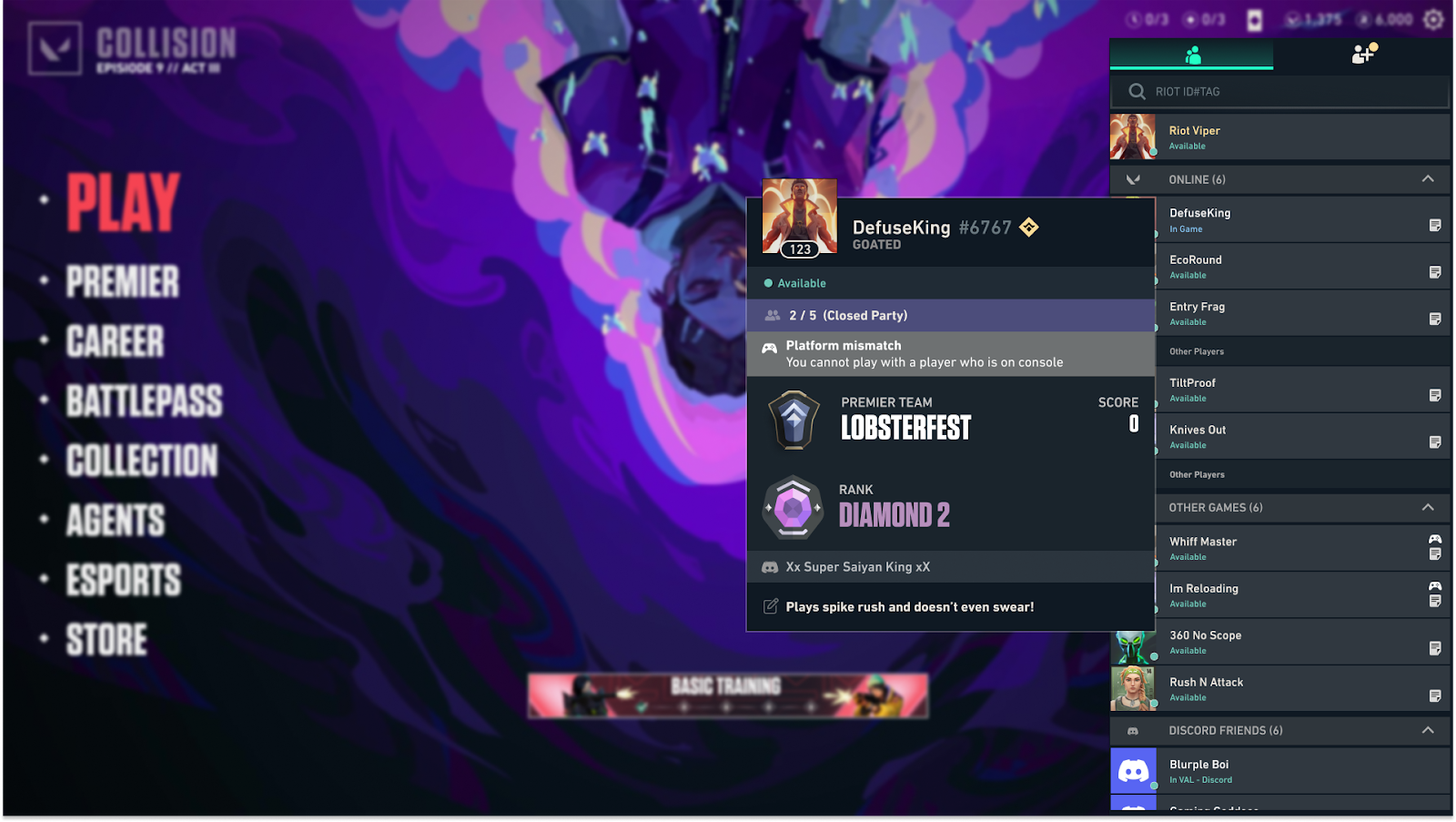
Tras vincular vuestra cuenta, vuestra lista de amigos se actualizará automáticamente para mostrar en el panel social a aquellos amigos de Discord que también hayan vinculado sus cuentas de Riot. Además, veréis el nombre y el estado de Discord de todos vuestros amigos de Riot, aunque no seáis amigos en Discord (siempre y cuando también ellos hayan vinculado sus cuentas).
Características de la lista de amigos universal:
Amigos solo de Discord (con Discord vinculado)
- Estado de Discord (conectado/desconectado)
- Tanto si están en la misma partida que vosotros como si no
- Nombre en pantalla de Discord
Amigos de Riot (vinculados a Discord)
- Estado de Riot (disponible, ausente, ocupado, etc.)
- Información sobre actividad (partida, plataforma, región, etc.)
- Nombre en pantalla de Discord
Otras características
- Añadir a vuestros amigos de Discord como amigos de Riot
- Eliminar o bloquear a un amigo de Riot sin que afecte a vuestra amistad en Discord
- Invitar a vuestros amigos conectados a vuestro grupo desde el cliente de Riot
Si decidís desvincular vuestra cuenta de Discord, vuestros amigos exclusivos de Discord desaparecerán de la lista, pero la información de Discord sobre vuestros amigos de Riot podría permanecer hasta que volváis a iniciar sesión.
Unirse a un grupo mediante una invitación
Cuando vuestros amigos os envíen una invitación para uniros a su partida, la recibiréis como un mensaje en el cliente de Discord. Esta invitación recibe actualizaciones en directo sobre el estado del grupo.
Al hacer clic en una invitación, iréis directamente a la sala de vuestro amigo más rápido que el rayo de Neon. Si la sala a la que os han invitado ya no existe (porque el grupo ha entrado en una partida o se ha disuelto), el enlace de la invitación caducará y se convertirá en una opción para iniciar partida en la que podréis hacer clic para abrir VALORANT.
Invitar amigos a vuestro grupo desde Discord
Vuestros amigos y vosotros podéis enviar invitaciones desde el cliente de Discord haciendo clic derecho sobre un usuario y seleccionando la opción de invitarlo a unirse. Incluso podéis enviar una invitación a un servidor entero. ¡Pillad sitio antes de que se llene el grupo!
Funciones de la integración de Discord
Aunque hay un montón de ventajas del lado de Riot, también hay beneficios en Discord. Cada vez que estéis en una partida, Discord mostrará lo siguiente:
- El número de miembros de vuestro grupo actual
- El tiempo que ha pasado desde que se creó el grupo
- El agente con el que estáis jugando
- El modo de juego al que estáis jugando
Si estáis en un grupo abierto con espacio disponible, vuestros amigos verán un botón para unirse, así que será superfácil entrar en vuestra sala. En los grupos cerrados, el botón permitirá pedir permiso para unirse, así que, si alguien de vuestra lista de amigos hace clic en él, recibiréis una solicitud tanto en el cliente de Discord como en el de la partida.
Desvincular vuestra cuenta de Discord
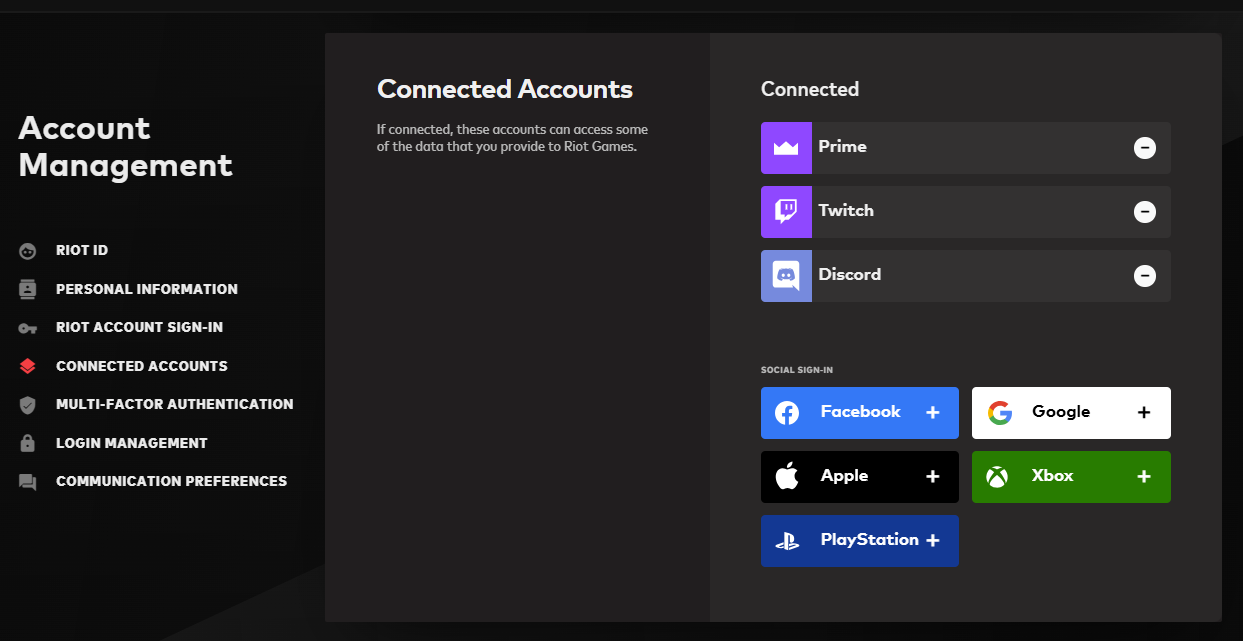
¿Habéis cambiado de opinión? ¡No pasa nada! Podéis desvincular fácilmente vuestras cuentas de Discord y Riot desde cualquiera de las dos plataformas. En la página Gestión de cuentas de Riot, buscad "Cuentas conectadas" y haced clic en el botón menos (-) que aparece junto al enlace de Discord.
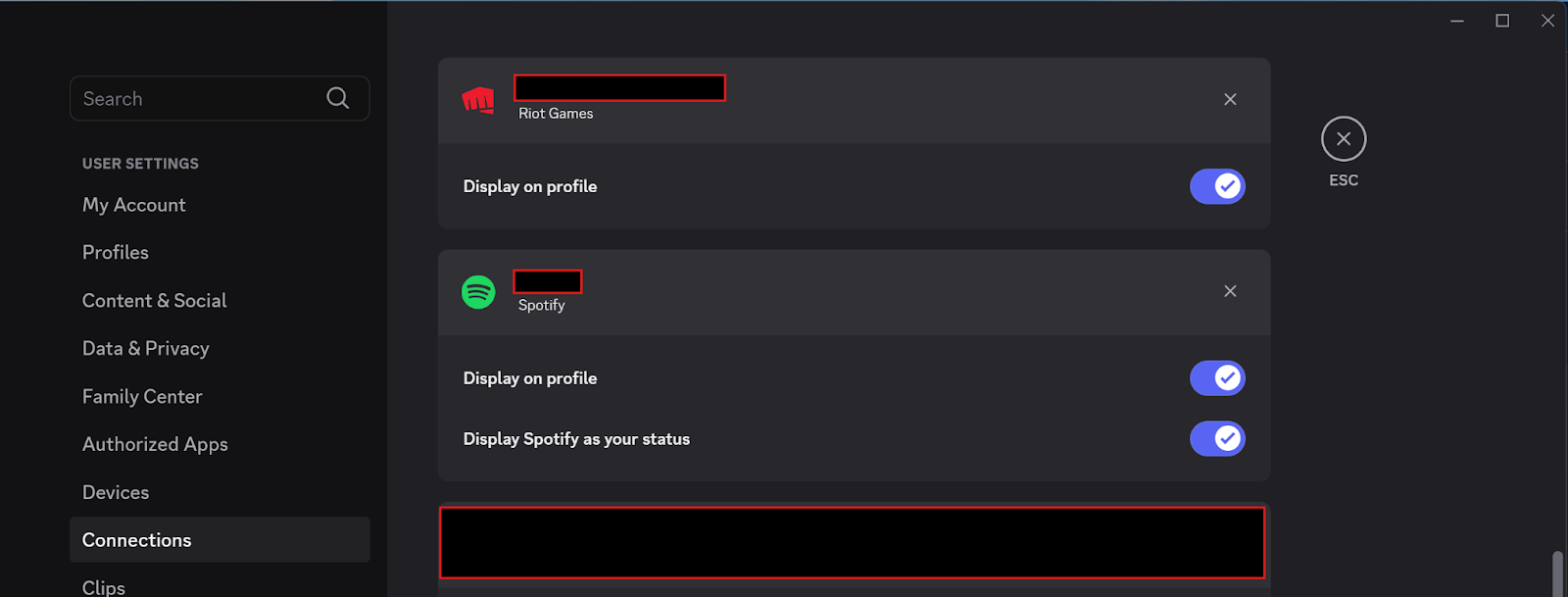
Si preferís hacer el cambio desde Discord, id a los ajustes de esta plataforma, buscad la conexión con vuestra cuenta de Riot y haced clic en la "X" para desvincularla.
Podéis vincular y desvincular vuestra cuenta de Discord y de Riot tantas veces como queráis, pero cada cuenta de Riot solo puede estar vinculada a una cuenta de Discord a la vez en un momento dado, y viceversa.
