
Por norma general, existen dos lugares desde los que podéis cambiar vuestras teclas rápidas: desde la partida y desde el cliente actualizado de LoL. A través de la segunda opción podréis asignar más teclas que a través de la partida.
Ajustes del juego
Desde la partida, pulsad la tecla Esc para abrir el menú de opciones, donde encontraréis la pestaña de teclas rápidas:

- Echadle un vistazo al artículo de Preguntas frecuentes sobre el teclado (WASD) para obtener más información sobre las teclas rápidas personalizables para el teclado.
Ajustes del cliente de LoL
En la actualización del cliente de LoL, haced clic en Ajustes (el icono de la rueda dentada en la esquina superior derecha de la ventana) y luego clic en Teclas rápidas:
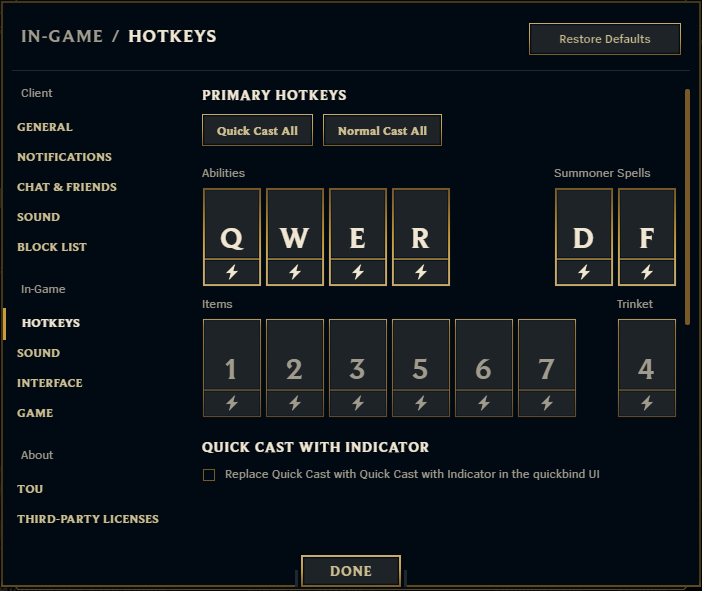
Para eliminar la personalización y volver a las asignaciones de teclas estándar, haced clic en "Restablecer valores predeterminados".
La mayoría de las teclas de un teclado estándar se pueden asignar. Sin embargo, hay algunas de las que debéis tomar nota.
No se pueden usar:
- Mayús (por sí sola)
- Control (por sí sola)
- Alt (por sí sola)
- Comando (por sí sola)
- Función
Se pueden usar, pero tienen funciones asignadas permanentes:
Estas son las teclas que deberíais evitar usar en la medida de lo posible, aunque podéis asignarlas si asumís las consecuencias
- Escape: se puede usar (solo se puede asignar a través del cliente actualizado de LoL), pero tiene asignada la función de cerrar ventanas.
- Bloq Mayús: se puede usar (solo se puede asignar a través del cliente actualizado de LoL), pero tiene asignada la función de bloquear las letra en mayúsculas.
- F9: se puede usar, pero tiene asignada la función de desactivar el desplazamiento de los bordes de la pantalla.
- F12: se puede usar, pero tiene asignada la función de tomar capturas de pantalla.
- Intro/Retroceso: se puede usar, pero tiene asignada la función de abrir la ventana de chat.
- Intro del teclado numérico: se puede usar, pero tiene asignada la función de abrir la ventana de chat.
- Comando + otra tecla: se pueden usar (solo se pueden asignar a través del cliente actualizado de LoL), pero tienen asignadas las funciones rápidas de macOS.
Podéis encontrar más información sobre las funciones rápidas de macOS aquí
Se pueden usar:
- El resto de las teclas del teclado estándar.
- Ratón 1, 2, 3, 4 y 5.
Otras formas de cambiar los ajustes de teclas rápidas
De forma alternativa, también se pueden cambiar las teclas rápidas a través de los archivos del sistema. Como estos ajustes están vinculados a vuestra cuenta y se guardan en nuestros servidores, necesitaréis realizar ciertos pasos para sustituir las teclas rápidas anteriores:
- En primer lugar, tendréis que abrir League of Legends e iniciar sesión en el cliente actualizado.
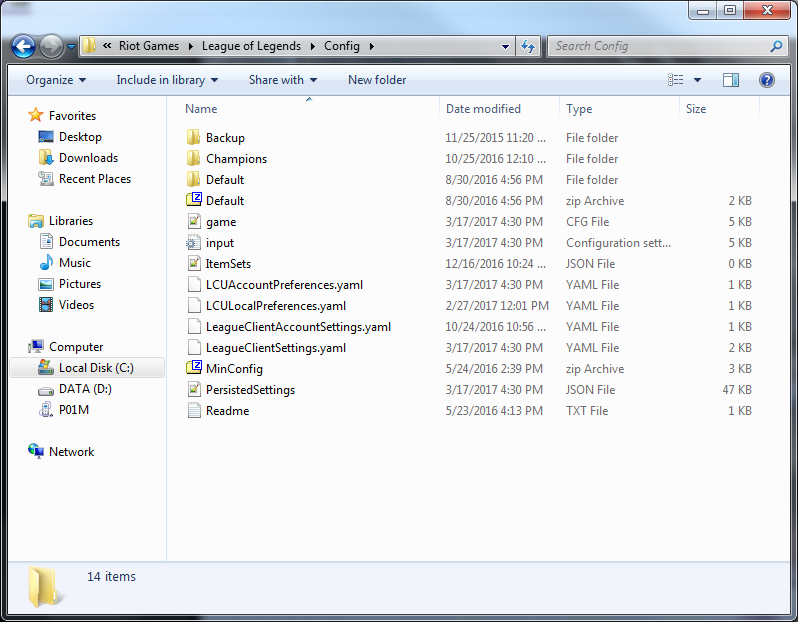
- Después, tendréis que localizar la carpeta correspondiente. Su ubicación por defecto es C:\Riot Games\League of Legends\Config:
- Desde ahí, tendréis que abrir el archivo PersistedSettings.json y buscar el segmento Input.ini del mismo:
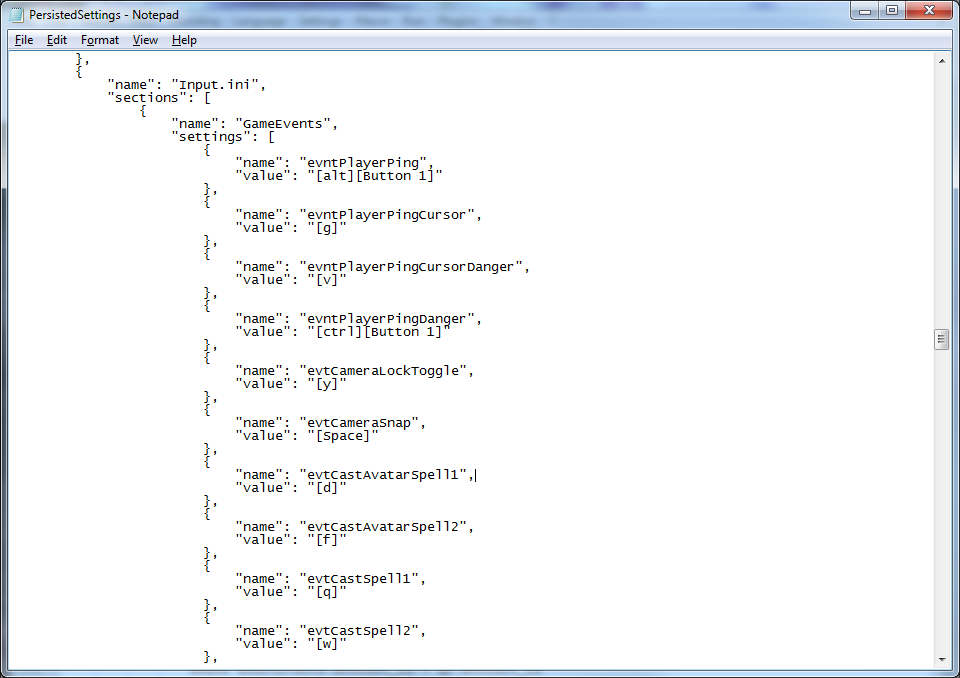
- Desde ahí, podréis realizar los cambios de asignación de teclas. Una vez hayáis implementado todos, no olvidéis guardar el archivo PersistedSettings.json.
- Por último, tendréis que acceder a una partida personalizada y salir de ella. Tras completar estos pasos, los cambios de teclas se habrán guardado.
