Antes de empezar: si encontráis cualquier problema en el cliente actualizado, vuestro primer paso debería ser reiniciar el cliente. Esto debería solucionar la mayoría de los problemas.
¡Mi problema no aparece en esta lista!
Si os encontráis con un problema que no aparece en esta lista, usad el icono de error que aparece debajo de la lista de amigos. Estos informes llegan directamente al equipo que trabaja en el cliente actualizado y nos ayudan a identificar y eliminar errores mucho más rápido. ¡Gracias por vuestra ayuda!
¿Cómo envío los registros del cliente actualizado?
Descargad y ejecutad la herramienta de reparación de Riot (RRT). Esto reunirá todos los registros necesarios en un archivo comprimido. Enviadnos vuestros registros adjuntos a una solicitud e indicadnos en más detalle de qué modo se está viendo afectado vuestro rendimiento.
Nota: ¡Tendréis que iniciar sesión para enviar esta solicitud!
El juego se sigue cerrando de forma inesperada después de instalar el cliente actualizado.
Si desinstaláis o reinstaláis el cliente actualizado, os aparecerán errores con más frecuencia. El cliente actualizado comparte archivos con el cliente antiguo, así que si desinstaláis uno, afectará al otro.
Para evitar más cierres inesperados, desinstalad todos los archivos de League of Legends de vuestro ordenador e instaladlo de nuevo de cero.
Me aparece el siguiente error: "Hemos detectado un problema con la instalación. La reparación intentará restaurar los archivos necesarios".
Si la secuencia de reparación no se inicia automáticamente, seguid estos pasos:
- Realizad un inicio limpio para aseguraros de que no haya ninguna aplicación de Riot o LoL ejecutándose en segundo plano.
- Pulsad la tecla de Windows + R, escribid %localappdata% y pulsad Entrar. Eliminad toda la carpeta de Riot Games.
- Abrid el cliente de Riot. Haced clic en el icono de vuestro perfil (arriba a la derecha) > Ajustes > League of Legends y, después, en el botón Iniciar reparación.
Mi insignia de honor no aparece ni en mi perfil ni en la pantalla de selección de campeón
Somos conscientes de que existe un error que está provocando que las insignias de honor no aparezcan en vuestro perfil ni en la selección de campeón. Aún estamos recontando los puntos de honor, y vuestras insignias deberían aparecer en la pantalla de carga y en la pantalla de final de partida.
El cliente actualizado no se captura cuando hago streaming
El cliente actualizado funciona diferente al cliente antiguo en la mayoría de las tarjetas gráficas, así que, en función de vuestros ajustes, puede no aparecer en todos los programas de streaming. Si vuestro programa está configurado con los ajustes de "Captura de juegos", cambiad a "Captura de ventana" o "Captura de escritorio", dependiendo de qué funcione mejor en vuestro caso. Aseguraos también de estar usando la versión correcta del programa de streaming para vuestro ordenador, ya que los problemas de compatibilidad pueden provocar que el cliente no se capture correctamente.
Incluso si preferís no cambiar vuestros ajustes, la partida se capturará correctamente cuando empiece. Este error se limita al cliente actualizado.
La mejora de EXP que compré no aparece en mi cuenta
Se trata simplemente de un error visual. Reiniciad el cliente y aparecerá en vuestro perfil.
Tras cerrar League of Legends, LeagueClient.exe sigue ejecutándose y tarda un rato en finalizar el proceso. Si intento abrir el juego de nuevo, me aparece el mensaje "Ya se ha iniciado un proceso de League of Legends".
Somos conscientes de que existe un problema que provoca que LeagueClient.exe no se cierre correctamente tras salir del juego. Si os ocurre esto, acceded al administrador de tareas mediante el atajo Ctrl+Alt+Supr y cerrad manualmente el proceso de LeagueClient.exe. Esto debería solucionar el problema.
Mi ordenador es de gama baja y el cliente actualizado se ejecuta muy despacio
Nuestra máxima prioridad es el rendimiento. En este momento, estamos experimentando un rendimiento peor del habitual al ejecutar el cliente actualizado en equipos de gama baja. Seguiremos optimizando el cliente para asegurarnos de que los jugadores que pueden usar el cliente antiguo sin problemas puedan asimismo utilizar el actualizado.
Hay algunas medidas que podéis tomar para mejorar el rendimiento:
- Aseguraos de que los controladores de vuestra tarjeta gráfica están actualizados.
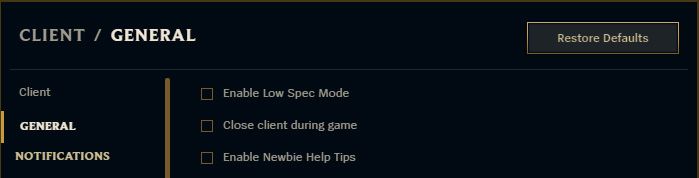
- En la ventana "Cliente / General", haced clic en el botón "Predeterminadas" para que el cliente se ejecute a la resolución predeterminada. Tanto una resolución mayor como una menor pueden afectar al rendimiento.
- Activad el modo de bajo rendimiento. Se activa desde la pantalla de ajustes del cliente, que encontraréis al hacer clic en el icono de engranaje en la esquina superior derecha de la pantalla.
- La característica ''Cerrar el cliente durante la partida'' puede hacer que el juego se ejecute más rápido, pero tardaréis más en acceder a la pantalla de final de partida (imagen en inglés).