
¿Tienes problemas para conectarte a VALORANT? ¿Ya intentaste seguir nuestras medidas sencillas para solucionar errores? Puede que tu router esté bloqueando la conexión a nuestros servidores. Si ese es el caso, redireccionar los puertos (port forwarding, en inglés) podría serte útil. Parece un proceso abrumador, pero es tan sencillo como plantar (o desactivar) una Spike.
Antes de comenzar, tendrás que recabar cierta información. En concreto, necesitas...
CONOCER TU PUERTA DE ENLACE PREDETERMINADA Y TU DIRECCIÓN IPv4
- Presiona la tecla de Windows. La tecla de Windows la encontrarás entre ctrl y alt, al lado izquierdo de la barra espaciadora.
- Escribe el comando CMD y presiona Intro para abrir la ventana de comandos.
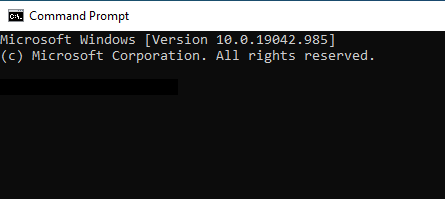
- Escribe ipconfig en la ventana de comandos y presiona Intro. Luego de seguir estos pasos, verás una lista de información en dicha ventana.
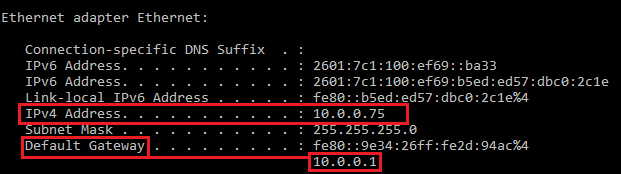
- Anota tu dirección IPv4 y puerta de enlace predeterminada, pues son datos que necesitarás para realizar pasos futuros. En el caso de tu puerta de enlace predeterminada, solo necesitas los últimos cuatro números (10.0.0.1 en el ejemplo).
Ya con tu puerta de enlace predeterminada y dirección Ipv4 a la mano, el siguiente paso es...
ACCEDER A LA PÁGINA DE CONFIGURACIÓN DE TU ROUTER
- Abre tu navegador (Microsoft Edge, Google Chrome, Mozilla Firefox, etc.).
- Ingresa tu puerta de enlace predeterminada en la barra de dirección URL.
- Si el sistema te pide una contraseña y nombre de usuario, primero haz clic en ACEPTAR. Si eso no funciona, ingresa las siguientes credenciales:
Nombre de usuario: admin
Contraseña: password
¿Sigues sin poder entrar? Puedes usar la marca y modelo de tu router para encontrar su contraseña por defecto aquí (página en inglés). - Debido a que la configuración de cada router es diferente, tal vez necesites investigar un poco antes de ir al siguiente paso. Busca una página con uno de estos nombres: Redirección de puertos, Servidores virtuales, NAT o Aplicación. Puede estar en Configuración avanzada o Ajustes avanzados. La página correcta se verá más o menos así:
RECUERDA:
El desencadenamiento de puertos (port triggering) y el direccionamiento de puertos (port forwarding) NO son lo mismo.
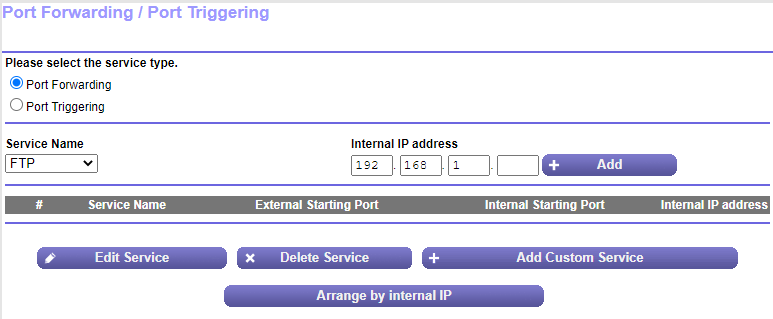
- En el ejemplo mencionado, deberás hacer clic en Agregar servicio personalizado. Dependiendo de tu router, este paso podría no ser necesario. Una vez que hagas clic en dicha opción, serás redirigido aquí:
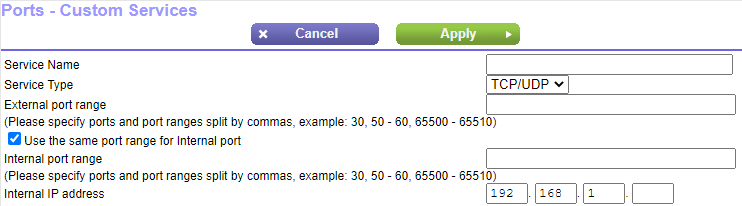
- Para efectuar este paso, necesitarás toda la información en la tabla a continuación.
Ingresa los nombres de servicio, protocolos/tipos de servicio y rango de puertos de la lista de arriba en los campos correspondientes que se muestran en la captura de pantalla a continuación. Deberás realizar este proceso con cada uno de los servicios enumerados. ¿Recuerdas que te pedimos que anotaras tu dirección Ipv4? La necesitarás para llenar el campo de dirección IP interna.Nombre del servicio Protocolo/
Tipo de servicioRango de puertos Cliente del juego de VALORANT UDP 7000 - 8000
8180 - 8181Chat de voz TCP Elige un rango de 50 puertos de 1024 - 65000 RECUERDA: No necesitas abrir todo el rango, solo 50 puertos de los que allí se muestran. Por ejemplo, podrías abrir los puertos 61000 - 61050.
Instalador y Maestro TCP 8393 - 8400 PVP.Net TCP 2099 PVP.Net TCP 5223 PVP.Net TCP 5222 Conexiones HTTP TCP 80 Conexiones HTTPS TCP 443 Modo espectador TCP/UDP 8088 Rango de puertos de voz en VALORANT NA y EU UDP 27016-27024 Rango de puertos de voz en VALORANT AP y SE UDP 54000-54012 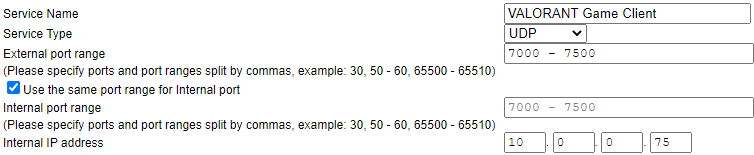
RECUERDA:
Ingresa el mismo rango de puertos tanto en los campos de rangos internos como externos.
Si tienes problemas para completar la redirección de puertos o necesitas más ayuda, solo /envíanos una solicitud a continuación y con gusto te ayudaremos.
Artículos relacionados
