
Γενικά, υπάρχουν δύο σημεία όπου μπορείτε να αλλάξετε τα πλήκτρα συντόμευσης, στην εφαρμογή παιχνιδιού και στην Ενημέρωση της Εφαρμογής League. Το τελευταίο παρέχει πρόσβαση σε πρόσθετα πλήκτρα, τα οποία δεν είναι διαθέσιμα στην εφαρμογή του παιχνιδιού.
Ρυθμίσεις εντός του παιχνιδιού
Στην εφαρμογή του παιχνιδιού, πατήστε Esc για να ανοίξετε το μενού Επιλογές, όπου βρίσκονται οι Αντιστοιχίσεις πλήκτρων:

- Δείτε το άρθρο μας Συχνές ερωτήσεις για τις εντολές Πληκτρολογίου (WASD) για περισσότερες πληροφορίες σχετικά με τα προσαρμόσιμα Πλήκτρα Συντόμευσης για το πληκτρολόγιο!
Ρυθμίσεις της Εφαρμογής του League
Στην Ενημέρωση της Εφαρμογής του League, κάντε κλικ στις Ρυθμίσεις (εικονίδιο γραναζιού στην πάνω δεξιά γωνία του παραθύρου) και κάντε κλικ στα Πλήκτρα συντόμευσης:
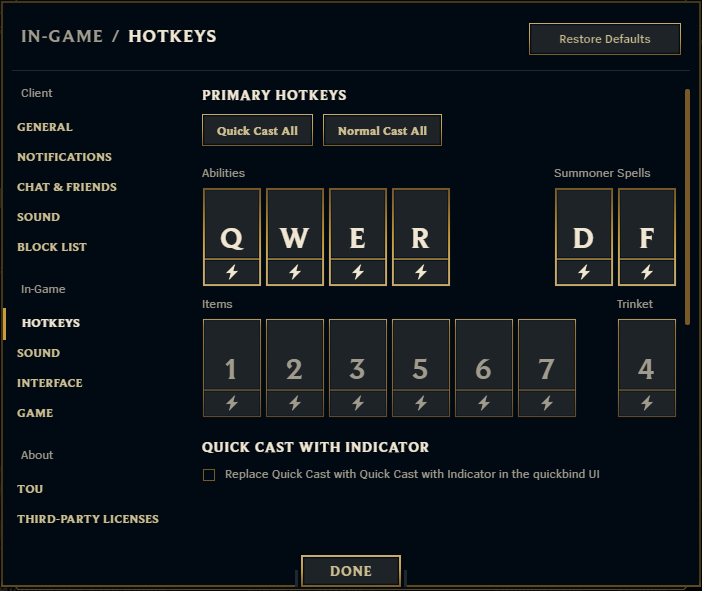
Για να καταργήσετε την προσαρμογή και να επιστρέψετε στις τυπικές αντιστοιχίσεις πλήκτρων, απλώς κάντε κλικ στην επιλογή «Επαναφορά των προεπιλογών»
Τα περισσότερα πλήκτρα σε ένα τυπικό πληκτρολόγιο μπορούν να αντιστοιχηθούν, ωστόσο, υπάρχουν μερικά τα οποία πρέπει να λάβετε υπόψη πριν τα χρησιμοποιήσετε.
Δεν χρησιμοποιούνται τα:
- Shift (μόνο του)
- Control (μόνο του)
- Alternate (μόνο του)
- Command (μόνο του)
- Function
Μπορούν να χρησιμοποιηθούν, αλλά έχουν λειτουργίες οι οποίες είναι μόνιμα αντιστοιχισμένες σε αυτά:
Αυτά είναι τα πλήκτρα που πρέπει να αποφεύγετε να χρησιμοποιείτε όταν είναι δυνατόν, αλλά μπορείτε να επιλέξετε να τα αντιστοιχίσετε με δική σας ευθύνη
- Escape - Μπορεί να χρησιμοποιηθεί (η αντιστοίχηση είναι δυνατή μόνο μέσω της Ενημέρωσης της Εφαρμογής League), αλλά είναι αντιστοιχισμένο στο κλείσιμο των παραθύρων.
- Caps Lock - Μπορεί να χρησιμοποιηθεί (η αντιστοίχηση είναι δυνατή μόνο μέσω της Ενημέρωσης της Εφαρμογής League), αλλά είναι αντιστοιχισμένο στη λειτουργία caps lock.
- F9 - Μπορεί να χρησιμοποιηθεί, αλλά είναι αντιστοιχισμένο στην απενεργοποίηση της κύλισης στην άκρη της οθόνης.
- F12 - Μπορεί να χρησιμοποιηθεί, αλλά είναι αντιστοιχισμένο στη λήψη στιγμιοτύπων οθόνης.
- Enter/Return - Μπορεί να χρησιμοποιηθεί, αλλά είναι αντιστοιχισμένο στο άνοιγμα του παραθύρου συνομιλίας.
- Num Enter - Μπορεί να χρησιμοποιηθεί, αλλά είναι αντιστοιχισμένο στο άνοιγμα του παραθύρου συνομιλίας.
- Command + Key - Μπορεί να χρησιμοποιηθεί (η αντιστοίχηση είναι δυνατή μόνο μέσω της Ενημέρωσης της Εφαρμογής League), αλλά είναι αντιστοιχισμένο με υπάρχουσες συντομεύσεις macOS.
Σημείωση: Οι συντομεύσεις macOS είναι διαθέσιμες εδώ
Μπορούν να χρησιμοποιηθούν:
- Όλα τα υπόλοιπα πλήκτρα σε ένα τυπικό πληκτρολόγιο.
- Τα πλήκτρα 1, 2, 3, 4, και 5 στο ποντίκι.
Άλλοι τρόποι αλλαγής των ρυθμίσεων Αντιστοιχίσεων πλήκτρων
Εναλλακτικά, υπάρχει ένας τρόπος αλλαγής των πλήκτρων συντόμευσης μέσα από τα αρχεία συστήματος. Επειδή δεσμεύονται στον εκάστοτε λογαριασμό και αποθηκεύονται στους σέρβερ μας, θα χρειαστεί να ακολουθήσετε ορισμένα βήματα για να παρακάμψετε τα προηγούμενα πλήκτρα συντόμευσης:
- Αρχικά, θα πρέπει να τρέξετε το League of Legends και να συνδεθείτε στην Ενημέρωση της Εφαρμογής του League.
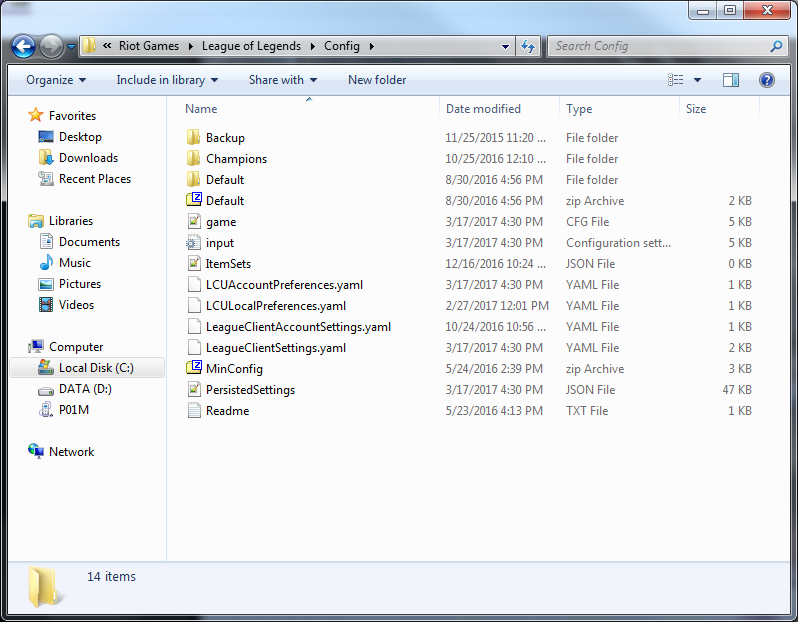
- Στη συνέχεια, θα πρέπει να εντοπίσετε τον σωστό φάκελο. Από προεπιλογή, θα βρίσκεται στο C:\Riot Games\League of Legends\Config:
- Σε εκείνο το σημείο, θα πρέπει να ανοίξετε το PersistedSettings.json και να βρείτε το τμήμα «Input.ini» του αρχείου:
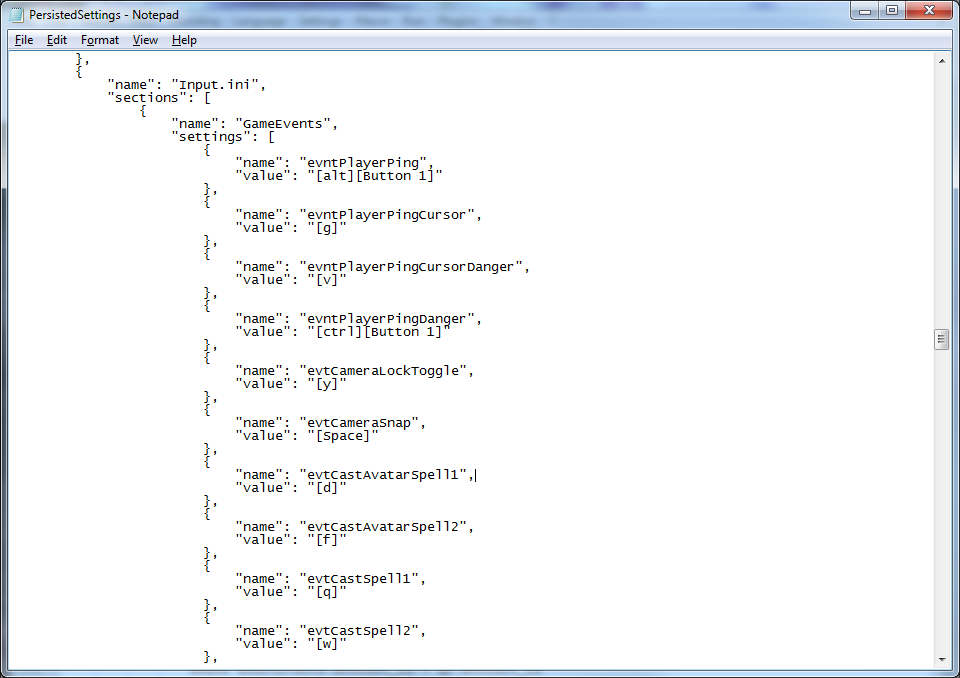
- Εδώ μπορείτε να κάνετε αλλαγές στις αντιστοιχίσεις πλήκτρων. Αφού ολοκληρώσετε τις αλλαγές, φροντίστε να αποθηκεύσετε το PersistedSettings.json.
- Τέλος, θα πρέπει να συμμετάσχετε σε ένα Προσαρμοσμένο Παιχνίδι και να κάνετε έξοδο. Μόλις ολοκληρωθεί η διαδικασία, οι αλλαγές στις αντιστοιχίσεις πλήκτρων θα αποθηκευτούν.
