
Die Tastatur (WASD) bietet eine andere Art, League of Legends zu spielen. Hier verwendest du deine Tastatur, um die Bewegungen deines Champions sowie andere Aktionen im Spiel zu steuern, für die du normalerweise eine Maus benötigen würdest.
Wie funktioniert das?
Einfach ausgedrückt lassen sich per Einstellungen für die Tastatur (WASD) Tastenkürzel festlegen, die viele der Aktionen ersetzen, die normalerweise mit einer Maus durchgeführt werden, z. B.:
- Bewegung der Champions und Grundangriffe
- Kamerasteuerung
- Champion-Fähigkeiten
Anstatt beispielsweise mit der rechten Maustaste zu klicken, um deinen Champion zu bewegen, kannst du ihn einfach mit WASD nach oben, links, unten und rechts bewegen.
In welchen Spielmodi kann ich die Tastatur (WASD) verwenden?
Die Tastatur (WASD) kann in allen Spielmodi (einschließlich Übungsmodus) genutzt werden.
Warum fügt Riot sie dem Spiel hinzu?
Um neuen Spielern zu helfen, sich besser im Spiel zurechtzufinden, indem sie Steuerelemente verwenden, mit denen sie vielleicht bereits aus anderen Spielen vertraut sind, und gleichzeitig League-Spielern einen alternativen Spielstil zu bieten, den sie ebenfalls genießen können.
Ich bin neu im Spiel. Bedeutet das, dass ich mit der Tastatur (WASD) spielen muss?
Nein. Die Standardeingabemethode ist nach wie vor die Maus. Wenn du die Tastatur (WASD) ausprobieren möchtest, kannst du sie jederzeit aktivieren, sogar im Tutorial!
In-Game-Einstellungen
Eingabe festlegen
Du musst die Eingabeeinstellungen, die du während des Spiels verwendest, innerhalb der ersten 10 Minuten des Matches festlegen. Danach sperrt das System automatisch die zuletzt gewählte Eingabe, die bis zum Spielende verwendet wird.
Drücke im Spielclient Esc, um die Einstellungen aufzurufen. Dort findest du das Menü Tastenkürzel. Dort kannst du Tastatur (WASD) auswählen, um diese Eingabemethode zu aktivieren. Da League eine große Vielfalt an Champions und Spielmechaniken bietet, kann jeder Champion sein eigenes Tastenbelegungsprofil haben. So kannst du experimentieren, welche Einstellung am besten zum aktuellen Spiel passt.
- Wenn du die Tastatur (WASD) zum ersten Mal aktivierst, werden deine Kameraeinstellungen auf „Dynamische Kamera“ gesetzt, damit dein Champion immer auf deinem Bildschirm bleibt. Das kannst du im Kamera-Menü deaktivieren.
- Speicherst du deine Einstellungen, bleiben die Anpassungen für alle deine zukünftigen Spiele erhalten.
- Tastenkürzel können für deinen aktuellen Champion oder als globale Einstellung für diese Eingabe angepasst werden. Sobald du alles angepasst hast, kannst du zwischen Tastatur (WASD) und Maus (Point-and-Click) wechseln. Das lässt sich außerhalb des Spiels nicht durchführen, also stell sicher. Du musst also in den Übungsmodus gehen und alles einrichten, bevor du dich ins Getümmel stürzt.

Nicht vergessen: Die Tastenkürzeleinstellungen sind unabhängig voneinander. Du kannst also eine Taste verwenden, um mit Maussteuerung den Shop aufzurufen, aber eine andere für die Eingabe per Tastatur (WASD).
- Wenn du mehr über die Maussteuerung erfahren möchtest, dann lies unseren Artikel Häufig gestellte Fragen zu Tastenkürzeln (Tastenbelegung).
Standardmäßig sieht die Tastenbelegung bei der Tastatur (WASD) folgendermaßen aus:
| Taste | Aktion |
| MB1 (Linksklick) | Wirken bestätigen |
| MB2 (Rechtsklick) | Fertigkeit 1 |
| Umsch | Fertigkeit 2 |
| E | Fertigkeit 3 |
| R | Ultimative Fähigkeit |
| Q | Beschwörerzauber 1 |
| F | Beschwörerzauber 2 |
| C | Wirken abbrechen |
Zusätzlich kannst du eine Option aktivieren, mit der du deinen Champion in einem Winkel von 45 Grad bewegen kannst, indem du eine beliebige Bewegungstaste drückst, (die deine Bewegung an das Kartenlayout anpasst).
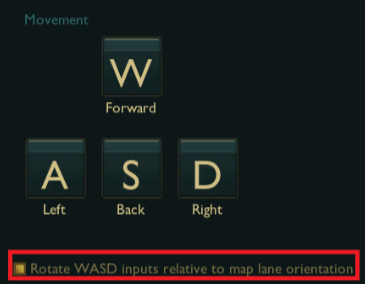
Bedeutet das, dass ich meine Maus gar nicht mehr brauche?
Nicht unbedingt. Wenn du die Tastatur (WASD) verwendest, kannst du weiterhin mit der linken Maustaste angreifen und die mittlere Maustaste (M3) für den Späher-Modus verwenden, mit dem du weiter sehen und entferntere Gebiete auskundschaften kannst. Natürlich kannst du auch selbst Tasten für diese Aktionen festlegen. Sieh dir also die Einstellungen genau an!
- Der Späher-Modus ist standardmäßig aktiviert, wenn du die Tastatur (WASD) zum ersten Mal aktivierst. Du kannst ihn im Kameramenü deaktivieren.
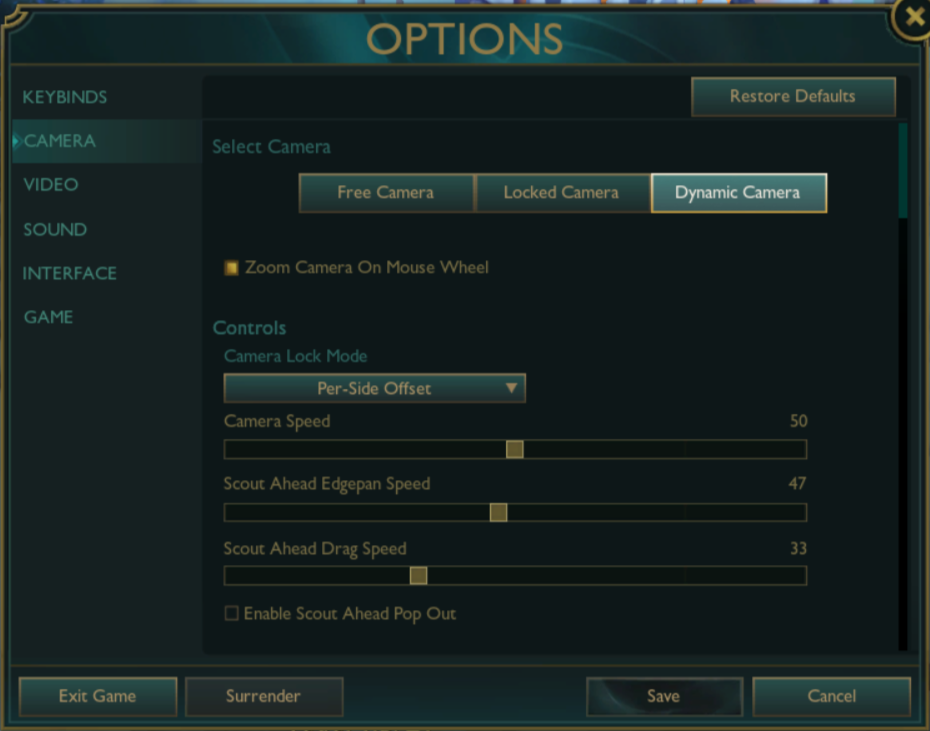
Einstellungen der dynamischen Kamera
Wenn sich die neue Kamera für deinen Geschmack zu stark bewegt, kannst du sie mit dem Geschwindigkeitsregler verlangsamen.
Brauchst du Hilfe?
Wenn du bei der Tastatursteuerung auf einen Fehler oder Bug stößt, klicke unten rechts im League-Client auf Einen Fehler melden, um ihn zu melden, und wir werden uns das ansehen.
Wenn etwas nicht richtig funktioniert und sich negativ auf dein Spiel auswirkt, dann sende uns eine Anfrage, und unser Support-Team wird dir schnellstmöglich helfen!
