
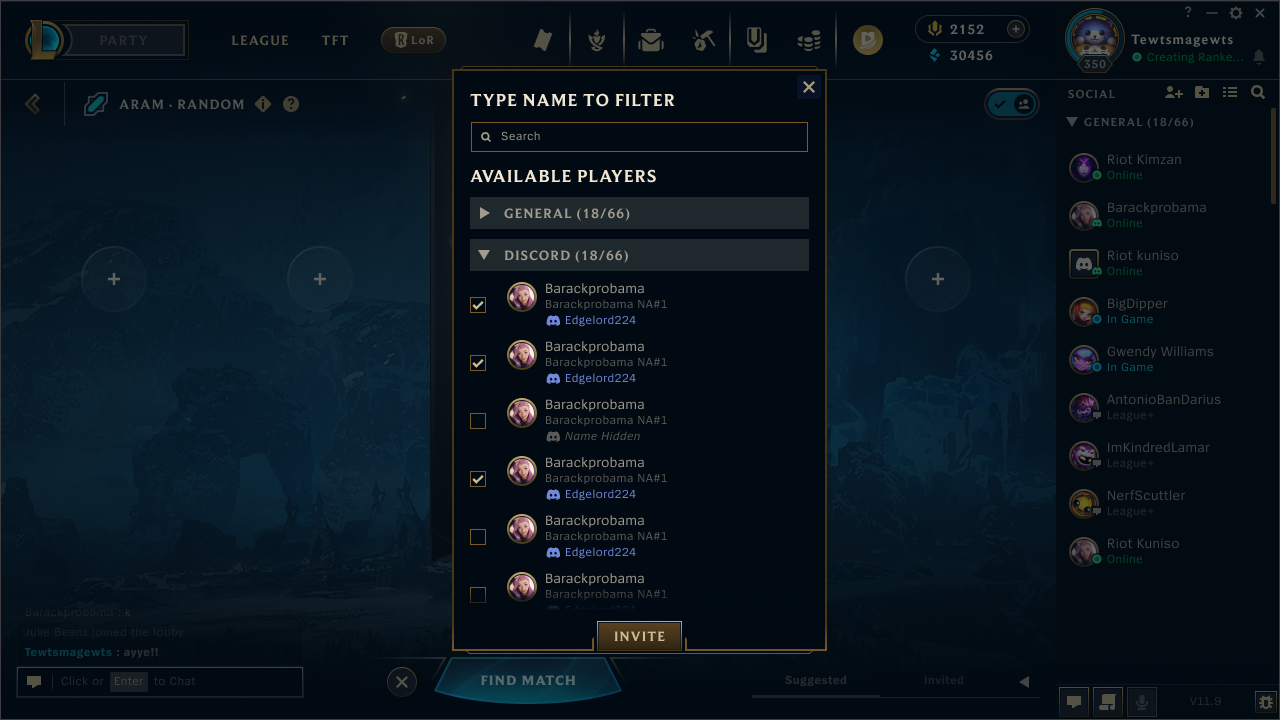
Schließe die Lücke zwischen dem Rift und deinen Discord-Freunden mit der Discord-Kontoverknüpfung.
Dein Riot-Konto mit deinem Discord-Konto verknüpfen
Es gibt drei Möglichkeiten, dein Riot-Konto mit Discord zu verknüpfen (und umgekehrt): Über die Discord-Einstellungen, über die Riot-Kontoverwaltungs-Website und im „League of Legends“-Client.
Riots Seite zur Kontoverwaltung
- Melde dich bei account.riotgames.com mit deinem Benutzernamen und Passwort an.
- Scrolle nach unten zu Verbundene Konten und wähle die Schaltfläche Discord aus.
- Bestätige die Aufforderungen (möglicherweise wirst du gebeten, dich bei Discord anzumelden).
- Verschaffe dir einen besseren Überblick darüber, was all deine Freunde gerade spielen!
Client von League of Legends
- Öffne League of Legends und wähle Freunde hinzufügen.
- Wähle Discord-Konto verbinden.
- Bestätige die Aufforderungen (möglicherweise wirst du gebeten, dich bei Discord anzumelden).
- Lade deine Freunde ins Rift ein!
Universelle Freundesliste
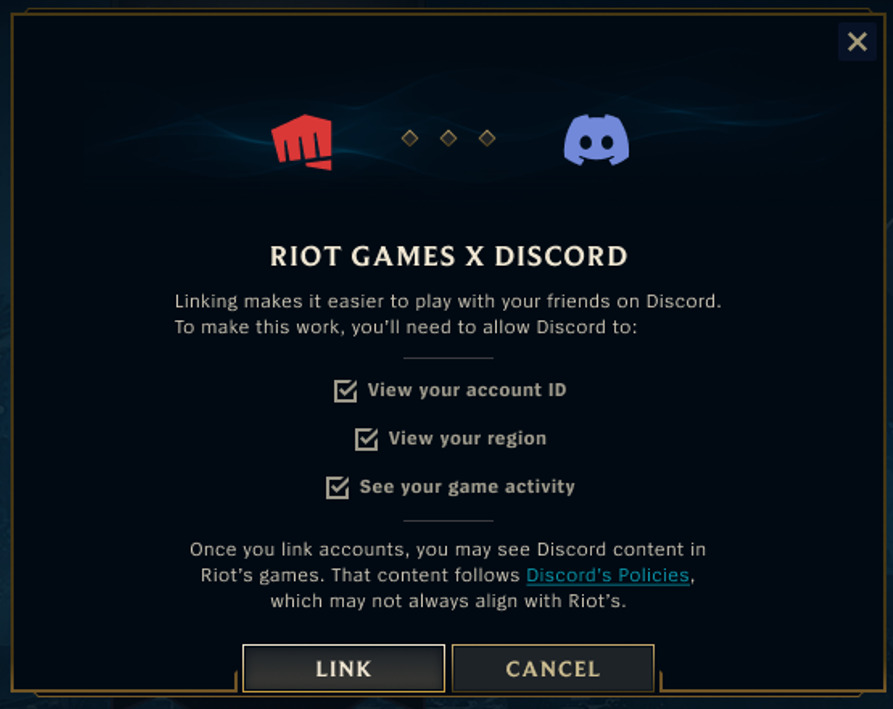
Nachdem du dein Konto verknüpft hast, wird deine Freundesliste automatisch aktualisiert und zeigt Discord-Freunde an, die ebenfalls ihre Riot-Konten in deinem Sozialbereich verknüpft haben. Alle deine Riot-Freunde werden mit ihrem Discord-Namen und ihrem Status angezeigt – auch wenn ihr auf Discord keine Freunde seid (allerdings nur, wenn sie ihre Konten ebenfalls verknüpft haben).
Funktionen der universellen Freundesliste:
Nur Discord-Freunde (mit Discord verknüpft)
- Discord-Status (online/offline)
- Ob sie dasselbe Spiel spielen wie du
- Discord-Anzeigename
Riot-Freunde (mit Discord verknüpft)
- Riot-Status (online, abwesend, beschäftigt usw.)
- Aktivitätsinformationen (Spiel, Plattform, Region usw.)
- Discord-Anzeigename
Weitere Funktionen
- Füge deine Discord-Freunde als Riot-Freunde hinzu
- Entferne/Blockiere einen Riot-Freund, ohne dass dies deinen Freundschaftsstatus mit ihm auf Discord beeinflusst
- Lade deine Online-Freunde über das Sozial-Menü in deine Gruppe ein
Wenn du dich entscheidest, die Verknüpfung mit deinem Discord-Konto aufzuheben, verschwinden deine exklusiven Discord-Freunde aus deiner Freundesliste, doch die Discord-Infos deiner Riot-Freunde bleiben möglicherweise bis zu deiner nächsten Anmeldung erhalten.
Per Einladung an einem Match teilnehmen
Wenn deine Freunde dir eine Einladung schicken, dich ihnen anzuschließen, erhältst du diese als Nachricht in deinem Discord-Client. Diese Einladung liefert dir Live-Updates zum Status der Gruppe.
Wenn du in einer Einladung auf „Beitreten“ klickst, bist du schneller in der Gruppe deines Freundes als mit einem Rückruf zum Brunnen! Denk einfach daran: Wenn die Gruppe, in die du eingeladen wurdest, nicht mehr existiert (die Gruppe hat sich einem Spiel angeschlossen oder sich aufgelöst), läuft dein Einladungslink ab und wird zu der Option „Spiel starten“. Wenn du darauf klickst, während dein Riot-Client geschlossen ist, wird League automatisch gestartet (wenn dein Riot-Client bereits läuft, passiert nichts).
Freunde über Discord in deine Gruppe einladen
Du und deine Freunde könnt Einladungen über den Discord-Client versenden, indem ihr mit der rechten Maustaste auf einen Nutzer klickt und „Einladen“ auswählt. Du kannst sogar eine Einladung an einen ganzen Server-Kanal senden. Sichere dir deine Plätze, bevor die Gruppe voll ist!
Funktionen der Discord-Integration
Es gibt zwar jede Menge Vorteile auf Riots Seite, aber auch Discord profitiert davon. Jedes Mal, wenn du in einem Spiel bist, zeigt dein Discord Folgendes an:
- Die Anzahl der Mitglieder in deiner aktuellen Gruppe
- Wie lange deine Gruppe bereits existiert
- Welchen Spielmodus du gerade spielst
Wenn du in einer offenen Gruppe bist, in der noch Platz ist, sehen deine Freunde einen „Beitreten“-Button, sodass sie ganz einfach deiner Gruppe beitreten können. Bei geschlossenen Gruppen erscheint diese Schaltfläche als „Um Beitritt bitten“. Wenn also einer deiner Freunde darauf klickt, erhältst du in deinem Discord-Client eine Nachricht, die du annehmen (oder ablehnen) kannst.
Verknüpfung deines Discord-Kontos aufheben
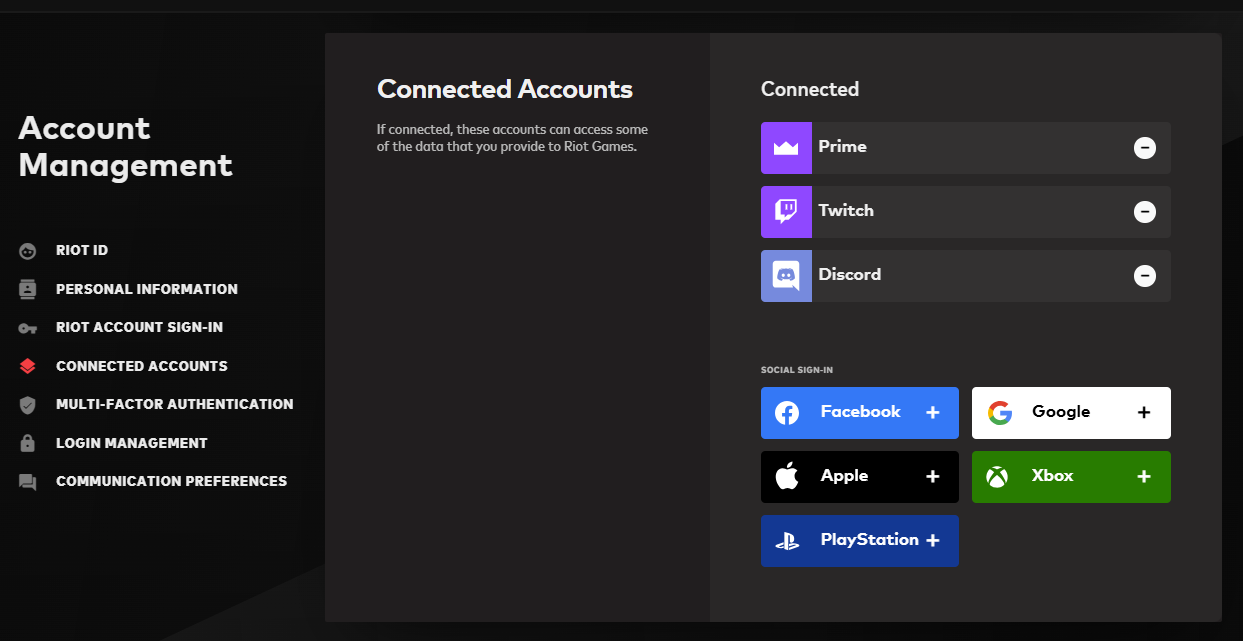
Hast du es dir anders überlegt? Kein Problem! Du kannst die Verknüpfung zwischen deinem Discord- und deinem Riot-Konto ganz einfach von beiden Seiten aus aufheben. Suche auf der Website Riot-Kontoverwaltung einfach nach „Verbundene Konten“ und klicke auf das Minuszeichen (-) neben deinem Discord-Link.
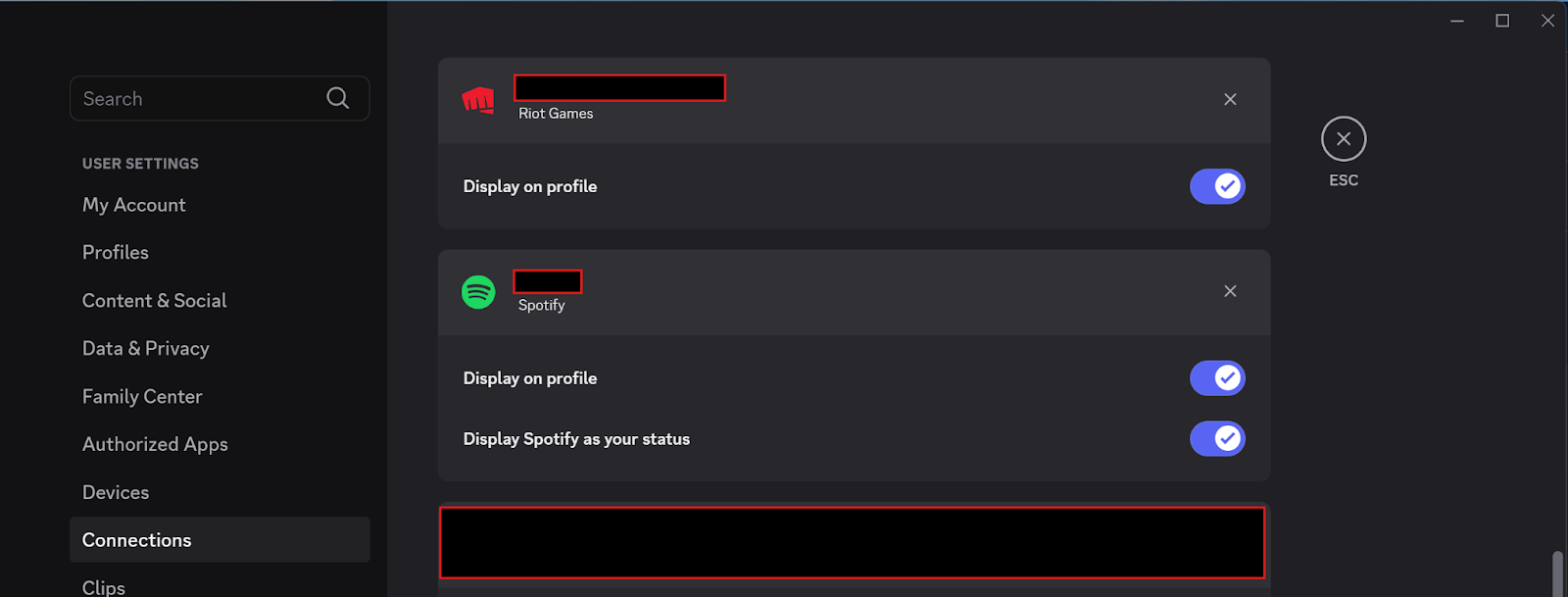
Wenn du die Änderung lieber über Discord vornehmen möchtest, geh in deine Discord-Einstellungen, suche die Verbindung zu deinem Riot-Konto und klicke auf das „X“, um die Verknüpfung aufzuheben.
Du kannst die Verknüpfung zwischen deinem Discord- und deinem Riot-Konto so oft aufheben und wiederherstellen, wie du möchtest, aber jedes Riot-Konto kann jeweils nur mit einem Discord-Konto verknüpft sein und umgekehrt.
