
Klávesové zkratky se dají změnit na dvou místech: ve hře a v aktualizovaném klientovi LoL. Druhá možnost nabízí nastavení více kláves, které ve hře nejsou k dispozici.
Nastavení ve hře
V klientovi stiskni klávesu ESC a otevři nabídku Nastavení, kde najdeš Přiřazení kláves:

- Další informace o přizpůsobitelných klávesových zkratkách pro klávesnici najdeš v našem článku Časté dotazy k nastavení vstupu klávesnice (WASD)!
Nastavení klienta LoL
V aktualizovaném klientovi otevři nastavení (ozubené kolečko, které se nachází v pravém horním rohu okna) a klikni na možnost „Klávesové zkratky“.
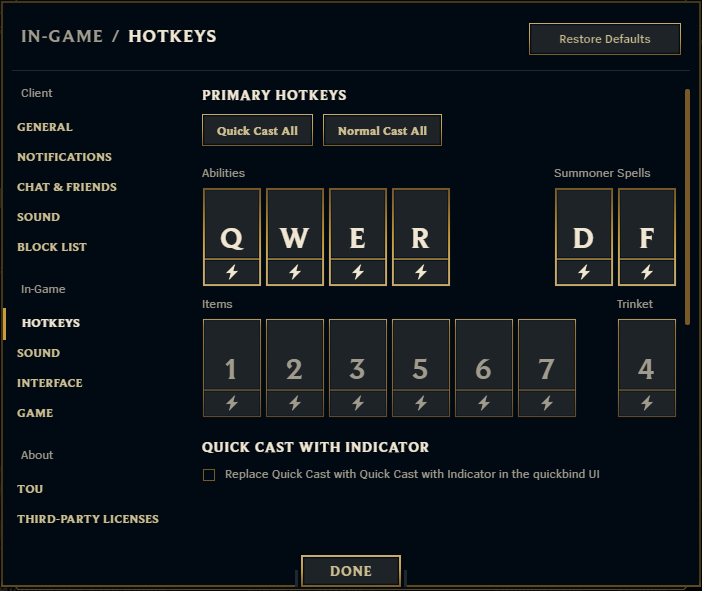
Pro navrácení původního nastavení přiřazení kláves klikni na možnost „Obnovit výchozí“.
Většina kláves na běžné klávesnici může být použita jako zkratka, nicméně níže uvádíme výjimky:
Nelze použít:
- Shift (samotný)
- Ctrl (samotné)
- Alt (samotný)
- Command (samotný)
- Funkce
Lze použít, avšak klávesy již mají přiřazené funkce:
Pokud to jde, použití těchto kláves se rozhodně vyvaruj. Můžeš si je nastavit jako klávesové zkratky, avšak pouze na vlastní nebezpečí.
- Escape – Lze použít (přiřaditelný pouze prostřednictvím aktualizovaného klienta), avšak je již přiřazen k zavírání oken.
- Caps Lock – Lze použít (přiřaditelné pouze prostřednictvím aktualizovaného klienta), avšak je již přiřazeno k přepínání velikosti písmen.
- F9 – Lze použít, avšak je již přiřazeno k vypnutí posouvání obrazovky.
- F12 – Lze použít, avšak je již přiřazeno k pořizování snímků obrazovky.
- Enter / Return – Lze použít, avšak jsou již přiřazeny k otvírání chatovacího okna.
- Num Enter – Lze použít, avšak jsou již přiřazeny k otvírání chatovacího okna.
- Command + klávesa – Lze použít (přiřaditelné pouze prostřednictvím aktualizovaného klienta), avšak je již přiřazeno ke stávajícím zkratkám macOS.
Poznámka: Zkratky macOS lze najít zde
Lze použít:
- Všechny ostatní klávesy na běžné klávesnici.
- Tlačítka myši 1, 2, 3, 4 a 5.
Další způsoby, jak změnit nastavení přiřazení kláves
Také existuje možnost změnit přiřazení kláves pomocí systémových složek. Pro přepsání předchozích klávesových zkratek je třeba provést jisté kroky, neboť jsou tato data vázána k účtům a uložena na našich serverech. Kroky jsou následující:
- Nejdříve otevři League of Legends a přihlas se do aktualizovaného klienta.
- Poté musíš najít správnou složku, standardně se nachází zde: C:\Riot Games\League of Legends\Config:
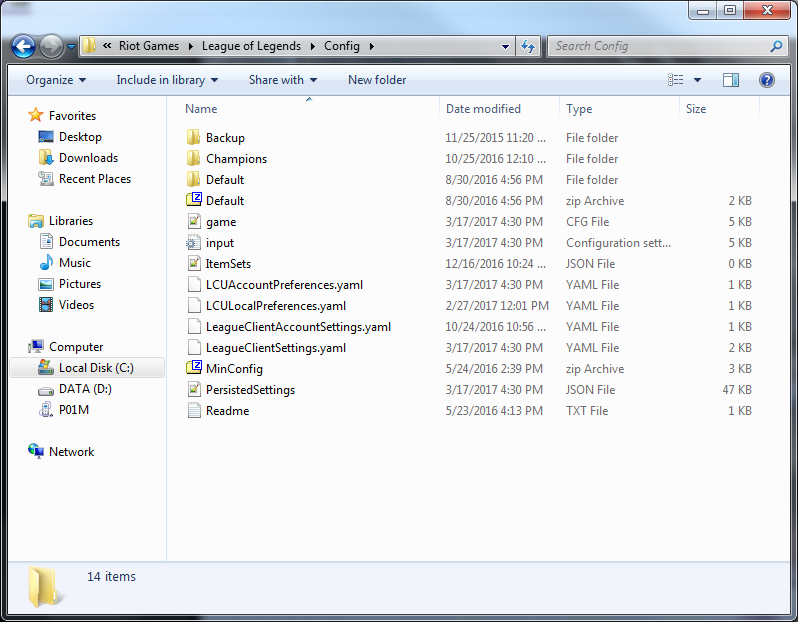
- V této složce otevři soubor PersistedSettings.json a najdi součást s názvem „Input.ini“:
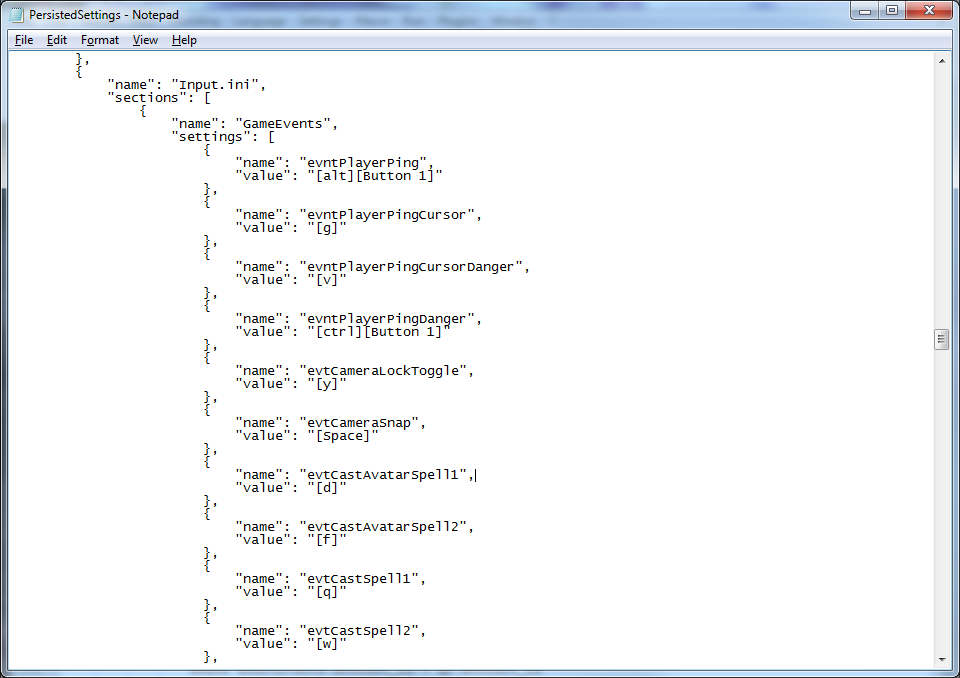
- Tady můžeš přiřazení kláves přepsat. Jakmile tak učiníš, nezapomeň změny v souboru PersistedSettings.json uložit!
- Nakonec musíš spustit vlastní hru a následně ji ukončit. Jakmile tak učiníš, změny se uloží.
